

Helpcentrum
Samenwerken met een team
Nodig tweede fotografen en assistenten uit om foto's te uploaden en je albums te beheren vanuit hun eigen account, zonder je verkopen, berichten of instellingen te zien. Beschikbaar met Pro en Enterprise.
Kort samengevat
Met een team kunnen de mensen die je op evenementen helpen, werken in je ZebraSnap-account: tweede fotografen, assistenten, een vriend die voor je uploadt. Iedereen logt in met een eigen account en schakelt met één klik over naar het jouwe. Ze kunnen albums aanmaken, foto's uploaden en bewerken, maar je verkopen, inkomsten, berichten en instellingen blijven privé.
Teams maken deel uit van Pro (tot 3 personen) en Enterprise (tot 10 personen).
Iemand uitnodigen
- Open Instellingen > Team.
- Typ het e-mailadres of de gebruikersnaam van de persoon en druk op Uitnodiging versturen.
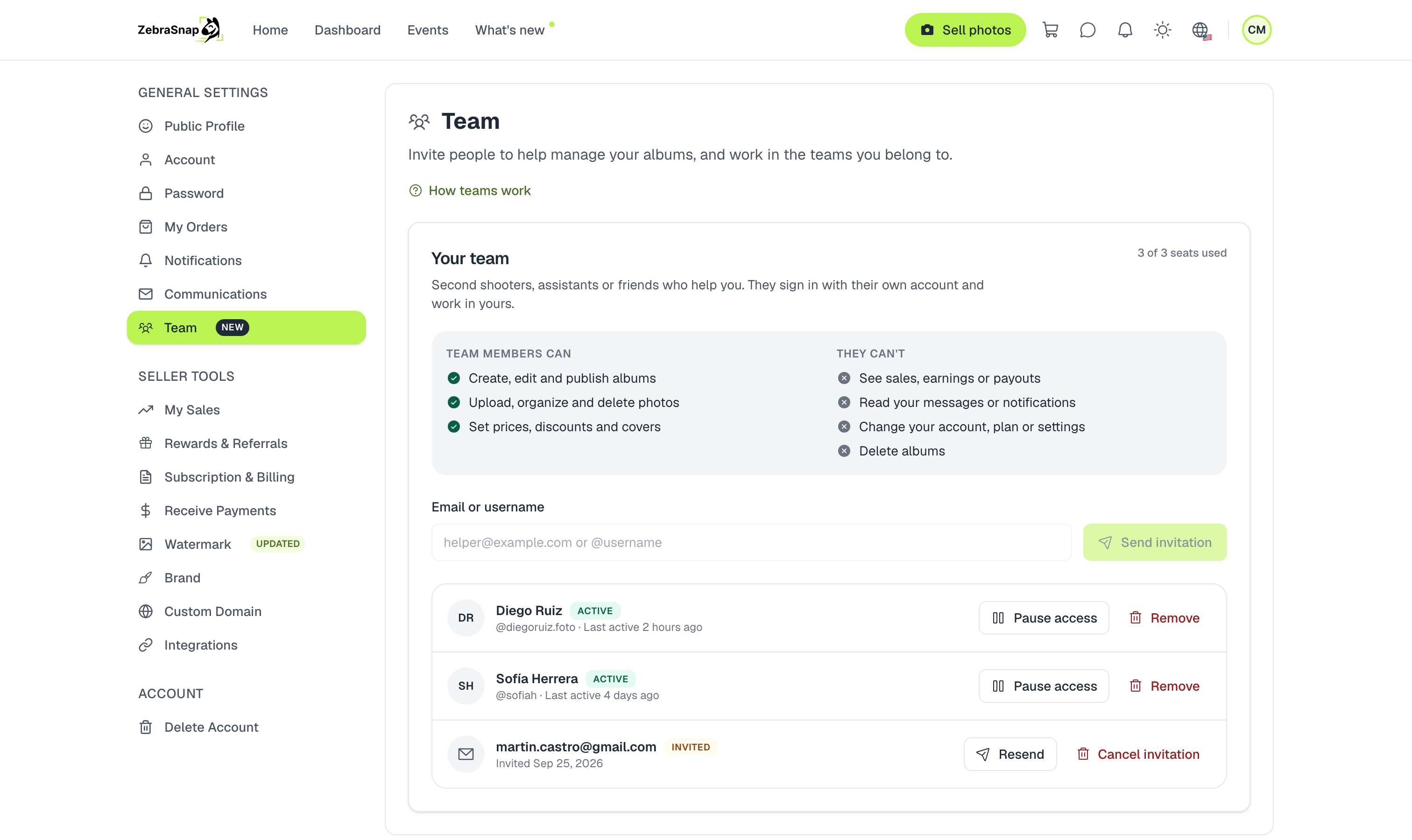
- Heeft de persoon al een ZebraSnap-account, dan verschijnt de uitnodiging in zijn of haar meldingen en komt er een e-mail.
- Heeft de persoon nog geen account, dan krijgt hij of zij een e-mail met een link. Die maakt een account aan (of logt in met een bestaand account) en de uitnodiging staat dan klaar.
De lijst laat zien wie Actief is, wie nog Uitgenodigd is en wanneer iedereen voor het laatst in je account heeft gewerkt.
Een uitnodiging accepteren
Heeft iemand je uitgenodigd, open dan Instellingen > Team en druk op Accepteren. Het team verschijnt dan onder Teams waar je bij hoort.
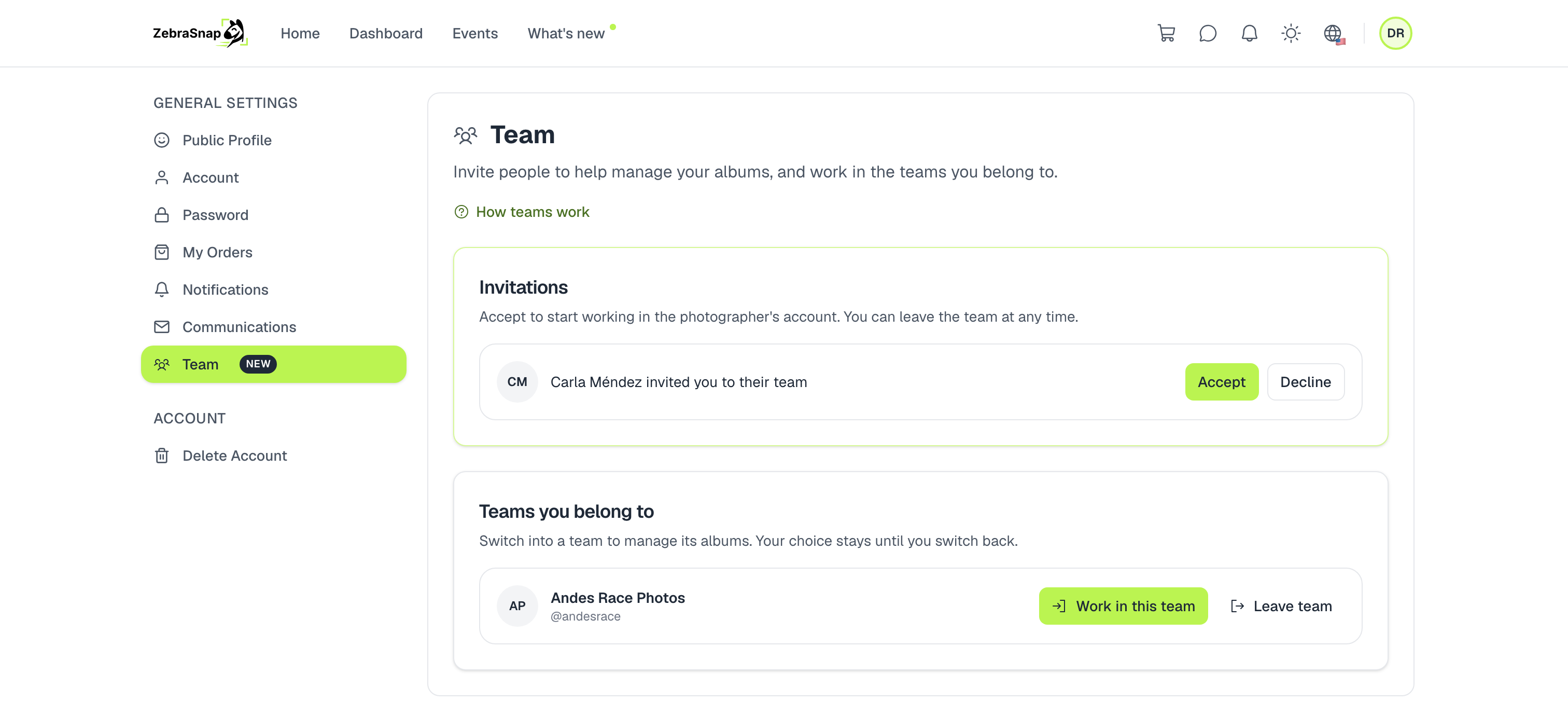
Werken in het team
Druk op In dit team werken, of kies het team onder Van account wisselen in je accountmenu. Vanaf dat moment werk je in het account van de fotograaf:
- Een limoengroene balk bovenaan laat zien in wiens account je zit, met de knop Terug naar mijn account.
- Je avatar toont een badge Team en het menu bevat alleen wat een teamlid kan gebruiken.
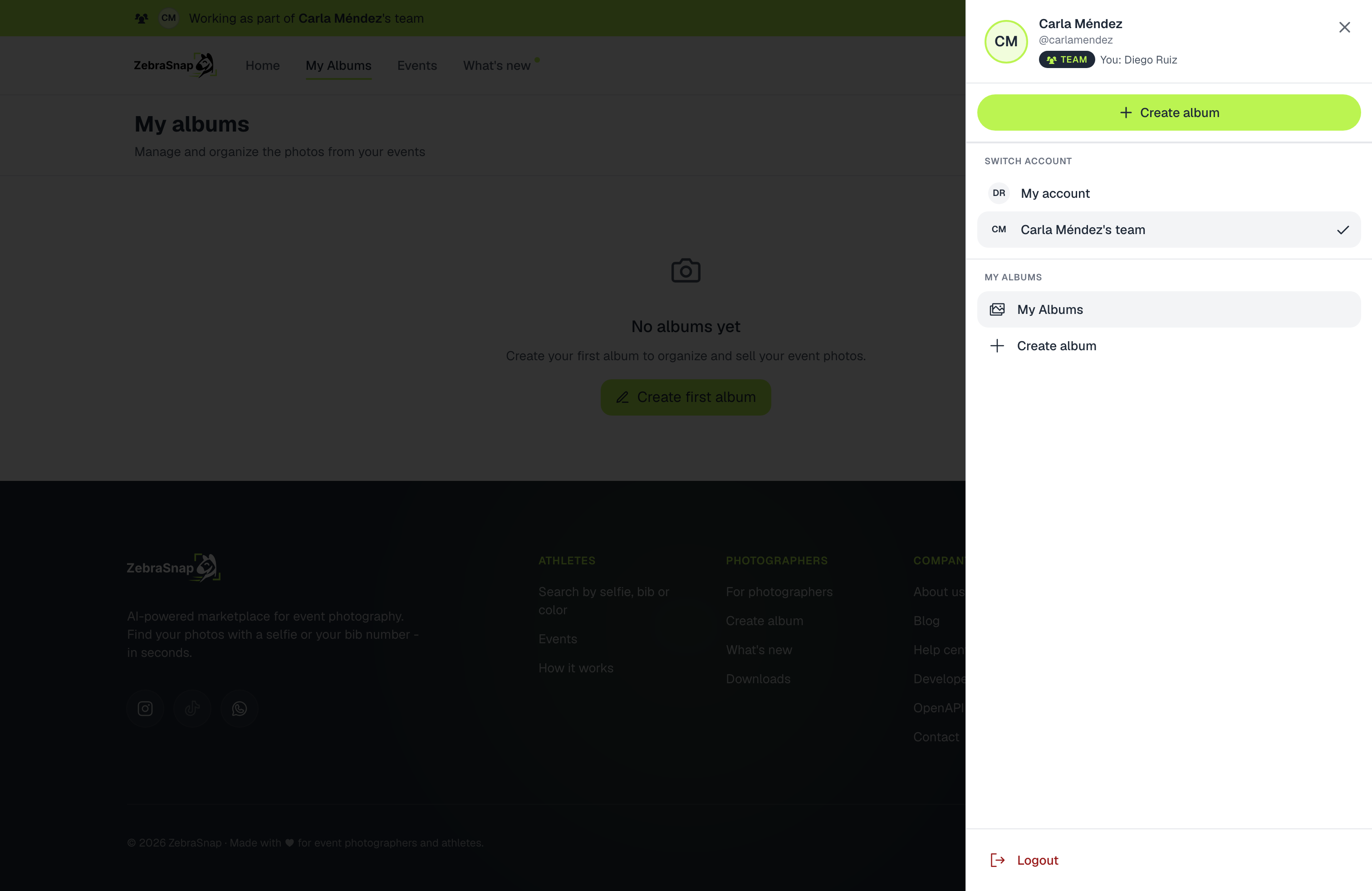
Je keuze wordt in je account bewaard: sluit je de browser, log je opnieuw in of open je de mobiele app of desktopapp, dan zit je nog steeds in het team totdat je teruggaat naar je eigen account. Mensen die ZebraSnap alleen gebruiken om een fotograaf te helpen, komen meteen in de albums van die fotograaf terecht.
Hoor je bij meer dan één team, dan wissel je tussen teams via hetzelfde menu.
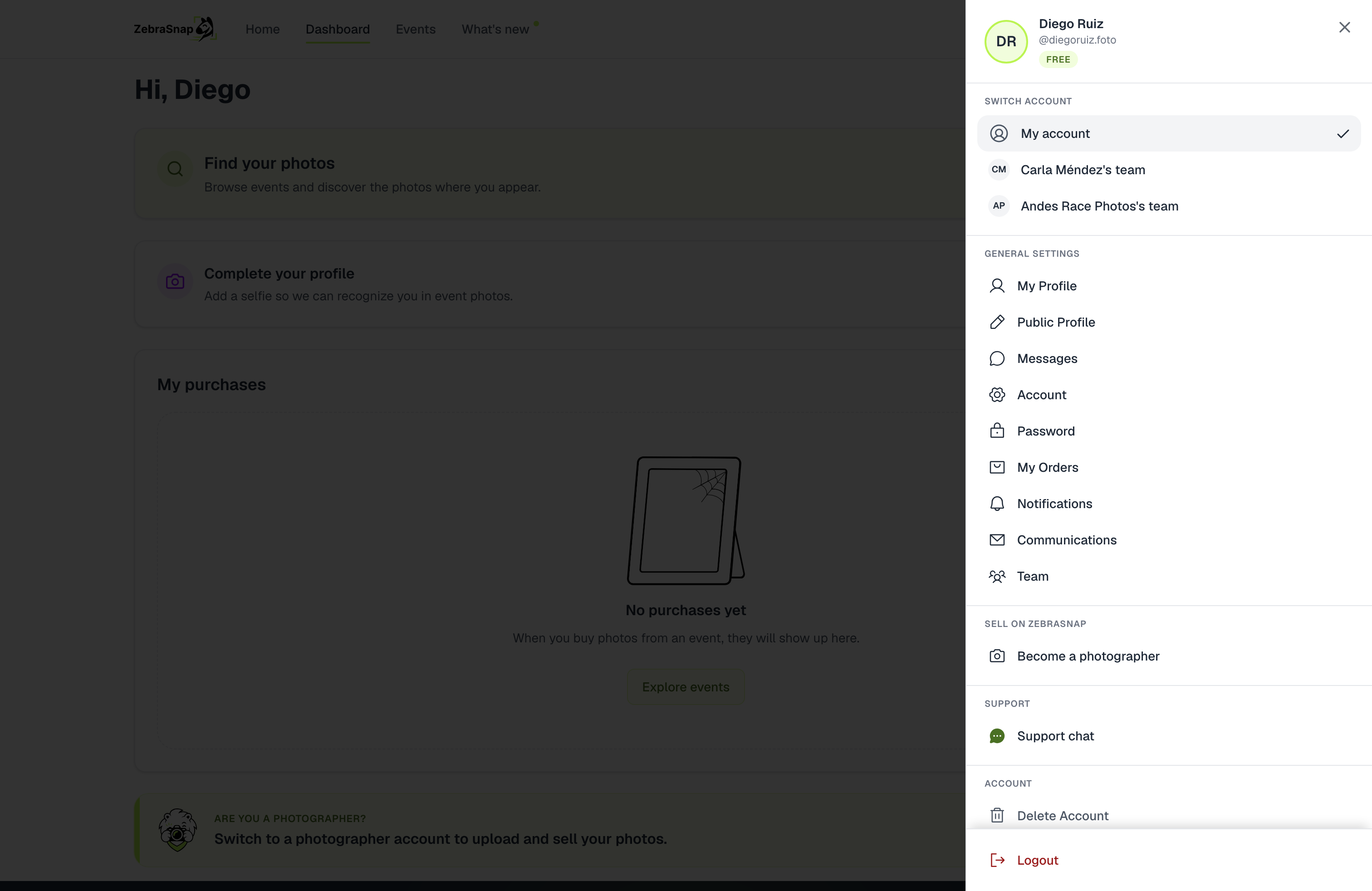
In de mobiele app laat een tabblad Team zien in wiens account je zit en kun je terugschakelen.
De desktopapp werkt hetzelfde. Wissel van team op de pagina Team in je accountinstellingen. Terwijl je in een team werkt, laat de app zien in wiens account je zit, en pagina's die alleen de fotograaf kan openen, zeggen Dit hoort bij gevolgd door zijn of haar naam, met een knop Terug naar mijn account.
Wat teamleden wel en niet kunnen
Ze kunnen:
- Albums aanmaken, bewerken, publiceren en archiveren.
- Foto's uploaden via de browser, de desktopapp, SFTP of de mobiele app, en ze ordenen of verwijderen.
- Prijzen, kortingen, covers, secties en watermerken voor elk album instellen.
Ze kunnen niet:
- Verkopen, bestellingen, inkomsten, uitbetalingen of albumstatistieken zien.
- Je berichten, meldingen of supportchat lezen.
- Je account, abonnement, uitbetalingen of instellingen wijzigen.
- Albums verwijderen of je team beheren.
Meldingen blijven bij de persoon zelf: teamleden ontvangen nooit de jouwe, en jij blijft ze allemaal ontvangen.
Je team beheren
Via Instellingen > Team kun je:
- Een uitnodiging die nog niet is geaccepteerd opnieuw versturen of annuleren.
- Toegang pauzeren om iemand een tijdje te laten stoppen met werken in je account, en Toegang hervatten wanneer je diegene weer nodig hebt.
- Iemand uit het team verwijderen.
Pauzeren of verwijderen gaat direct in: de eerstvolgende keer dat die persoon iets doet, zit hij of zij weer in het eigen account.
Als je van abonnement wisselt
Ga je naar een abonnement zonder teams, dan kunnen je teamleden niet meer in je account werken. Ze blijven op de lijst staan zodat je ze kunt verwijderen, en ze krijgen hun toegang terug zodra je weer naar Pro of Enterprise gaat.
Heb je nog vragen? Neem contact met ons op, dan helpen we je graag.
Gerelateerde artikelen
- Een album aanmaken, publiceren en beherenMaak een album aan, publiceer het zodat sporters kunnen kopen, deel de link en beheer het daarna. Wat publiceren blokkeert en wat er met je verkopen gebeurt.
- Albuminstellingen: prijs, volgorde van foto's, privacy en meerAlle albuminstellingen uitgelegd: prijs, volgorde van foto's, privacy, wachtwoord, berichten aan kopers, omslag, watermerk en foto's verwijderen.
- Een album indelen in sectiesVerdeel een album in onderdelen, zoals Zwemmen, Fietsen en Lopen, zodat kopers direct naar het juiste deel gaan. Zo maak en vul je secties en zo zien kopers ze.
Nog hulp nodig?
Kun je niet vinden wat je zoekt? Ons team helpt je graag.