

도움말 센터
ZebraSnap 데스크톱 앱으로 업로드하기
행사 전체를 백그라운드에서 업로드하고, 연결이 끊겨도 이어서 올리고, 내보내기 폴더를 감시하며, 컴퓨터에서 앨범, 판매, 메시지까지 관리하는 Mac과 Windows용 앱입니다.
한눈에
데스크톱 앱은 큰 행사를 업로드하는 가장 편한 방법입니다. 사진이나 폴더 전체를 앨범에 끌어다 놓으면 창을 닫아도 백그라운드에서 업로드됩니다. 연결이 끊기면 스스로 재시도하고 이어서 업로드합니다.
사진작가를 위한 완전한 앱이기도 합니다. 앨범을 만들고 게시하고, 가격과 할인을 정하고, 섹션을 정리하고, 판매, 통계, 메시지를 확인할 수 있습니다. 앱으로 할 수 있는 모든 일은 ZebraSnap 앱을 참고하세요.
다운로드 및 설치
다운로드 페이지나 앨범의 업로드 페이지(업로드 → 데스크톱 앱)에서 받으세요.
- Mac(Apple Silicon 및 Intel).
- Windows 10 이상.
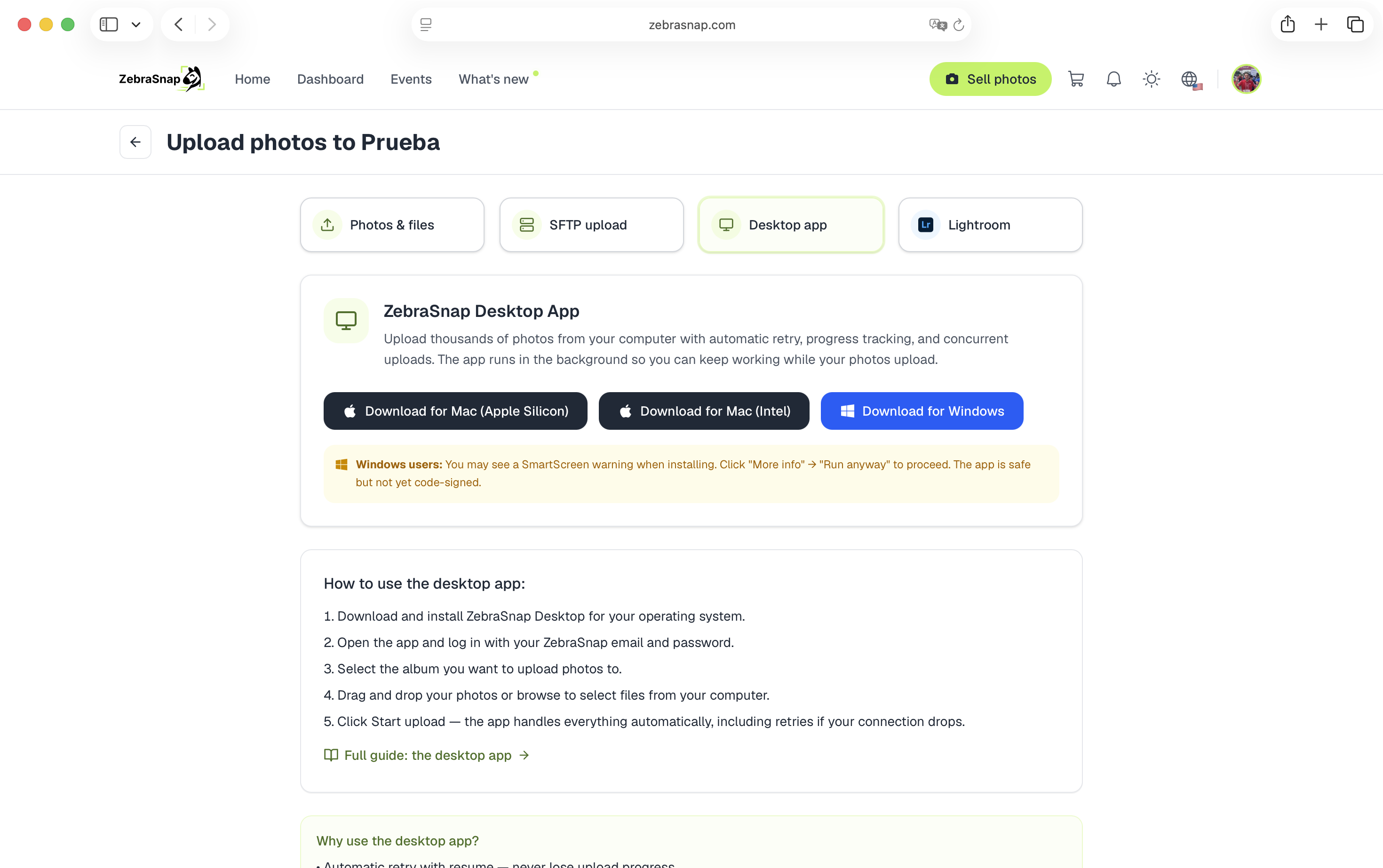
Windows: 설치 프로그램을 처음 실행하면 앱이 아직 Windows용 코드 서명이 되어 있지 않아 Windows SmartScreen 경고가 표시될 수 있습니다. 추가 정보 → 실행을 누르세요. 앱은 안전합니다.
앱은 자동으로 업데이트되므로 항상 최신 버전을 사용할 수 있습니다.
로그인
앱을 열고 다음 중 하나를 고르세요.
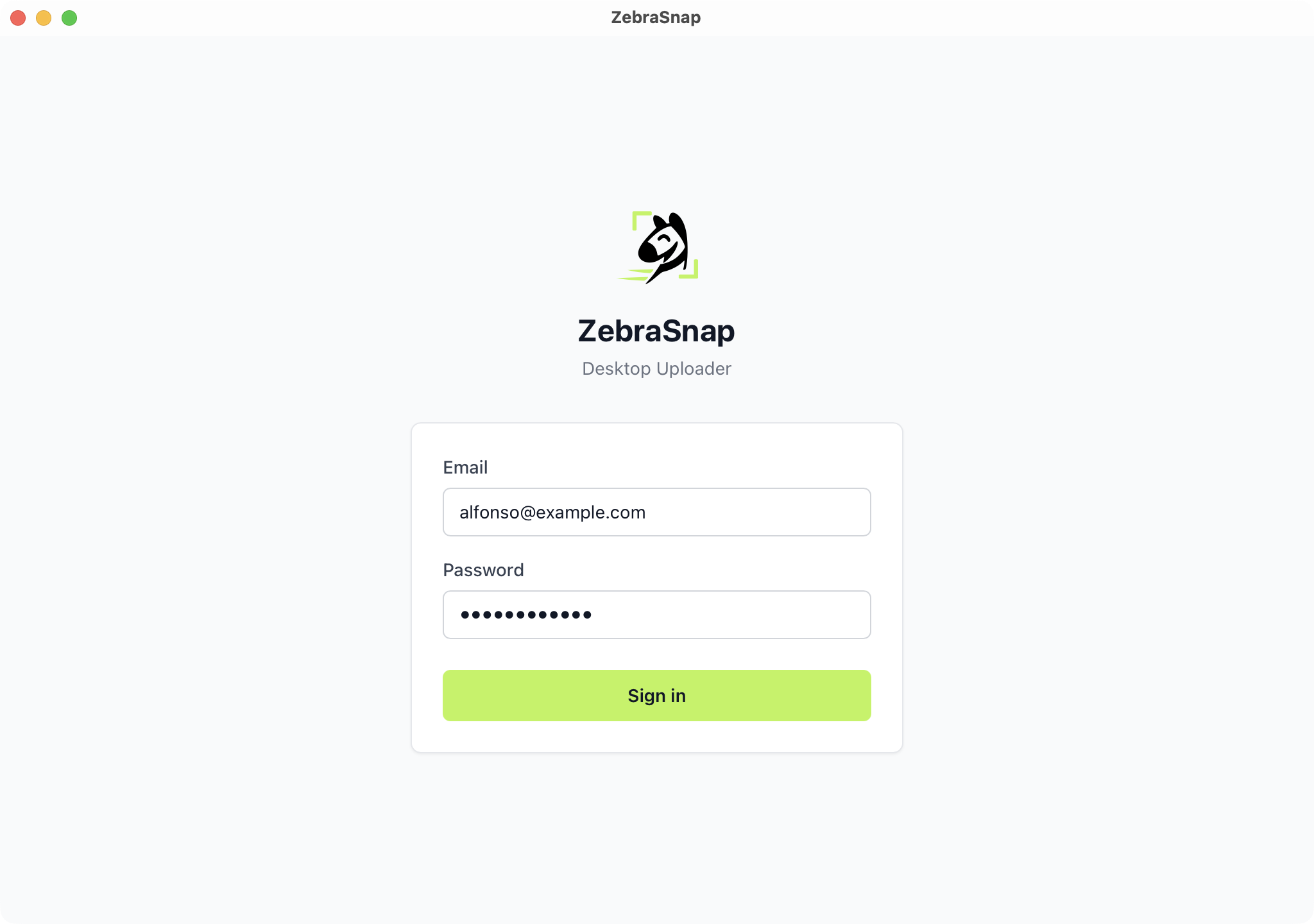
- 브라우저에서 계속: zebrasnap.com에서 Google, Apple 또는 이메일로 로그인한 뒤 승인을 누르세요. 앱이 알아서 로그인 정보를 받습니다. 가장 쉬운 방법이며, Google이나 Apple로 가입하고 비밀번호를 만든 적이 없다면 이 방법만 쓸 수 있습니다.
- 이메일과 비밀번호로 로그인: 이메일 또는 사용자 이름을 사용합니다.
행사 업로드하기
- 앨범을 열고 앨범을 고르세요. 업로드를 받을 수 있는 앨범만 선택할 수 있습니다(보관된 앨범은 불가).
- 앨범의 업로드 탭으로 이동하세요.
- 사진이나 폴더를 여기로 끌어다 놓으세요. 또는 사진 선택 / 폴더 선택을 사용하세요. 앱 아무 곳에나 파일을 놓고 나중에 앨범을 골라도 됩니다.
- 앨범에 섹션이 있다면 업로드 위치에서 섹션을 고르거나 섹션 없음으로 두세요.
시작 버튼은 없습니다. 파일을 추가하는 즉시 업로드가 시작됩니다. 모든 앨범의 진행 상황은 업로드에서 진행 중, 확인 필요, 업로드됨으로 나뉘어 표시됩니다.
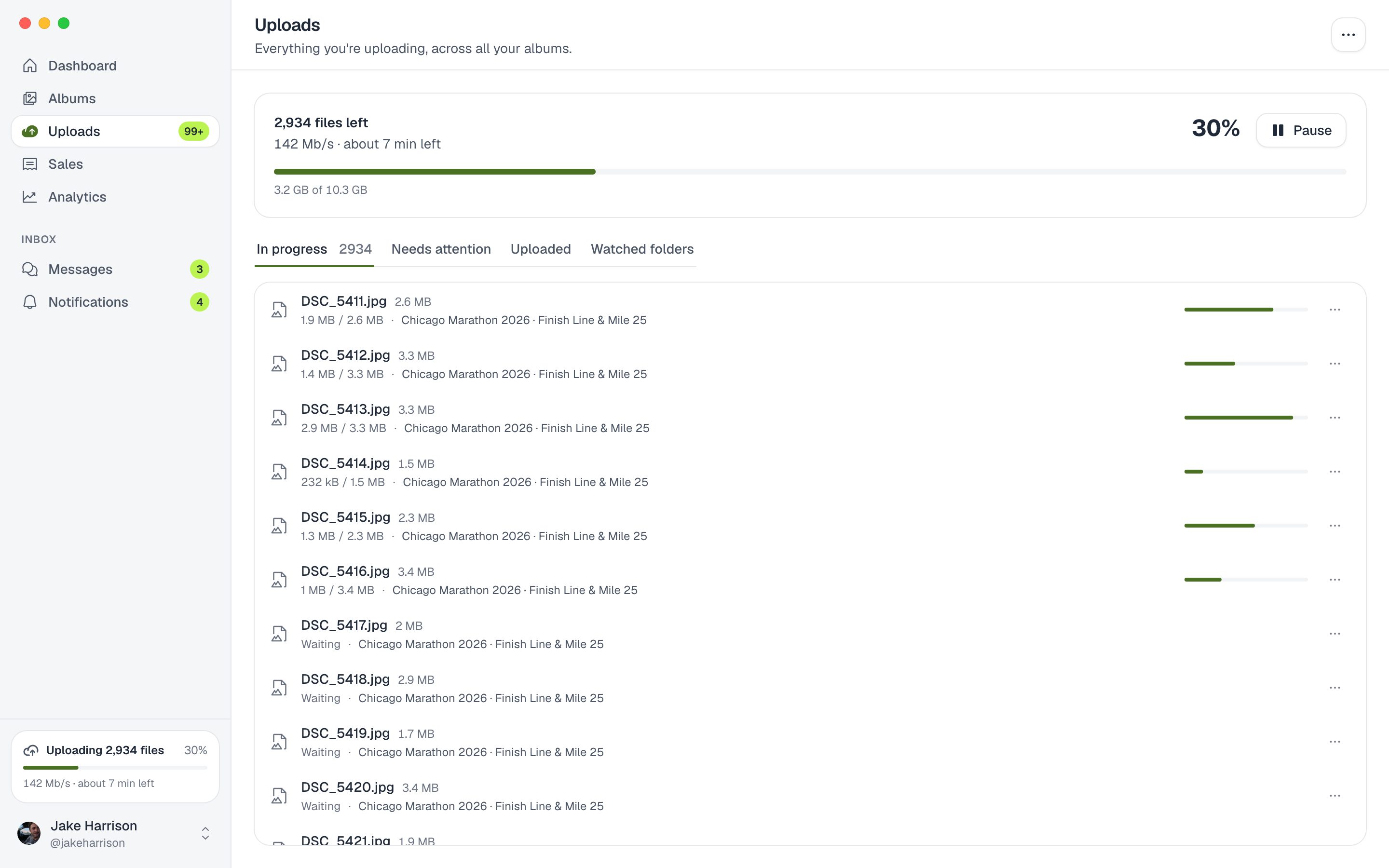
파일 업로드가 끝나면 저희 서버에서 인식이 실행되고, 몇 분 뒤 사진이 앨범에 나타납니다.
이름이 같은 사진
앨범의 모든 사진은 파일 이름으로 구분됩니다. 앨범에 이미 있는 이름의 파일을 추가하면 앱이 먼저 물어봅니다. 사진 N장 교체(편집한 버전을 다시 내보냈을 때 유용)나 건너뛰기 중에서 고르세요. 카메라 두 대처럼 서로 다른 사진이 같은 이름을 가지고 있다면 서로 교체되지 않도록 업로드 전에 이름을 바꿔야 합니다.
감시 폴더
Lightroom, Capture One 또는 카메라의 내보내기 폴더를 앱에 지정하고 앨범과 연결하세요. 그다음부터는 그 폴더로 내보내는 모든 사진이 알아서 업로드되며, 편집한 사진을 다시 내보낸 것도 포함됩니다.
- 업로드 → 감시 폴더로 이동해 폴더 감시를 누르세요.
- 폴더와 앨범을 고르세요.
- 하위 폴더 포함 여부와, 폴더에 이미 있는 사진 업로드를 할지 아니면 앞으로 내보내는 사진만 올릴지 정하세요.
- 감시 시작을 누르세요.
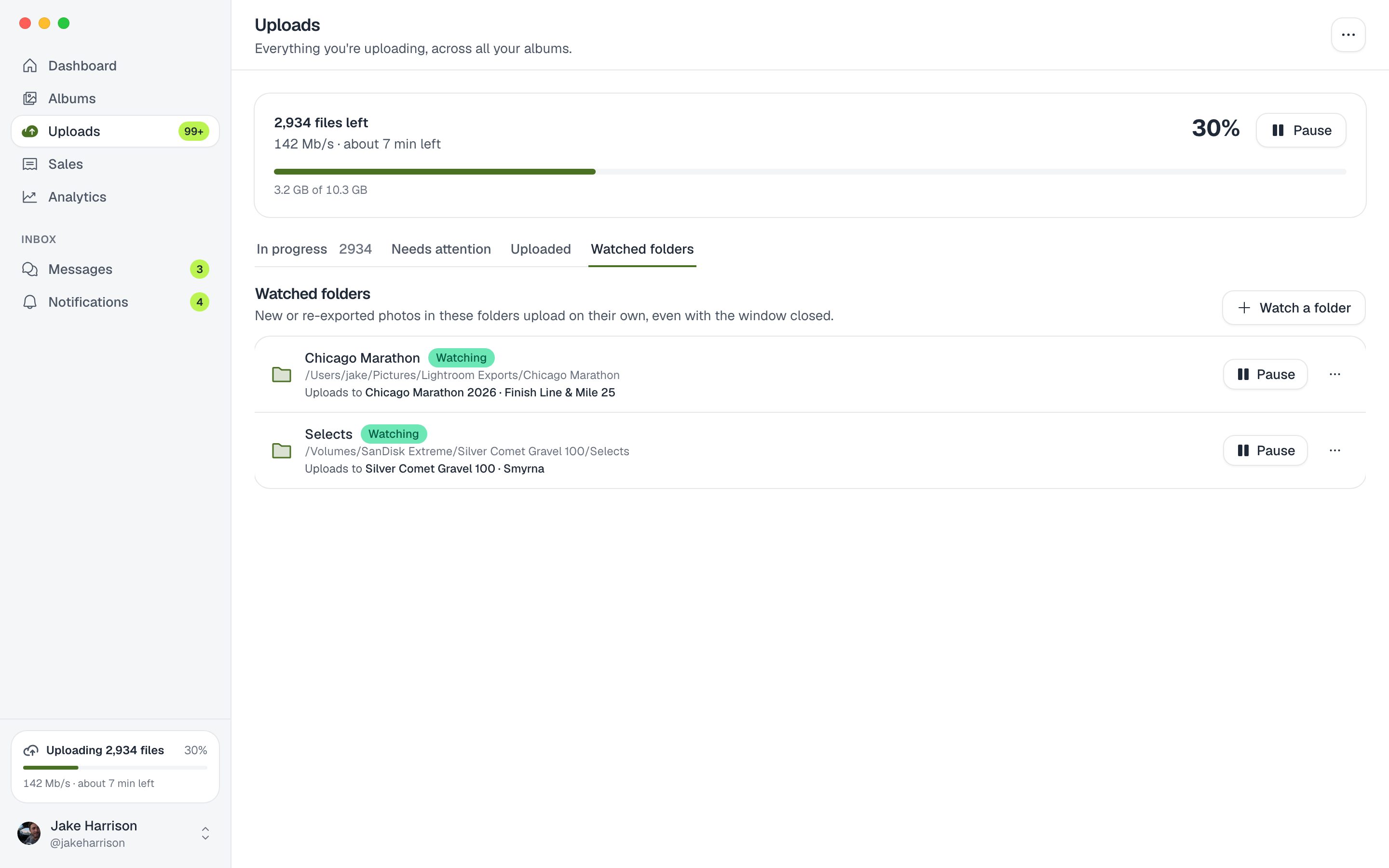
폴더가 외장 드라이브에 있고 드라이브 연결이 끊기면 폴더에 찾을 수 없음이 표시되며, 드라이브를 다시 연결하면 멈춘 곳부터 이어서 진행합니다.
멈추지 않는 업로드
- 창을 닫아도 메뉴 막대(Mac)나 시스템 트레이(Windows)에서 계속 업로드합니다.
- 앱 설정의 컴퓨터에 로그인할 때 열기를 켜면 앱이 백그라운드에서 시작되어 감시 폴더가 계속 작동합니다.
- 업로드 중 컴퓨터 잠자기 방지는 업로드 도중 컴퓨터가 잠자기 모드로 들어가지 않게 합니다.
- 언제든지 일시 중지하고 재개할 수 있으며, 멈춘 곳부터 이어서 진행합니다.
- 동시 업로드 파일 수: 기본값은 6개입니다. 빠르고 안정적인 연결이라면 늘려서 속도를 높일 수 있습니다.
문제가 생겼을 때
업로드할 수 없는 파일은 이유와 함께 확인 필요로 이동합니다. 파일이 옮겨졌거나 삭제된 경우, 지원하지 않는 형식인 경우, 앨범이 업로드를 더 이상 받지 않는 경우(저장 공간과 앨범 상태를 확인하세요), 또는 로그아웃된 경우입니다. 문제를 해결한 뒤 재시도나 실패한 업로드 재시도를 사용하세요. 네트워크 오류는 알아서 재시도합니다.
지원하는 파일은 웹과 같습니다. 16 MB 이하의 JPG, JPEG, PNG 사진, 2 GB 이하의 MP4 동영상, ZIP(또는 7Z, RAR, TAR) 압축 파일입니다. 사진 업로드 방법을 참고하세요.
데스크톱 앱과 SFTP 중 무엇을 쓸까요?
둘 다 큰 행사를 잘 처리합니다.
- 데스크톱 앱: 설정이 필요 없고, 섹션, 감시 폴더를 비롯해 앨범에 관한 모든 것을 한곳에서 다룰 수 있습니다.
- SFTP: 어떤 컴퓨터나 운영체제에서든 SFTP 클라이언트만 있으면 작동하므로, 앱을 설치할 수 없을 때(예: 공용 컴퓨터) 유용합니다.
관련 문서
- 사진 업로드 방법: 모든 방식 한눈에 정리ZebraSnap은 웹, 데스크톱 앱, 모바일 앱, SFTP, Lightroom까지 다섯 가지 업로드 방식을 제공합니다. 어떤 방식을 선택할지, 어떤 파일을 지원하는지, 대용량 앨범을 위한 팁까지 알려드립니다.
- 웹에서 업로드하기 (사진 및 파일)가장 빠르게 시작하는 방법: 사진, ZIP, 동영상을 브라우저에 끌어다 놓으면 나머지는 ZebraSnap이 알아서 처리합니다. 단계별 안내와 함께 문제가 생겼을 때의 대처법까지 알려드립니다.
- SFTP로 업로드하기 - Cyberduck로 따라 하는 단계별 안내불안정한 연결에서도 대용량 앨범을 가장 안정적으로 업로드할 수 있는 방법입니다. SFTP가 무엇인지, 접속 정보는 어디서 찾는지, Cyberduck로 클릭 하나하나 따라 하는 과정을 안내합니다(다른 SFTP 클라이언트도 모두 사용할 수 있습니다).
도움이 더 필요하신가요?
찾으시는 내용이 없나요? 저희 팀이 기꺼이 도와드리겠습니다.