

도움말 센터
SFTP로 업로드하기 - Cyberduck로 따라 하는 단계별 안내
불안정한 연결에서도 대용량 앨범을 가장 안정적으로 업로드할 수 있는 방법입니다. SFTP가 무엇인지, 접속 정보는 어디서 찾는지, Cyberduck로 클릭 하나하나 따라 하는 과정을 안내합니다(다른 SFTP 클라이언트도 모두 사용할 수 있습니다).
한눈에
SFTP는 전문가들이 수천 장의 사진을 옮기는 방식입니다. 내 컴퓨터와 저희 서버를 직접 안전하게 연결하는, 대용량 앨범을 업로드하는 가장 안정적인 방법입니다. 열어 두어야 할 탭도 없고, 92%에서 멈춰 버리는 업로드도 없습니다. 연결이 끊기면 다시 접속해서 이어가면 되고, 실수로 사진이 중복되거나 덮어써질 일도 없습니다.
기술적으로 들리지만, 실제로는 그렇지 않습니다. 폴더에서 폴더로 파일을 끌어다 놓을 수 있다면 SFTP도 쓸 수 있습니다 - 정말 그 동작이 전부입니다. 처음 설정에 10분 정도 걸리고, 그다음부터 모든 대용량 업로드는 이렇게 흘러갑니다. 앱 열기, 접속, 끌어다 놓기, 그리고 자리 비우기.
이 가이드에서는 무료이고 Mac과 Windows에서 작동하는 Cyberduck를 사용하지만, 어떤 SFTP 클라이언트든 사용할 수 있습니다(FileZilla, WinSCP, Transmit, 심지어 모바일 앱도 가능). 단계는 어디서나 거의 동일합니다.
준비물
-
SFTP 클라이언트. 여기서는 Cyberduck를 사용합니다(Mac과 Windows에서 무료).
-
앨범의 SFTP 접속 정보. 앨범마다 고유한 접속 정보가 있으며, 다음 위치에서 찾을 수 있습니다.
앨범을 열고 → 업로드를 누른 뒤 → SFTP 업로드를 선택하세요. 서버, 포트, 사용자 이름, 비밀번호 네 가지 값이 각각 복사 버튼과 함께 표시됩니다.
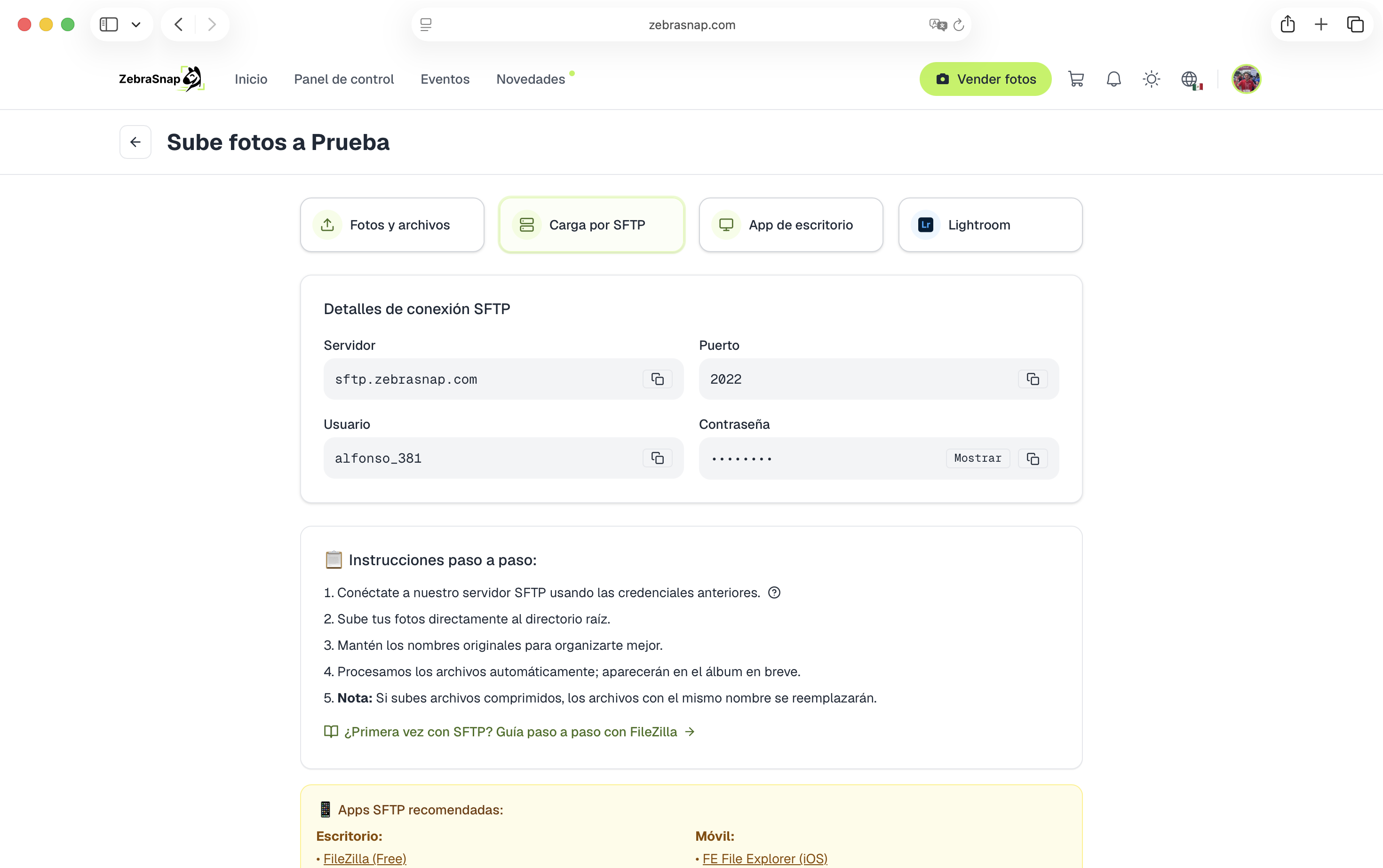
참고: SFTP는 일반 FTP와 다릅니다. 서로 다른 포트를 쓰는 별개의 프로토콜입니다. 여기서 언급하는 모든 클라이언트는 SFTP를 지원합니다 - 클라이언트가 선택을 요구한다면 반드시 SFTP (SSH File Transfer Protocol) 옵션을 고르세요.
1단계 - Cyberduck 설치
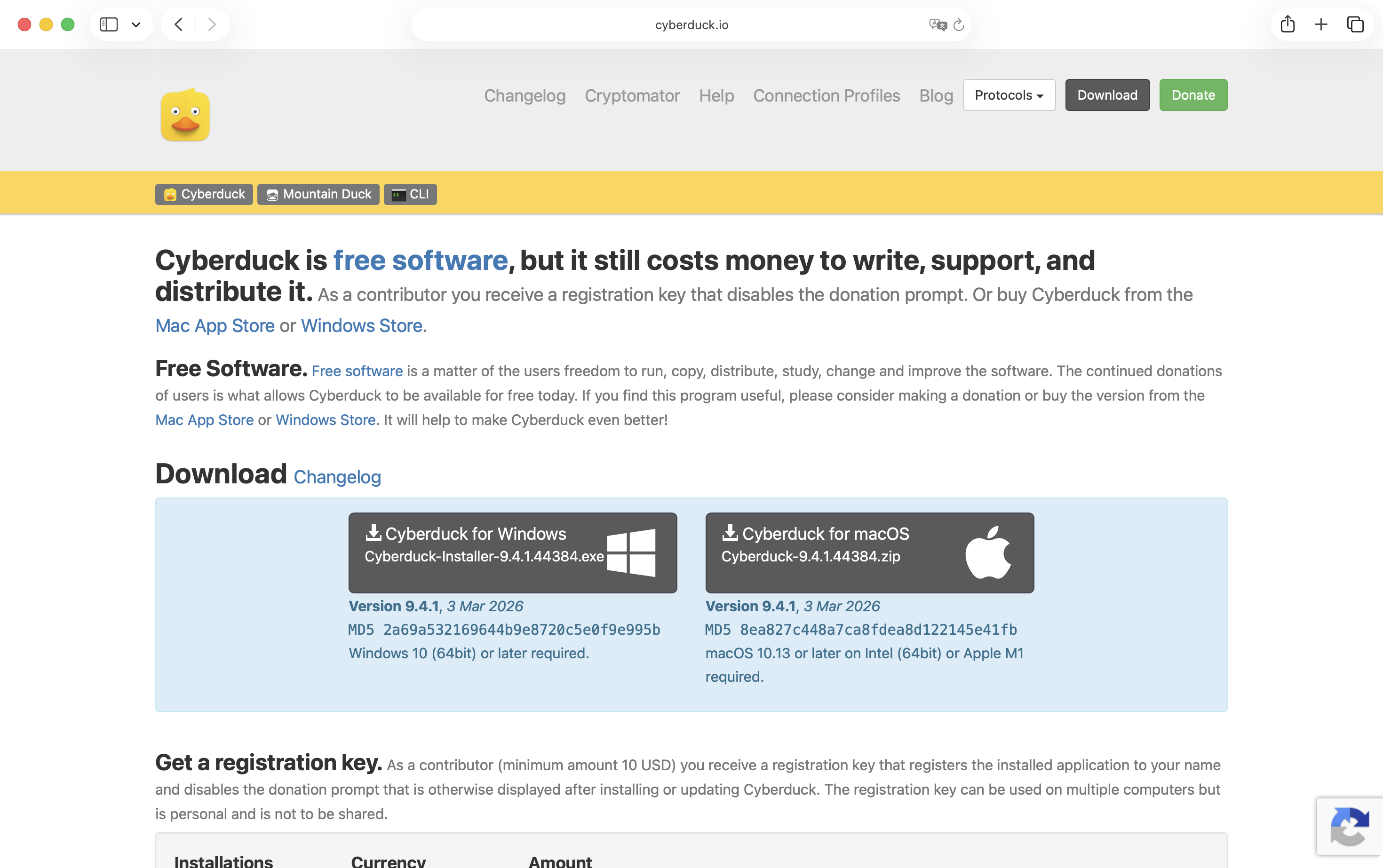
공식 사이트에서 Cyberduck을 다운로드해 여느 앱처럼 설치하세요. Mac 또는 Windows 버전을 선택하면 됩니다 - 둘 다 무료입니다.
2단계 - 앨범에 접속
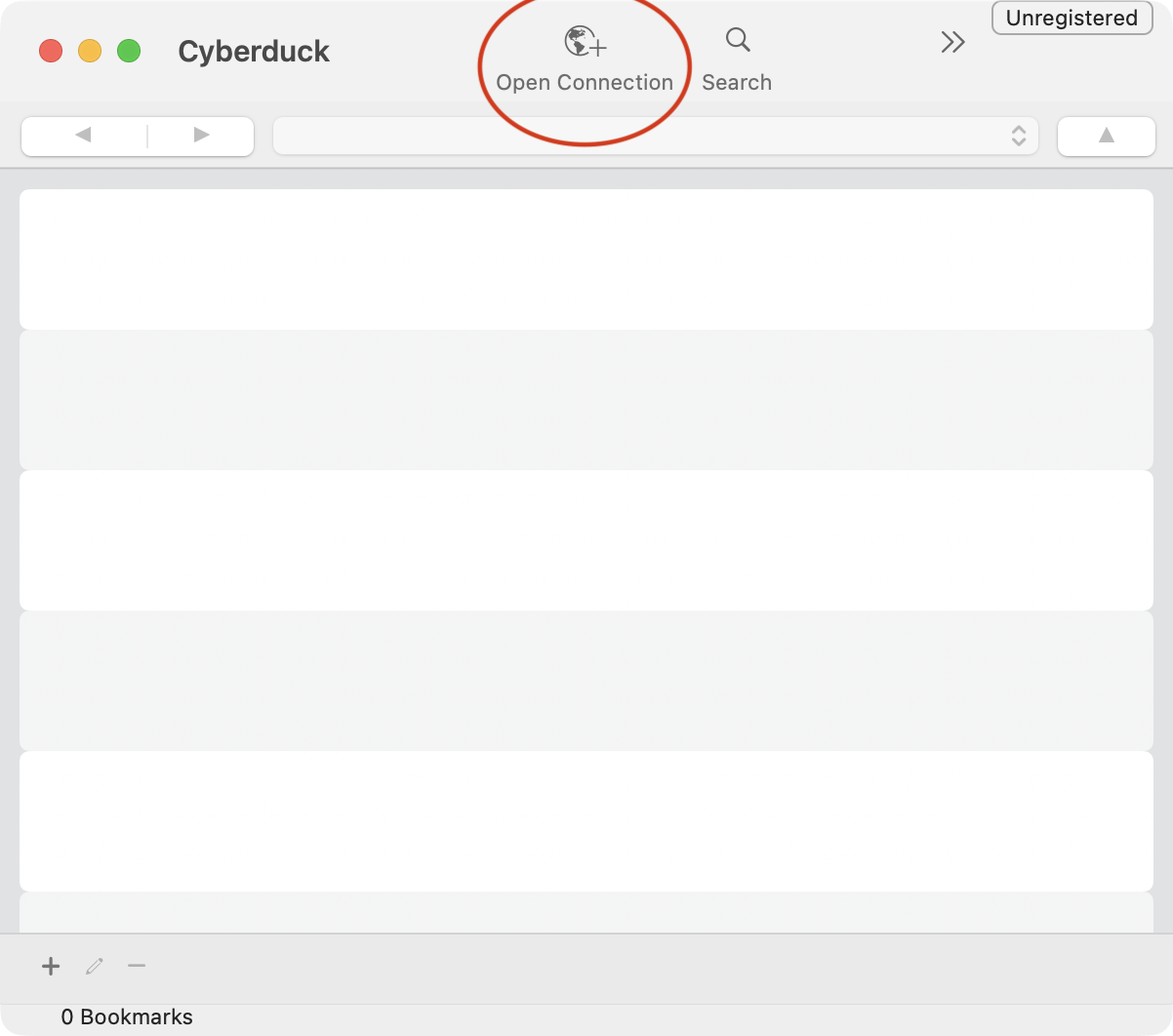
Cyberduck을 열고 왼쪽 상단 모서리의 Open Connection(연결 열기)을 클릭하세요.
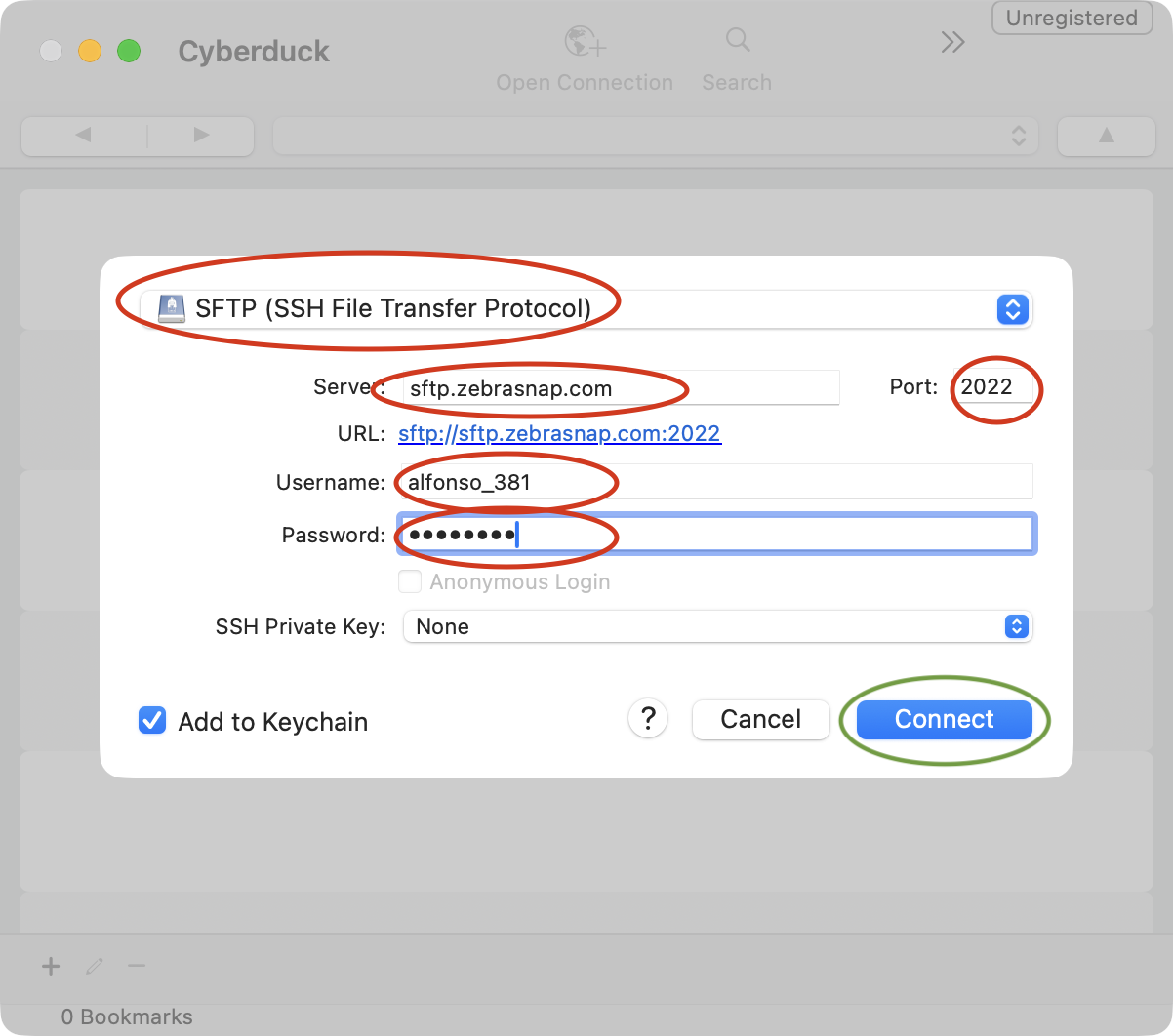
연결 대화 상자가 열립니다. 맨 위에서 드롭다운으로 SFTP(SSH File Transfer Protocol)를 선택하세요 - 이것이 가장 중요한 단계입니다. 그런 다음 ZebraSnap의 SFTP 탭에 있는 값을 각각 해당 입력란에 복사해 넣으세요.
| Cyberduck 입력란 | 붙여 넣을 값 |
|---|---|
| Server | 서버 값 (예: sftp.zebrasnap.com) |
| Port | 포트 값 |
| Username | 사용자 이름 값 |
| Password | 비밀번호 값 (복사 버튼을 쓰면 오타를 막을 수 있습니다) |
다음에 또 쓸 수 있도록 Cyberduck이 정보를 기억하게 하려면 Add to Keychain(키체인에 추가) 체크를 그대로 두고, Connect(연결)를 누르세요.
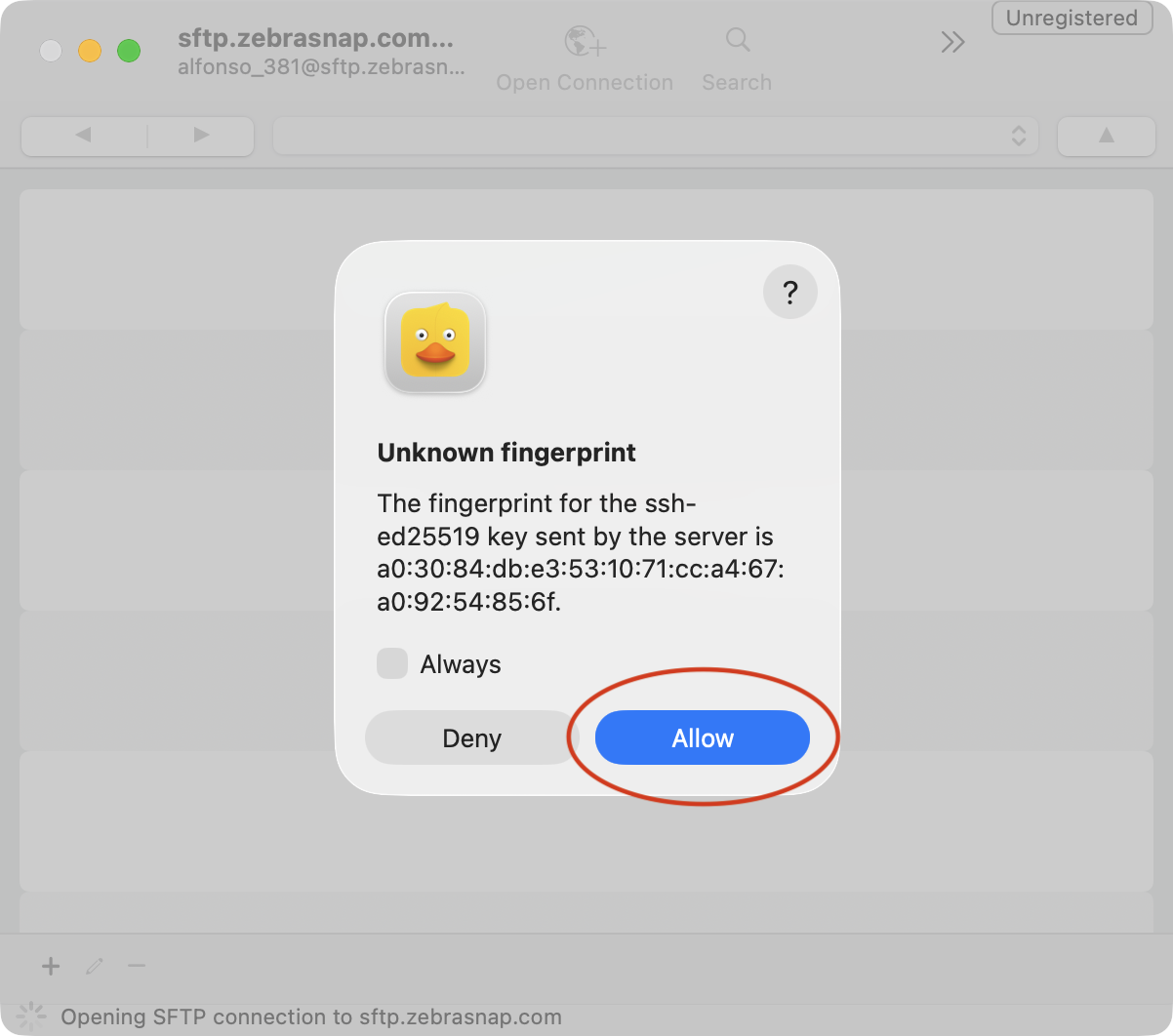
처음 접속하면 Cyberduck이 "Unknown fingerprint"(알 수 없는 지문) 창을 표시합니다 - 새 서버에 처음 연결할 때 누구에게나 나타나는 정상적인 과정입니다. Always(항상)에 체크하고 Allow(허용)를 누르세요.
연결에 성공하면 Cyberduck이 앨범의 (비어 있는) 원격 폴더를 표시합니다.
3단계 - 사진 업로드
Cyberduck은 하나의 패널만 보여 줍니다. 바로 ZebraSnap 서버, 즉 내 앨범입니다. 최상위 폴더 그대로 두세요 - 파일이 들어가야 할 곳이 바로 거기입니다.
사진이 들어 있는 폴더를 Finder(Mac) 또는 파일 탐색기(File Explorer, Windows)에서 열고, 사진을 선택한 뒤(Cmd+A / Ctrl+A로 전체 선택) Cyberduck 창으로 끌어다 놓으세요. 그게 곧 업로드입니다.
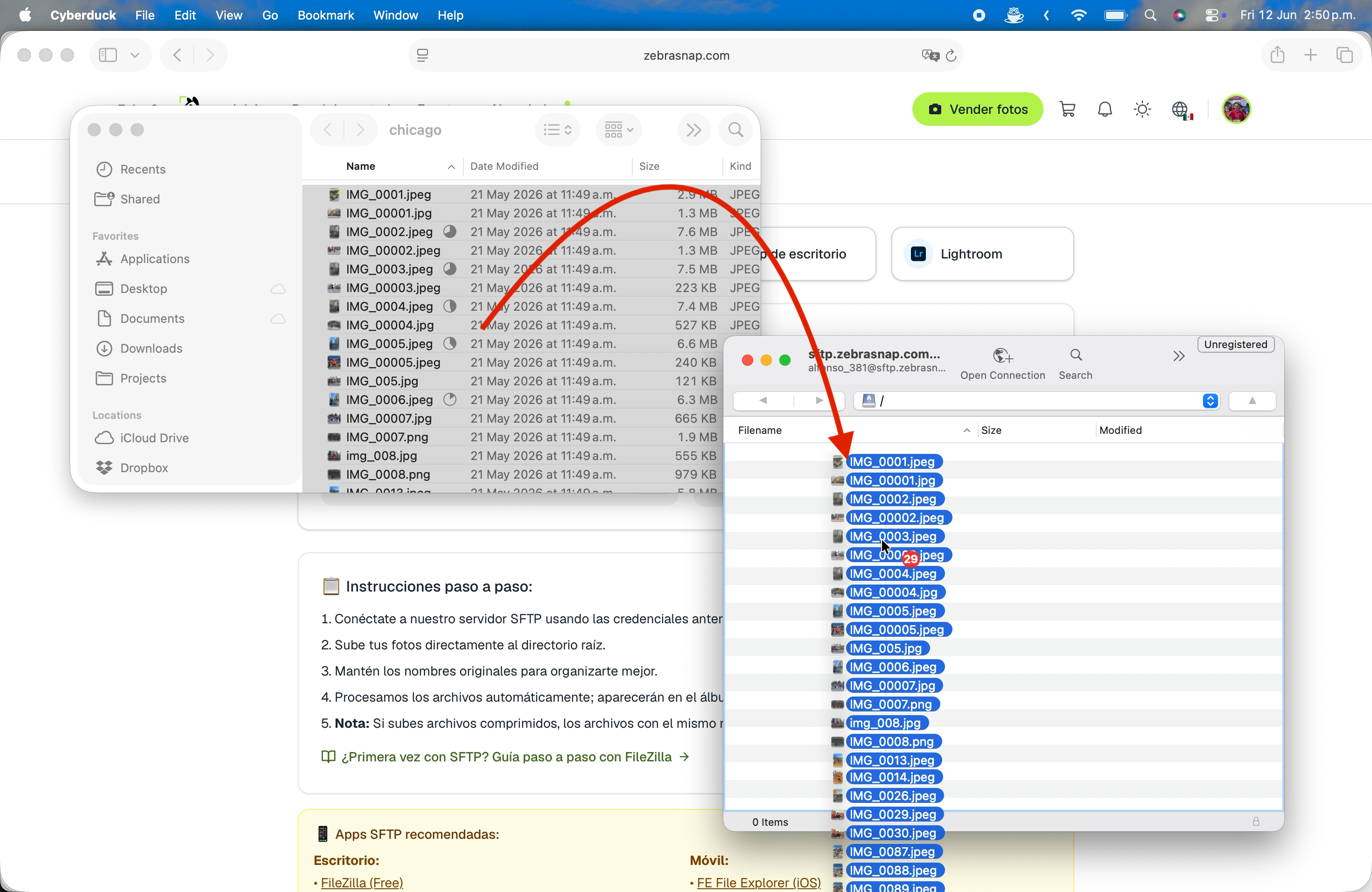
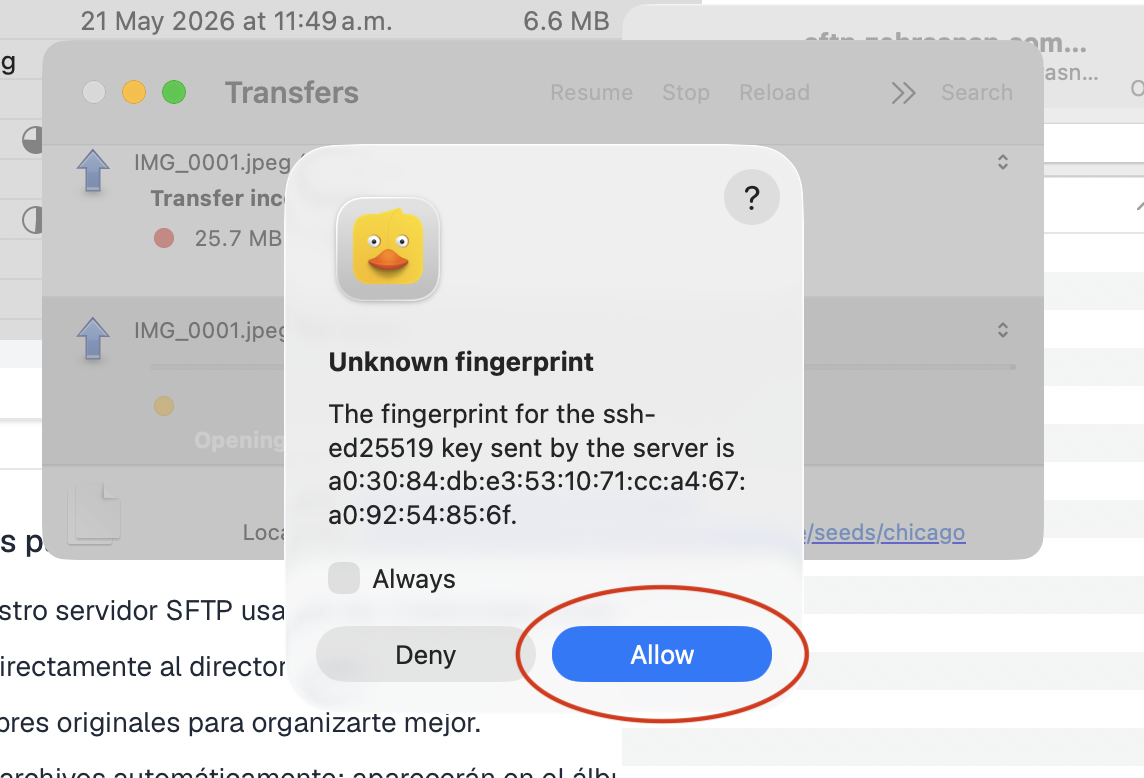
대기 중, 전송 중, 완료된 파일이 몇 개인지 보여 주는 큐와 함께 Transfers(전송) 창이 열립니다. 처음에는 지문에 대해 다시 물어볼 수 있는데, Allow(허용)를 누르세요. 그동안 컴퓨터는 평소처럼 사용해도 됩니다 - Cyberduck이 알아서 큐를 처리합니다.
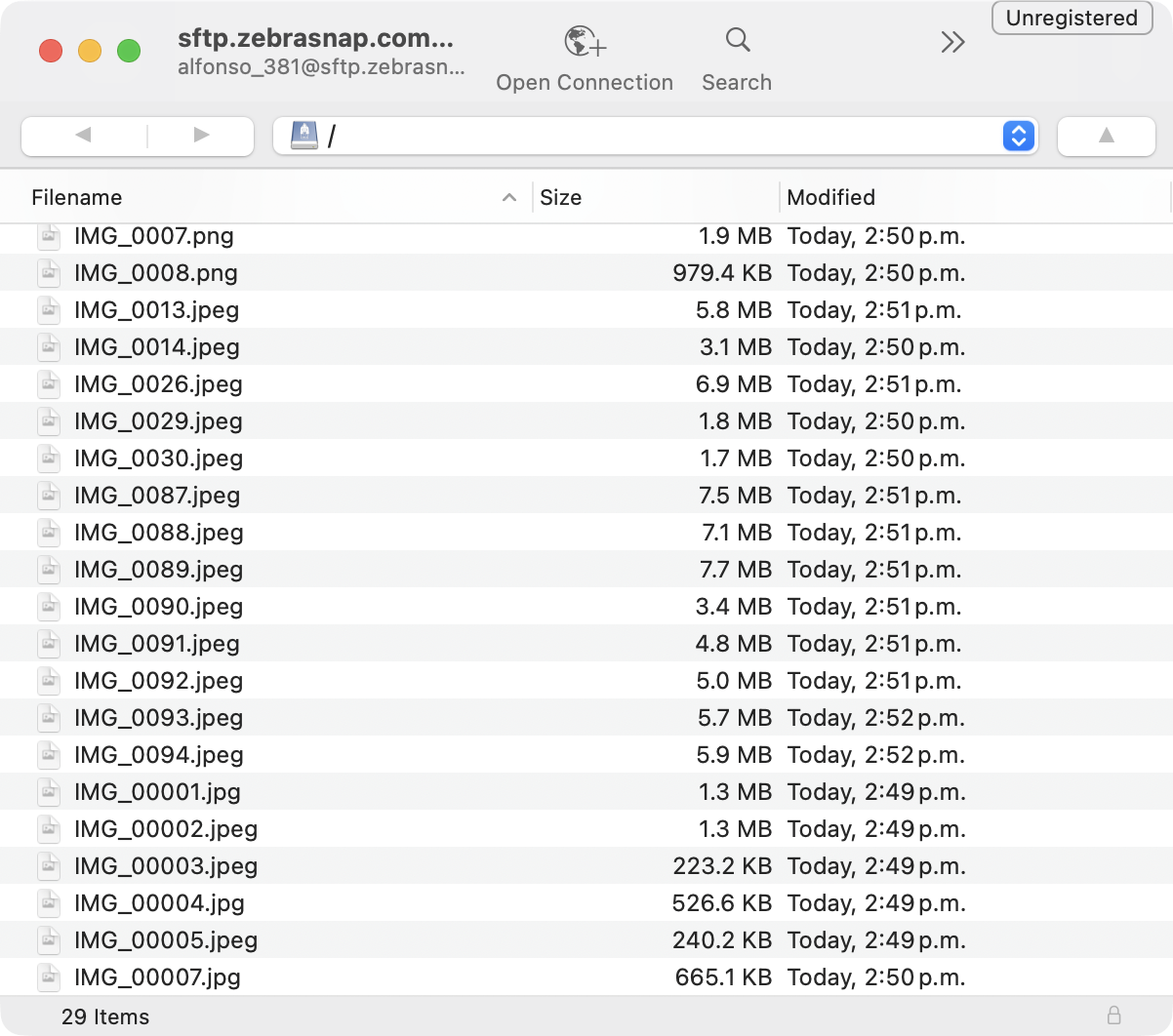
큐가 비면 앨범 폴더에 보낸 파일이 모두 표시됩니다.
진행되는 동안 알아 두면 좋은 팁입니다.
- 원본 파일명을 유지하세요. 같은 이름의 사진이 이미 앨범에 있으면 ZebraSnap이 다시 업로드하지 않습니다 - 그래서 실수로 중복이 생기지 않고, 업로드를 다시 돌려도 빠진 것만 전송됩니다.
- 연결이 끊겼나요? 다시 접속(Open Connection을 다시 누르거나 북마크에서 선택)한 뒤 폴더를 다시 끌어다 놓으세요. 이미 도착한 파일은 건너뛰므로 두 번 업로드되지 않고, 중복도 생기지 않으며 빠진 것만 올라갑니다. Cyberduck에서 실패한 전송을 재시도할 수도 있습니다. Transfers 창에서 실패한 항목을 선택 → Reload(다시 불러오기).
- 압축 파일(ZIP, 7Z, RAR...)도 SFTP로 업로드할 수 있으며, 웹에서와 똑같이 저희가 압축을 풀어 드립니다. 단, 압축 파일 안의 사진은 앨범에 이미 있는 같은 이름의 사진을 교체합니다. 같은 이름을 건너뛰는 보호 기능은 개별 파일에만 적용됩니다.
4단계 - 4단계는 없습니다
끝입니다. 파일이 도착하는 즉시 ZebraSnap이 자동으로 처리합니다 - 미리보기, 워터마크, 얼굴 및 배번호 인식까지 - 그리고 몇 분 안에 앨범에 나타납니다. 웹사이트로 돌아가 무언가를 "확인"할 필요가 없고, 큐가 비면 언제든 Cyberduck을 닫아도 됩니다.
문제 해결
"인증 실패" / 비밀번호 오류. 직접 입력하지 말고 복사 버튼으로 접속 정보를 복사해 붙여 넣으세요. 올바른 앨범의 접속 정보를 쓰고 있는지도 확인하세요 - 앨범마다 접속 정보가 다릅니다.
"연결 거부" 또는 멈춤. 포트 입력란이 ZebraSnap에 표시된 포트와 일치하는지, FTP가 아닌 SFTP로 접속하고 있는지 다시 확인하세요. 일부 사무실/호텔 네트워크에서는 SFTP 포트가 차단되어 있습니다 - 다른 네트워크나 휴대폰 핫스팟으로 시도해 확인해 보세요.
사진을 업로드했는데 나타나지 않아요. 몇 분만 기다려 주세요 - 대량 업로드는 처리에 시간이 더 걸립니다. 앨범에 자동으로 나타나며, 따로 누를 것은 없습니다.
다른 앱을 쓰고 싶나요? 아래 앱 모두 같은 접속 정보로 잘 작동합니다.
- 데스크톱: Cyberduck (무료, Mac/Windows), FileZilla (무료, 모든 플랫폼), WinSCP (Windows)
- 모바일: FE File Explorer (iOS), Total Commander (Android), Termius (iOS/Android)
모든 업로드 방법
SFTP는 다섯 가지 업로드 방법 중 하나입니다. 사진 업로드 방법: 모든 방식 한눈에 정리를 확인하세요 - SFTP가 잘 맞지 않는다면, 데스크톱 앱이 별다른 설정 없이 거의 같은 안정성을 제공합니다.
관련 문서
- 사진 업로드 방법: 모든 방식 한눈에 정리ZebraSnap은 웹, 데스크톱 앱, 모바일 앱, SFTP, Lightroom까지 다섯 가지 업로드 방식을 제공합니다. 어떤 방식을 선택할지, 어떤 파일을 지원하는지, 대용량 앨범을 위한 팁까지 알려드립니다.
- 웹에서 업로드하기 (사진 및 파일)가장 빠르게 시작하는 방법: 사진, ZIP, 동영상을 브라우저에 끌어다 놓으면 나머지는 ZebraSnap이 알아서 처리합니다. 단계별 안내와 함께 문제가 생겼을 때의 대처법까지 알려드립니다.
- ZebraSnap 데스크톱 앱으로 업로드하기행사 전체를 백그라운드에서 업로드하고, 연결이 끊겨도 이어서 올리고, 내보내기 폴더를 감시하며, 컴퓨터에서 앨범, 판매, 메시지까지 관리하는 Mac과 Windows용 앱입니다.
도움이 더 필요하신가요?
찾으시는 내용이 없나요? 저희 팀이 기꺼이 도와드리겠습니다.