

도움말 센터
ZebraSnap에서 사진 판매 시작하기
가입부터 첫 판매까지: 사진작가 계정을 만들고, 대금 수령 방법을 설정하고, 앨범을 만들어 게시하고 공유하세요. 정산받을 수 있는 국가도 안내합니다.
이렇게 작동합니다
ZebraSnap은 무료로 시작할 수 있습니다. 이벤트 사진을 업로드하면 저희가 얼굴과 배번호를 인식해 선수들이 몇 초 만에 자기 사진을 찾고, 구매하고, 돈은 회원님의 은행 계좌로 자동으로 들어갑니다. 저희는 판매가 있을 때만 수수료를 받습니다. ZebraSnap 수수료 안내를 참고하세요.
1. 사진작가 계정 만들기
가입하고 **저는...**에서 사진작가를 선택하세요. 이메일이나 Google, Apple, Facebook으로 가입할 수 있습니다.
이미 선수로 가입했나요? 대시보드에서 사진작가 되기를 누르거나 설정 → 계정에서 변경하세요.
다른 사진작가에게 초대를 받았다면 가입할 때 그 사람의 코드를 입력하세요. 환영 보너스를 받습니다. ZebraSnap의 리워드 및 추천을 참고하세요.
2. 대금 수령 방법 설정하기
설정 → 정산 받기를 열고 계정 국가를 선택한 뒤 안내에 따라 진행하세요. 몇 분이면 끝나며 사진을 업로드하기 전이나 후 언제든 할 수 있지만, 유료 앨범을 게시하려면 반드시 필요합니다.
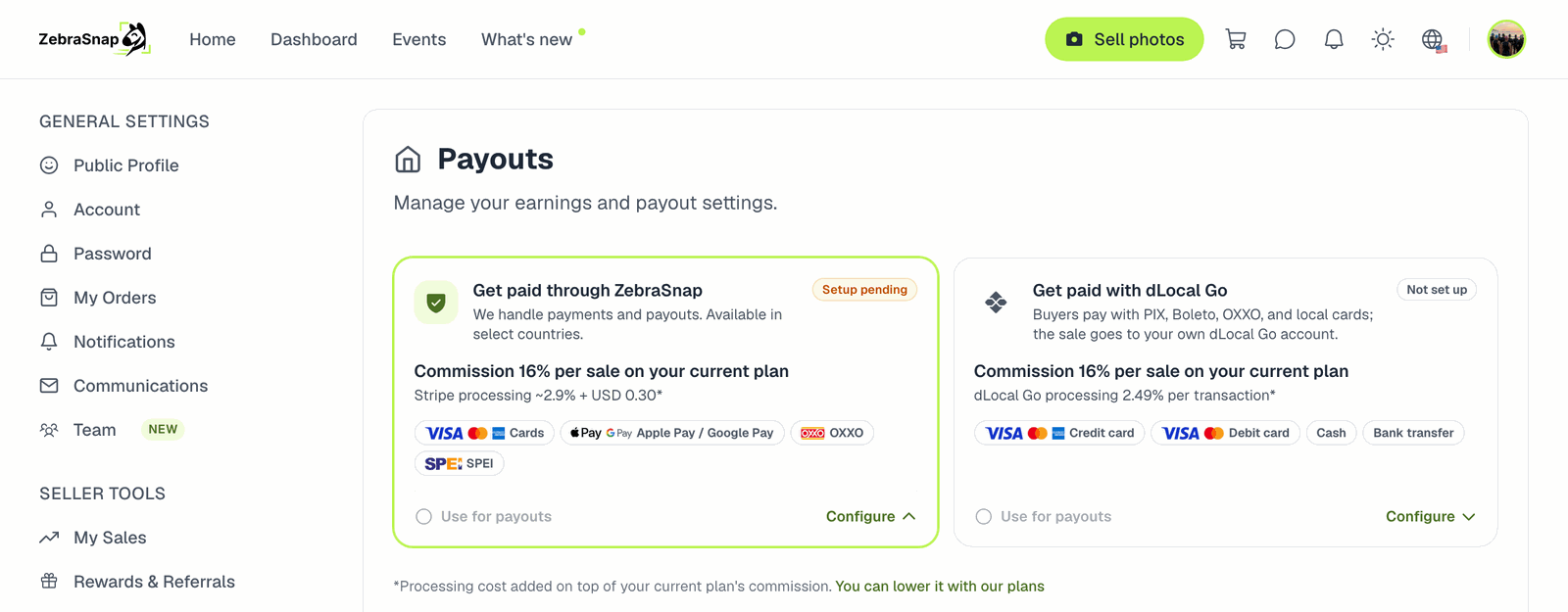
- ZebraSnap을 통해 받기(Stripe): 미국, 캐나다, 유럽, 영국, 호주, 일본, 멕시코, 라틴아메리카 대부분을 포함해 약 100개국에서 이용할 수 있습니다. Stripe가 신원 정보와 은행 계좌를 요청하고, 그 계좌로 정산금이 자동으로 입금됩니다.
- dLocal Go로 받기: 브라질을 포함한 일부 라틴아메리카 국가와 그 밖의 국가용입니다. dLocal Go로 현지 결제 수단을 통해 판매하기를 참고하세요.
목록에 회원님의 국가가 없다면 아직 두 방법 모두 지원하지 않는 국가이며, ZebraSnap에서 정산받을 수 없습니다. 채팅 버블로 알려 주세요. 다음에 추가할 국가를 정할 때 이런 요청을 참고합니다.
지급 시기: 판매 대금은 언제 받나요?
3. 앨범 만들기
내 앨범으로 가서 앨범 만들기를 누르세요. 이벤트가 열린 장소와 날짜를 고르고, 이벤트를 선택하거나 만든 다음, 앨범 이름을 정하고 사진당 가격을 설정합니다. 전체 과정: 앨범 만들기, 게시 및 관리.
4. 사진 업로드하기
웹, 데스크톱 앱, 모바일 앱, SFTP, Lightroom에서 업로드할 수 있습니다. 분량에 맞는 방법은 사진 업로드 방법에서 고르세요. 업로드 후 얼굴과 배번호가 자동으로 인식됩니다.
5. 게시하고 공유하기
앨범 게시를 누르고 인식 옵션을 고른 뒤 확인하세요. 게시가 끝나면 공유에서 링크를 받고, WhatsApp, Facebook, X 등에 바로 올리거나 Instagram 스토리 이미지를 만들 수 있습니다.
선수들이 있는 곳에 링크를 공유하세요. 대회 SNS, 러닝 클럽 단체방, 회원님의 프로필 등이 좋습니다. 판매는 대부분 이벤트 직후 며칠 동안 이루어집니다.
좋은 출발을 위한 팁
- 빨리 게시하세요. 선수들은 대회 당일이나 다음 날 자기 사진을 찾습니다.
- 가격을 신중하게 정하세요. 같은 이벤트의 다른 사진작가들이 얼마를 받는지 살펴보세요. 가격이 너무 낮으면 카드 결제 최소 금액(약 US$0.50)보다 적어질 수 있습니다.
- 묶음 할인을 제공하세요. 여러 장 구매 할인이나 내 사진 전체를 고정 가격에 파는 옵션은 평균 주문 금액을 높여 줍니다. 할인과 쿠폰 작동 방식을 참고하세요.
- 작업물을 보호하세요. 미리보기에는 기본으로 워터마크와 보호가 적용됩니다. 사진을 보호하는 방법을 참고하세요.
- 앨범은 유료 요금제에서 유지하세요. Free 요금제에서는 최근 판매가 없는 앨범이 일정 기간 후 보관 처리됩니다. 요금제, 가격 및 한도를 참고하세요.
관련 문서
- 요금제, 가격 및 한도ZebraSnap 각 요금제의 가격과 포함 내용: 수수료, 저장 공간, 무료 사진, 커스텀 도메인, 동영상 인식, 팀 좌석. 업그레이드와 해지 방법, Free 요금제에서 앨범이 어떻게 되는지 안내합니다.
- ZebraSnap 앱: 모바일, 데스크톱, LightroomiPhone 및 Android 앱, Mac 및 Windows 데스크톱 앱, Lightroom 플러그인으로 할 수 있는 일과 각각의 다운로드 위치를 안내합니다.
- 내 계정: 로그인, 비밀번호, 이메일, 프로필이메일, Google, Apple, Facebook으로 로그인하기, Google로 가입했을 때 Lightroom 플러그인용 비밀번호 만들기, 이메일이나 언어 변경, 공개 프로필 편집, 계정 삭제 방법을 안내합니다.
도움이 더 필요하신가요?
찾으시는 내용이 없나요? 저희 팀이 기꺼이 도와드리겠습니다.