

도움말 센터
앨범 만들기, 게시 및 관리
이벤트 안에 또는 단독으로 앨범을 만들고, 선수들이 구매할 수 있도록 게시하고, 링크를 공유하고, 나중에 이름 변경, 게시 취소, 보관, 삭제하는 방법. 게시를 막는 요인과 앨범을 삭제했을 때 판매 내역이 어떻게 되는지도 안내합니다.
한눈에 보기
- 내 앨범 → 앨범 만들기.
- 이벤트가 열린 장소와 날짜를 알려 주고, 이벤트를 선택(또는 추가)한 다음, 앨범 이름을 정하고 사진당 가격을 설정하세요.
- 사진을 업로드하세요.
- 앨범 게시를 누르세요. 이제 앨범이 공개되어 사람들이 찾고 구매할 수 있습니다.
- 공유를 눌러 링크를 복사하거나 게시하세요.
단계별 안내
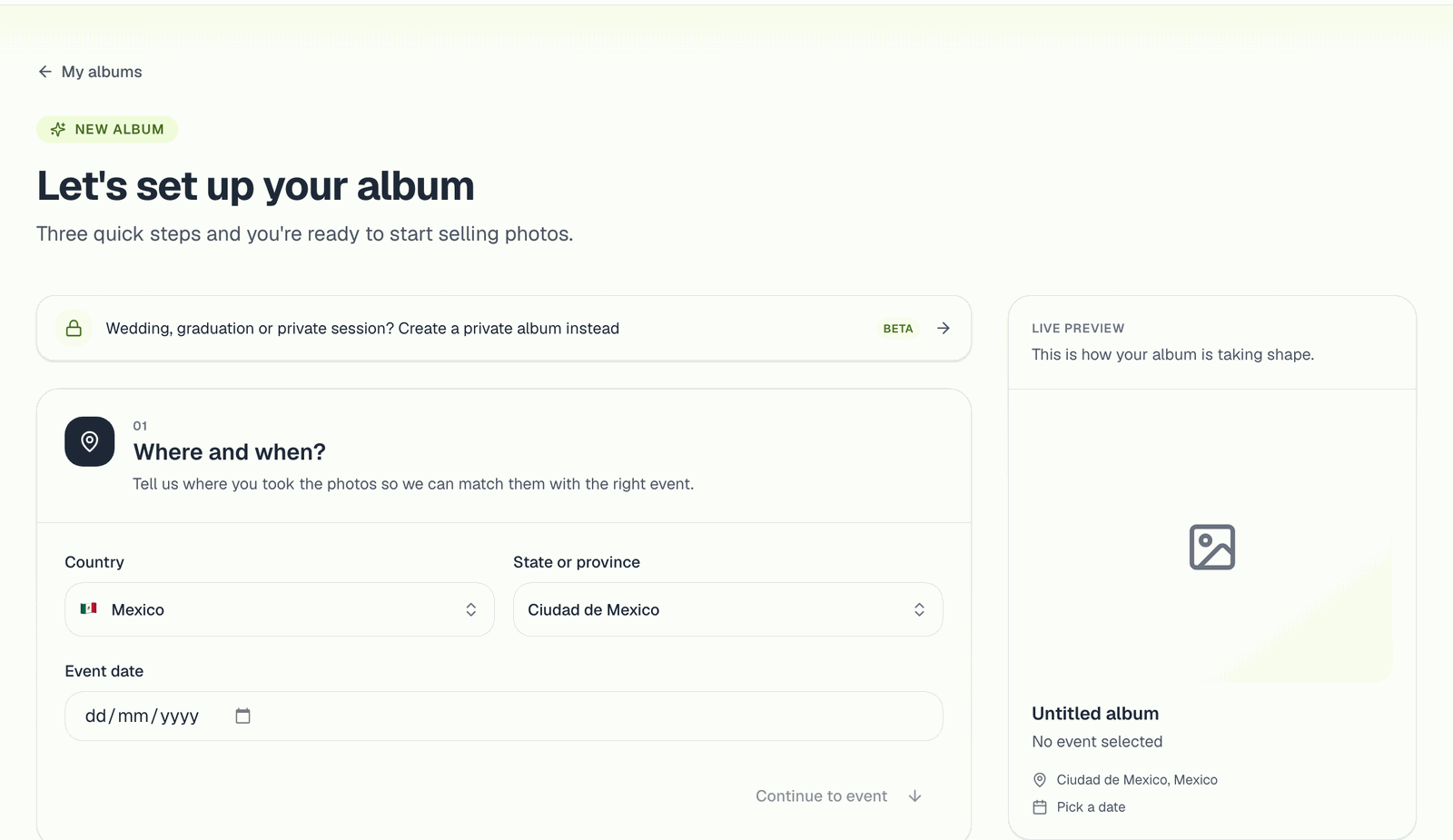
1. 장소와 날짜
국가, 시/도, 이벤트 날짜를 선택하세요. 이 정보로 일치하는 이벤트를 보여 드립니다.
2. 이벤트 선택
이벤트는 대회나 경기 그 자체입니다. 여러 사진작가가 같은 이벤트에 앨범을 게시할 수 있고, 선수들은 이벤트 페이지에서 모든 앨범을 한 번에 검색할 수 있습니다. 선택지는 세 가지입니다.
- 목록에서 이벤트 선택. 다른 사진작가가 이미 만든 이벤트라면 그것을 선택하세요. 회원님의 앨범이 그들의 앨범 옆에 표시되고, 선수들이 그 이벤트를 검색할 때 회원님의 사진도 찾게 됩니다.
- 이벤트를 직접 추가할게요. 이름, 카테고리, 커버 사진을 넣어 이벤트를 직접 만드세요. 참가자가 18세 미만이라면 미성년자 이벤트를 표시하세요. 그러면 이벤트가 공개 목록과 검색에 나타나지 않습니다. **비공개 이벤트 (링크 전용)**은 이벤트 페이지에서 이벤트를 숨깁니다.
- 이벤트와 연결하지 않음. 앨범이 회원님의 프로필에만 있습니다. 여전히 공개하고 판매할 수 있지만 이벤트 페이지에는 나타나지 않습니다. 훈련 세션, 클럽 촬영, 또는 다른 사진작가 없이 나만의 공간을 원할 때 사용하세요.
웨딩, 졸업식, 촬영 세션처럼 링크로만 공유하고 내 브랜드를 적용하는 갤러리를 위한 비공개 앨범 모드도 있습니다. 내 브랜드로 꾸미는 비공개 앨범을 참고하세요.
3. 앨범 정보
- 앨범 이름: 선수들에게 보이는 이름입니다. 앨범이 여러 개일 때는 "결승선"이나 "10K - 5km 지점" 같은 이름이 도움이 됩니다.
- 사진 한 장당 가격과 통화: 구매자는 이 통화로 결제합니다. 카드 결제 최소 금액인 약 US$0.50보다 넉넉하게 정하세요. 무료 앨범(가격 0)은 유료 요금제가 필요합니다. 사진을 무료로 나눠 주기를 참고하세요.
- 앨범 커버(선택): 건너뛰면 이벤트 이미지가 사용됩니다.
- 선택 옵션: 앨범 비밀번호, 그리고 방문자가 자기 셀카와 일치하는 사진만 보는 각자 자신의 사진만 표시. 둘 다 나중에 앨범 설정에서 바꿀 수 있습니다.
앨범 만들기를 누르세요. 앨범은 초안으로 시작하며, 회원님만 볼 수 있습니다.
4. 업로드
앨범을 열고 업로드하세요. 분량에 맞는 방법은 사진 업로드 방법에서 고르세요. 얼굴과 배번호 인식이 바로 시작되며, 인식 처리 중과 함께 진행률이 퍼센트로 표시됩니다. 인식이 끝날 때까지 기다리지 않고 게시하거나 공유해도 됩니다.
게시하기
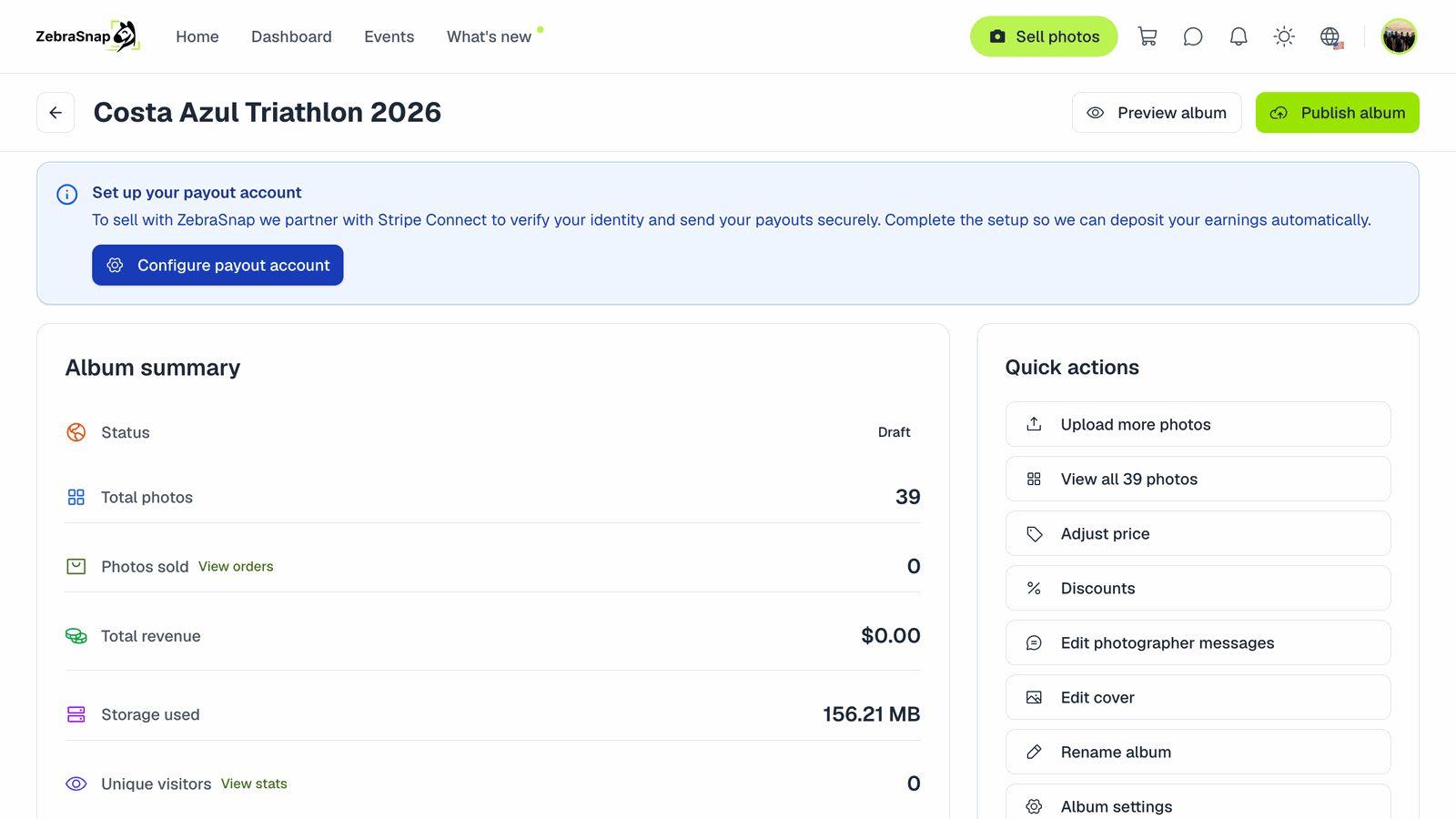
앨범 게시를 누르세요. 대화상자에서 원하는 인식을 선택하세요.
- 얼굴 인식(셀카 검색).
- 배번호 인식.
- 옷 색상 인식(베타).
- 저희 소셜 미디어에 앨범을 소개해도 괜찮다면 @zebrasnap_에서 내 앨범 홍보하기.
이 옵션은 처음 게시할 때 적용되며, 다음 앨범을 위해 기억됩니다.
게시를 막는 요인
대화상자에 부족한 부분이 표시됩니다.
- 아직 사진이 없습니다. 최소 한 장을 업로드하세요.
- 정산 계정이 없음. 저희가 대금을 보낼 수 있도록 설정 → 정산 받기를 설정하세요. ZebraSnap에서 사진 판매 시작하기를 참고하세요.
- Stripe에 추가 정보가 필요함. 정산 받기에서 Stripe 계정의 남은 단계를 완료하세요.
- 저장 공간 부족. 공간을 확보하거나 업그레이드하세요. 요금제, 가격 및 한도를 참고하세요.
- dLocal Go로 대금을 받는 경우 dLocal Go 설정이 끝나지 않음.
유료 요금제의 무료 앨범은 정산 계정 없이도 게시할 수 있습니다.
공유하기
게시하고 나면 공유 버튼으로 다음을 이용할 수 있습니다.
- 링크 복사: 어디에나 붙여 넣을 수 있습니다.
- WhatsApp, X, Facebook, Telegram, LinkedIn, 이메일 버튼.
- Instagram 스토리: 다운로드해서 바로 올릴 수 있는 앨범 스토리 이미지.
게시된 앨범은 회원님의 공개 프로필에도 나타나며, 이벤트에 속한 앨범이라면 이벤트 페이지에도 나타납니다.
이후 앨범 관리하기
모두 앨범 페이지의 빠른 작업 패널에 있습니다.
- 앨범 이름 바꾸기. 이름을 변경합니다. 앨범을 다른 이벤트로 옮길 수는 없습니다. 이벤트를 잘못 골랐다면 올바른 이벤트에 새 앨범을 만들어 업로드하세요. 이벤트 자체를 수정하는 방법은 아래를 참고하세요.
- 게시 취소. 아무것도 삭제하지 않고 앨범을 비공개로 내립니다. 언제든 다시 게시할 수 있습니다.
- 앨범 보관. 저장 공간 확보를 위해 모든 사진과 인식 데이터를 삭제합니다. 앨범은 기록과 수치와 함께 목록에 남습니다. 되돌릴 수 없습니다. 보관을 해제하면 빈 앨범이 돌아옵니다. 원본이 필요하다면 먼저 다운로드해 두세요.
- 앨범 삭제. 앨범과 사진을 영구적으로 삭제합니다.
앨범을 삭제하거나 보관하면 판매 내역은 어떻게 되나요?
아무 변화도 없습니다. 지난 판매, 수익, 대기 중인 정산에는 영향이 없고, 판매된 사진은 모두 주문과 함께 저장되므로 구매자는 계속 다운로드할 수 있습니다. 그 사진을 다시 판매할 수 없을 뿐입니다.
이벤트 수정 또는 삭제
직접 만든 이벤트이고 다른 사진작가의 앨범이 아직 없다면, 앨범 페이지의 이벤트 정보 카드에 편집(이름, 날짜, 장소, 카테고리, 커버, 비공개 및 미성년자 옵션)과 삭제 버튼이 있습니다. 이벤트를 삭제해도 앨범은 사진과 판매 내역과 함께 이벤트 없이 프로필에 남습니다. 다른 사진작가가 이미 앨범을 올린 이벤트는 공유되므로 내 계정에서 수정할 수 없습니다. 채팅으로 문의해 주시면 수정해 드립니다.
Free 요금제에서는
초안은 15일 후, 게시된 앨범은 30일이 지나고 최근 10일 동안 판매가 없으면 자동으로 보관 처리됩니다. 5일 전에 미리 알려 드립니다. 요금제, 가격 및 한도를 참고하세요.
관련 문서
- 앨범 설정: 가격, 사진 순서, 개인정보 보호 등앨범의 모든 설정을 설명합니다. 사진 및 동영상 가격, 가격 숨기기, 사진 순서, 대표 사진, 비밀번호, 일치하는 사진만 표시, 구매자에게 보내는 메시지, 커버, 워터마크, 사진 삭제.
- 앨범을 섹션으로 나누기수영, 사이클, 달리기처럼 종목이나 순간별로 앨범을 나누면 직접 찾아보는 사람이 원하는 부분으로 바로 갈 수 있습니다. 섹션을 만들고 채우는 방법과 구매자에게 보이는 모습을 설명합니다.
- 팀과 함께 작업하기세컨드 슈터와 어시스턴트를 초대해 본인 계정으로 사진을 업로드하고 앨범을 관리하게 하세요. 판매, 메시지, 설정은 보이지 않습니다. Pro 및 Enterprise에서 사용할 수 있습니다.
도움이 더 필요하신가요?
찾으시는 내용이 없나요? 저희 팀이 기꺼이 도와드리겠습니다.