

도움말 센터
구매한 사진 다운로드 방법
구매한 사진이 있는 곳, 컴퓨터나 iPhone, Android에서 다운로드하는 방법, 이메일을 잃어버렸을 때 할 일, 그리고 앨범에서 저장한 사진이 작고 워터마크가 있는 이유를 안내합니다.
한눈에 보기
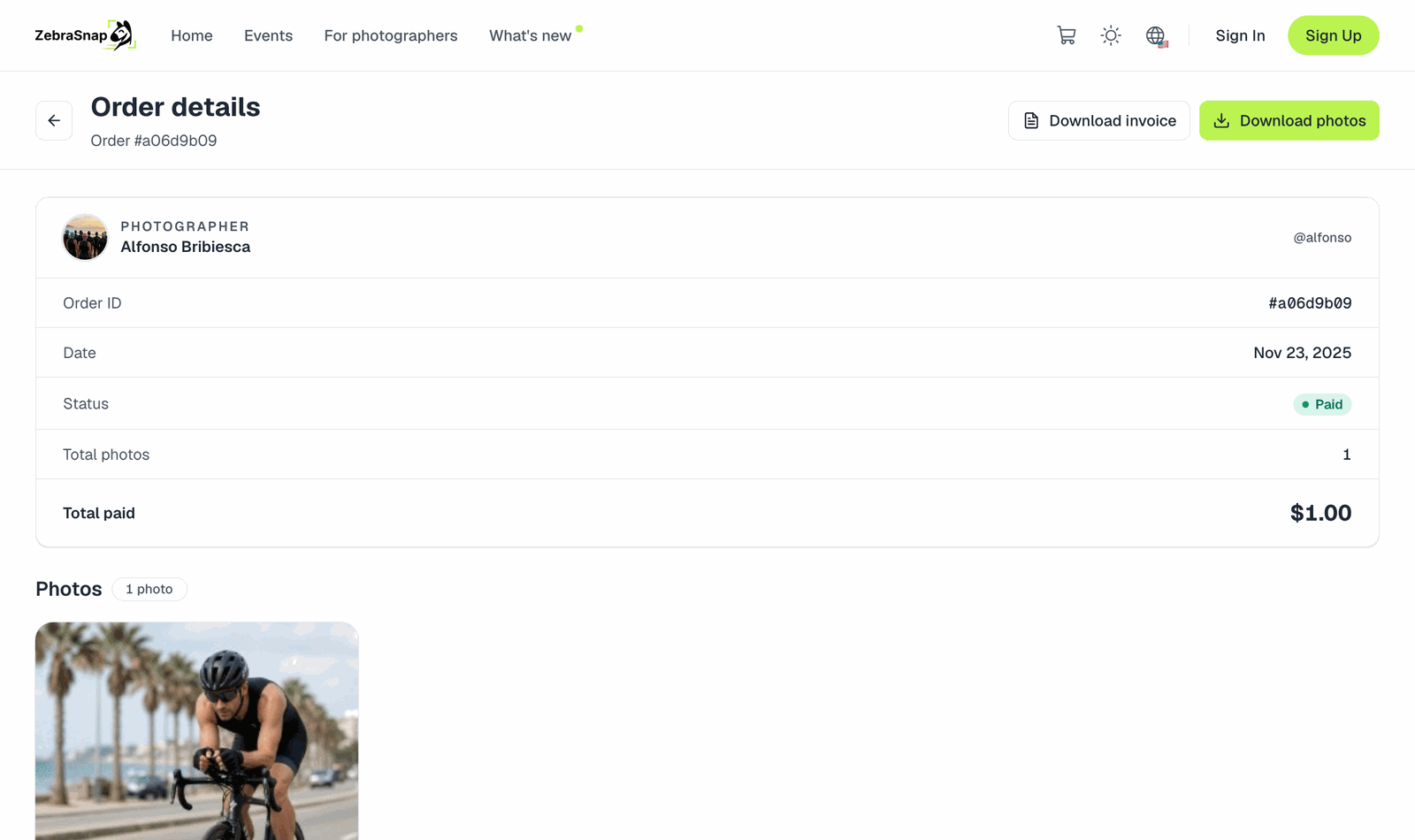
사진은 주문 페이지에 있습니다. 다음 세 가지 방법으로 들어갈 수 있습니다.
- 결제 직후: 결제 완료 화면에서 내 주문 보기를 누르세요.
- 주문 세부정보 - ZebraSnap 이메일에서: 주문 세부정보 보기를 누르세요.
- 계정이 있다면: 계정 메뉴의 내 주문에서 확인하세요.
주문 페이지에서 사진 다운로드를 누르세요. 사진이 한 장이면 이미지로, 여러 장이면 ZIP 파일 하나로 함께 다운로드됩니다. 사진을 한 장씩 따로 다운로드할 수도 있습니다.
받게 되는 파일
사진작가가 업로드한 원본 파일을 전체 해상도로 받습니다. 둘러볼 때 보이던 미리보기 워터마크와 보호 패턴은 없습니다. 일부 사진작가는 판매한 사진에 작은 서명 워터마크를 넣습니다. 이런 워터마크는 사진작가의 스타일일 뿐 문제가 있다는 뜻이 아닙니다.
동영상은 원본 MP4로 전달됩니다.
앨범에서 사진을 저장하지 마세요
앨범을 둘러볼 때 보이는 사진은 보호된 미리보기입니다. 크기가 작고, 워터마크가 있으며, 깨끗하게 복사할 수 없도록 뒤섞여 있습니다. 이런 사진을 스크린샷으로 찍거나 저장하면 결제한 뒤라도 흐릿하거나 화질이 낮거나 깨져 보입니다. 항상 주문 페이지에서 다운로드하세요.
휴대폰에서
iPhone: 사진 다운로드를 누르면 ZIP 파일이 파일 앱에 저장됩니다. 사진 앱에 바로 넣으려면 주문 페이지에서 사진을 하나씩 누른 뒤 저장/공유 버튼을 누르고 이미지 저장을 선택하세요. ZIP을 다운로드했다면 파일 앱에서 열고(한 번 누르면 압축이 풀립니다) 사진을 사진 앱으로 공유하세요.
Android: 사진 다운로드를 누르면 다운로드 폴더에 저장됩니다. 파일 관리자로 ZIP을 열거나(Files by Google로 압축을 풀 수 있습니다), 주문 페이지에서 사진을 한 장씩 다운로드하면 갤러리에 바로 들어갑니다.
앱 안에서(예: Instagram이나 Facebook의 내장 브라우저) 다운로드가 시작되지 않으면 주문 링크를 Safari나 Chrome에서 여세요.
이메일이나 링크를 잃어버렸나요?
- 결제할 때 입력한 이메일의 스팸함이나 프로모션함에서 주문 세부정보 - ZebraSnap을 찾아보세요.
- 그 이메일로 만든 계정이 있다면 로그인하고 내 주문을 여세요. 그 이메일로 구매한 모든 주문이 있습니다.
- 게스트로 구매했다면 결제에 사용한 같은 이메일로 계정을 만드세요. 이전 주문이 내 주문에 자동으로 나타납니다.
- 그래도 없나요? 채팅 버블을 이용하거나 결제에 사용한 이메일과 구매 날짜를 적어 문의하기로 연락해 주세요. 주문을 찾아 링크를 다시 보내 드립니다.
주문 링크는 만료되지 않습니다. 이메일을 보관해 두면 필요할 때 언제든 사진을 다시 다운로드할 수 있습니다.
OXXO나 SPEI로 결제했나요?
사진은 결제가 확인된 뒤에만 준비됩니다. 그때까지 주문 페이지에는 결제 대기 중이 표시됩니다. OXXO 현금 결제 또는 SPEI 이체로 결제하기를 참고하세요.
사진에 문제가 있다면
사진이 잘못되었거나, 다른 사람이 나왔거나, 파일이 열리지 않거나, 두 번 청구되었나요? 주문에 문제가 있어요를 참고하세요.
관련 문서
- 사진 구매 방법사진을 장바구니에 담고, 프로모션 코드를 적용하고, 카드(일부 국가에서는 현금과 계좌 이체)로 결제한 뒤 파일을 받는 방법. 계정은 필요 없습니다. 결제 통화와 결제 페이지에서 요청하는 정보도 안내합니다.
- 결제가 거절되었어요사진을 구매할 때 카드 결제가 되지 않는 이유, 시도해 볼 방법, 그리고 주문 금액이 최소 금액보다 적을 때 보이는 메시지를 안내합니다.
- OXXO 현금 결제 또는 SPEI 이체로 결제하기카드 없이 멕시코에서 사진을 구매하는 방법: 가까운 OXXO 매장에서 현금으로 결제하거나 은행 앱에서 SPEI 이체를 보내세요.
도움이 더 필요하신가요?
찾으시는 내용이 없나요? 저희 팀이 기꺼이 도와드리겠습니다.