

작동 방식
이메일이나 사용자 이름으로 사람을 초대합니다. 초대를 수락하면 그 사람은 회원님의 계정에서 작업할 수 있고, 회원님의 앨범을 자기 앨범처럼 보고 편집합니다. 접근을 일시 중지하거나 팀에서 내보낼 시점은 회원님이 정합니다.
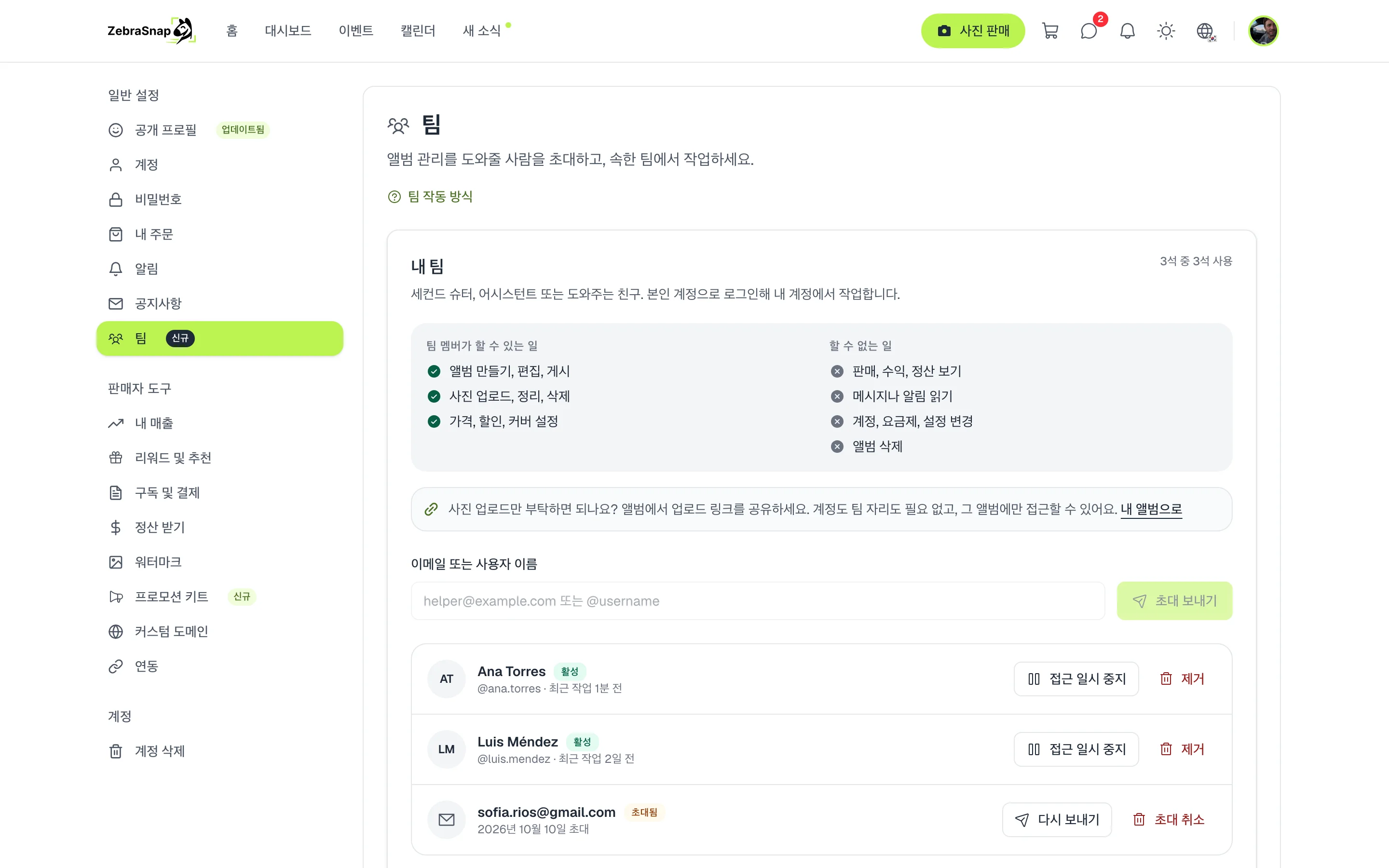
팀이 할 수 있는 일
- 할 수 있는 일: 앨범 만들기, 편집, 게시, 사진 업로드, 정리, 삭제, 그리고 가격, 할인, 커버 설정.
- 할 수 없는 일: 판매, 수익, 정산 보기, 메시지나 알림 읽기, 계정, 요금제, 설정 변경, 앨범 삭제.
팀 초대하기
- 설정을 여세요. 팀으로 이동합니다.
- 이메일이나 사용자 이름을 입력하세요. 이메일 또는 사용자 이름에 이메일이나 @사용자이름을 입력하고 초대 보내기를 누르세요.
- 수락을 기다리세요. 수락할 때까지 초대됨으로 표시되며, 초대를 다시 보내거나 취소할 수 있습니다.
- 완료. 수락하면 활성으로 표시되고, 마지막으로 회원님의 계정에서 작업한 시점을 볼 수 있습니다.
팁. 대기 중인 초대도 자리를 하나 차지합니다. 더 이상 필요 없는 초대는 취소해 자리를 비우세요.
팀이 일하는 방식
초대를 수락한 사람은 자신의 계정에 로그인해 이 팀에서 작업을 선택합니다. 그때부터 회원님의 앨범이 보이고, 위쪽에 어느 팀에서 작업 중인지 알려 주는 안내가 표시됩니다. 자신의 계정으로는 내 계정으로 돌아가기로 돌아갑니다.
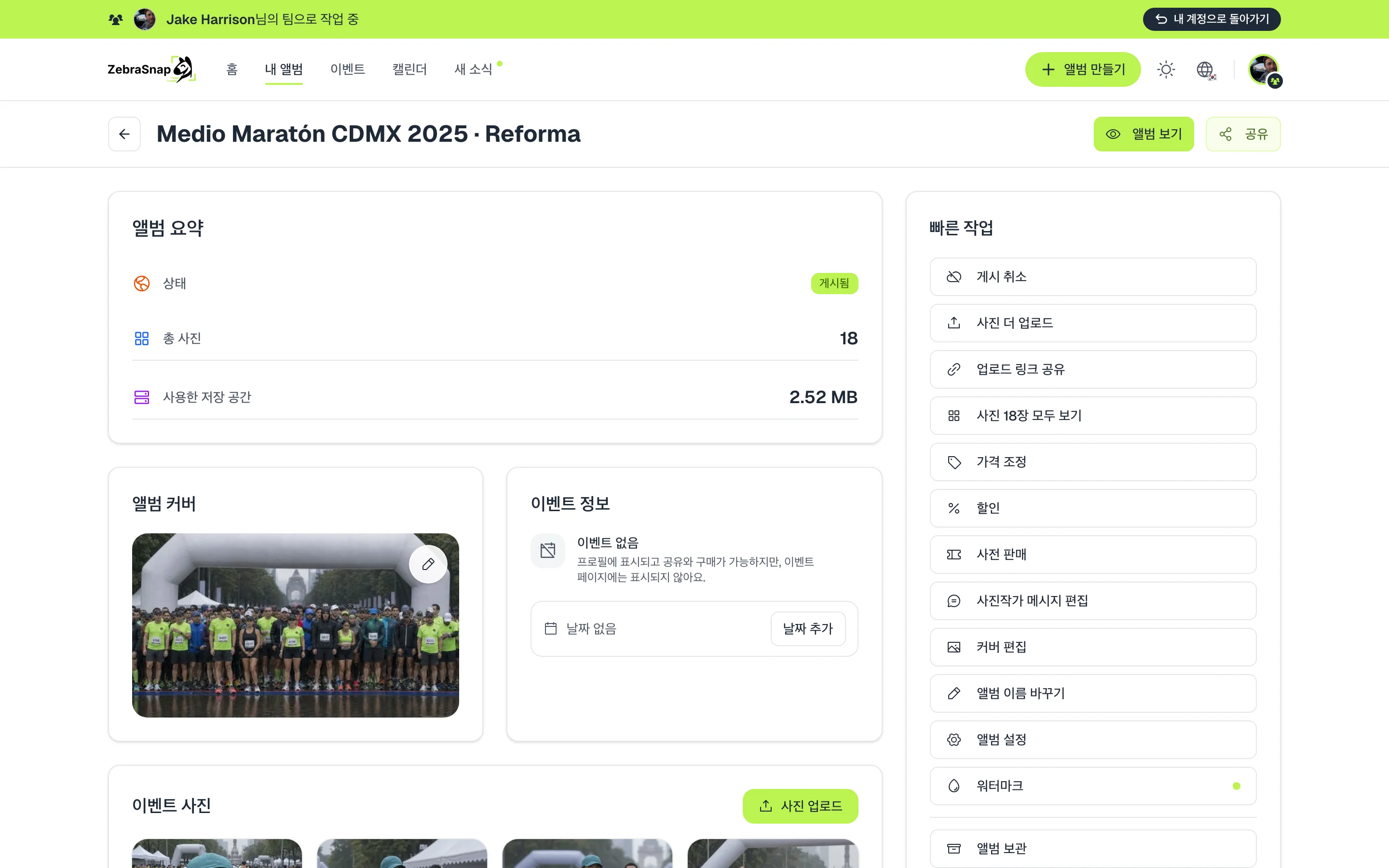
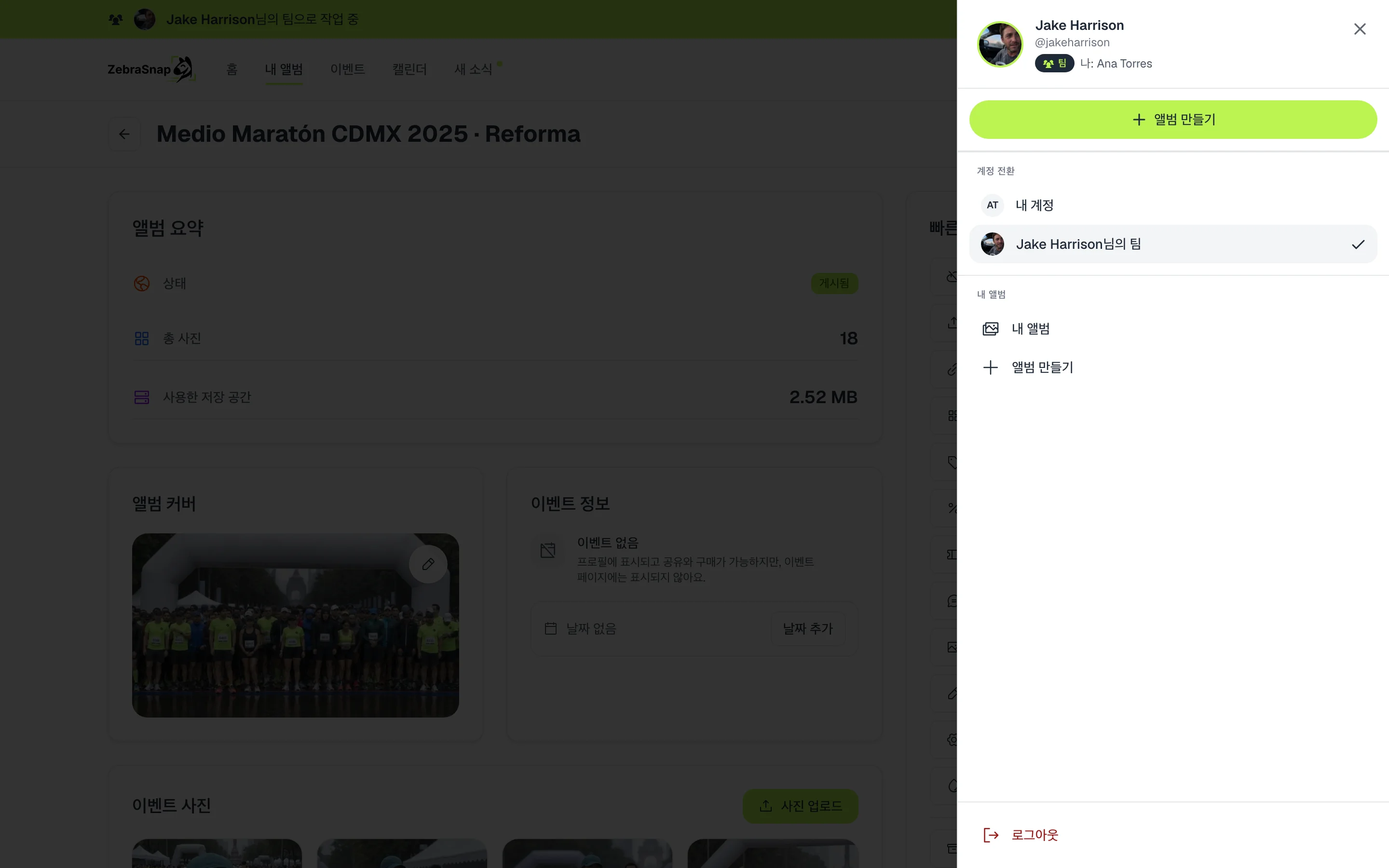
여러 팀에 속해 있다면 계정 메뉴의 계정 전환에서 팀을 바꿉니다. Web, 앱, 데스크톱 앱에서 모두 똑같이 작동합니다.
다른 사진작가의 활용법
마라톤에 사진작가 세 명
각자 자기 컴퓨터에서 같은 앨범에 사진을 업로드하고, 앨범은 그날 밤 완성됩니다.
편집을 맡는 어시스턴트
회원님이 계속 촬영하는 동안 어시스턴트가 섹션을 정리하고, 커버를 고르고, 할인을 설정합니다.
웨딩 시즌
이벤트가 없는 달에는 세컨드 포토그래퍼의 접근을 일시 중지하고, 다시 함께할 때 재개합니다.
자주 묻는 질문
- 어시스턴트가 내 판매 금액을 볼 수 있나요?
- 아니요. 멤버는 판매, 수익, 정산을 볼 수 없고, 회원님의 메시지나 알림을 읽을 수 없으며, 계정이나 요금제를 변경하거나 앨범을 삭제할 수 없습니다.
- ZebraSnap 계정이 필요한가요?
- 네, 멤버는 각자 자신의 계정으로 로그인합니다. 계정이 없는 이메일을 초대하면 계정을 만들고 팀에 참여할 수 있는 링크가 전송됩니다.
- 팀이 업로드한 사진의 판매 대금은 누구에게 가나요?
- 회원님에게 갑니다. 팀이 업로드하고 게시한 모든 것은 회원님의 앨범에 속하며, 판매 대금은 회원님의 계정으로 지급됩니다.
- 누군가의 접근 권한을 없앨 수 있나요?
- 네. 접근을 일시 중지했다가 나중에 재개하거나, 팀에서 내보낼 수 있습니다. 일시 중지하면 즉시 회원님의 계정에서 나가게 됩니다.
- 앨범에 사진만 올려 줄 사람이 필요하다면요?
- 앨범에서 업로드 링크를 공유하세요. 계정이 필요 없고 팀 자리도 차지하지 않습니다.
- PRO 요금제(3명), Enterprise 요금제(10명)
- Web, 앱, 데스크톱 앱