

작동 방식
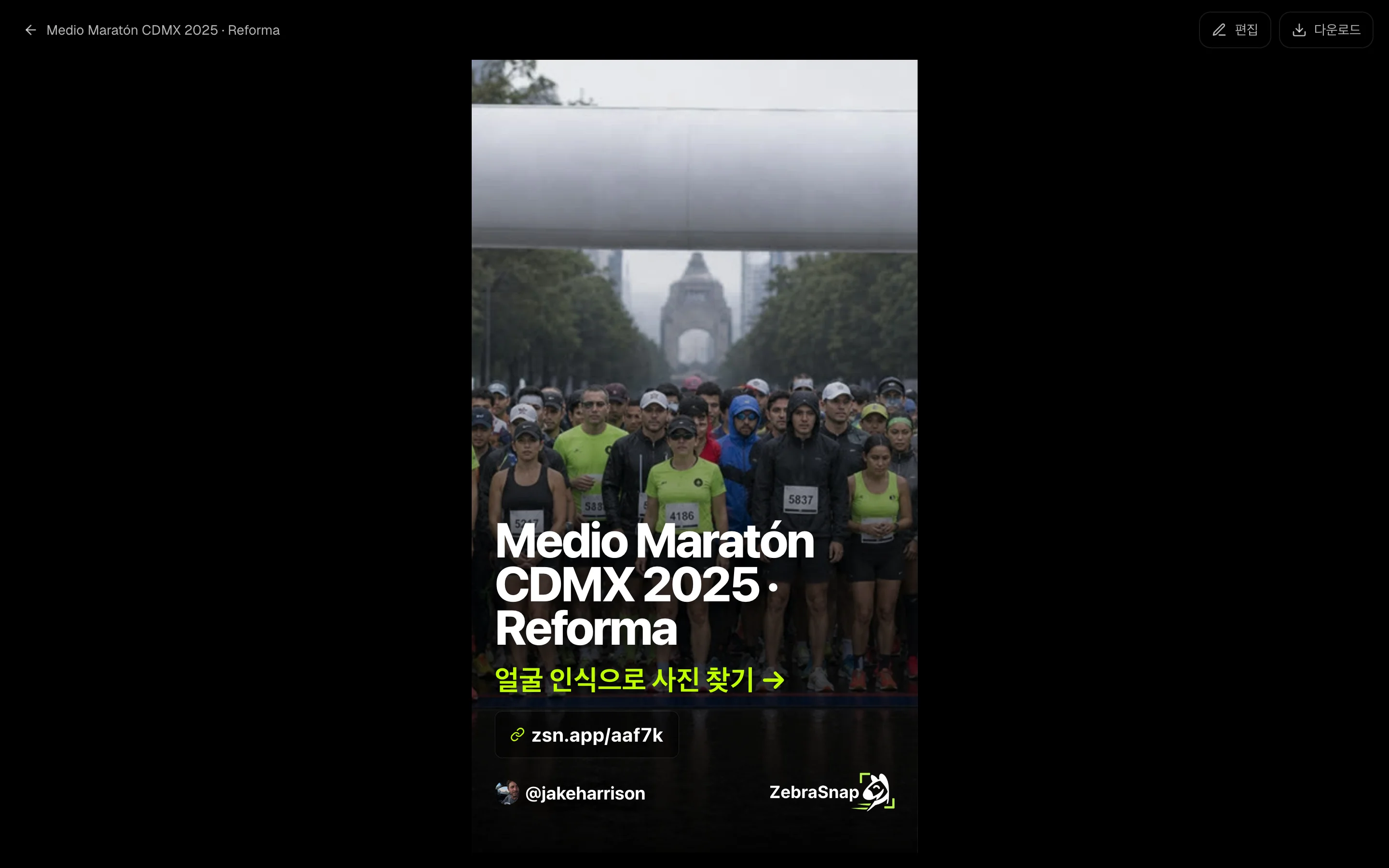
앨범이 공개되면 생성기가 앨범을 알리는 이미지를 만듭니다. 앨범 커버, 이벤트 이름, 행동 유도 문구, 구매용 짧은 링크, 회원님의 아이디, ZebraSnap 로고가 들어갑니다. 따로 디자인할 필요가 없고, 원하면 조정할 수 있습니다.
스토리 만들기
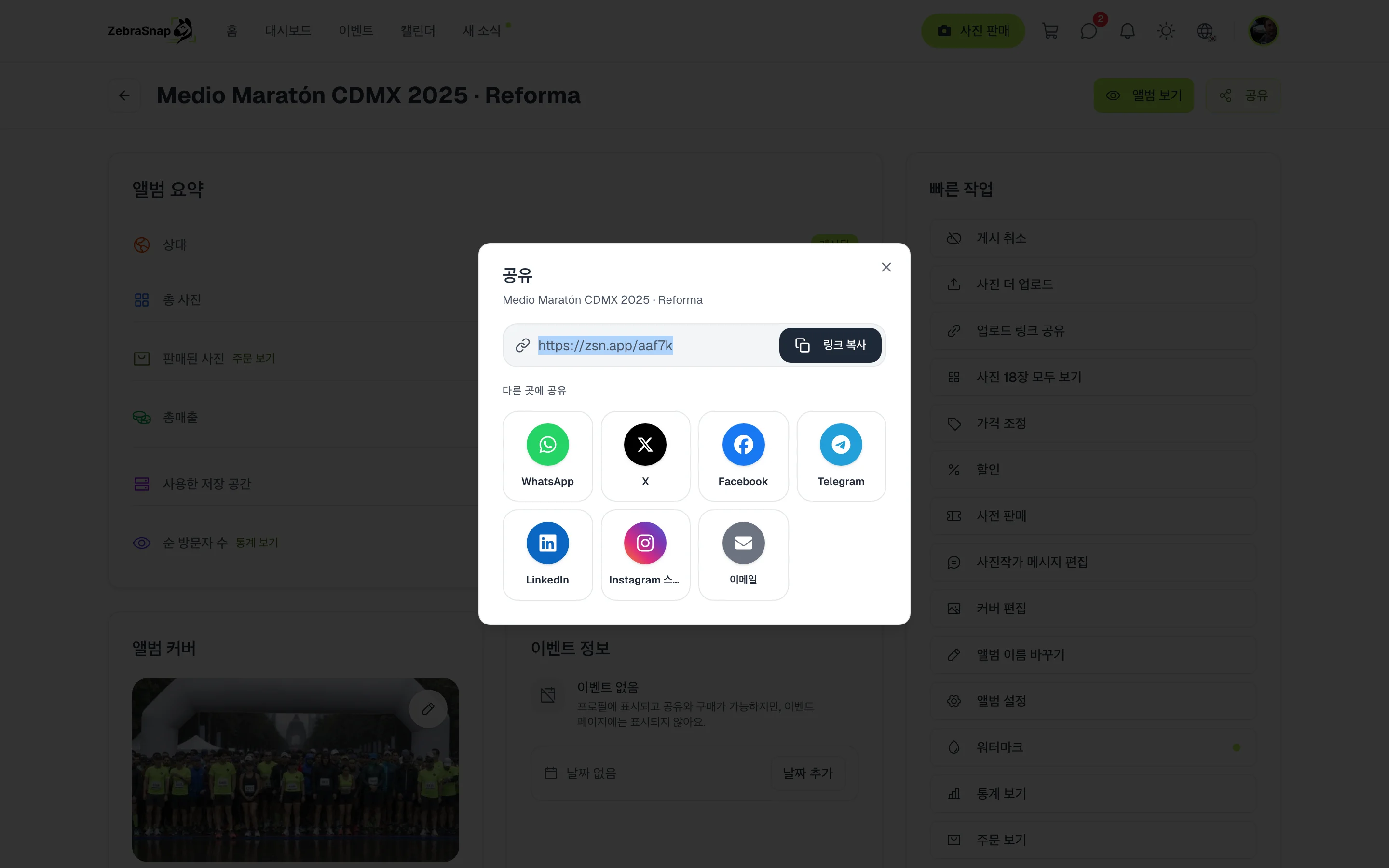
- 공개된 앨범을 엽니다. 공유를 누르고 Instagram 스토리를 고르세요.
- 이미지를 확인합니다. 앨범 커버, 이벤트 이름, 링크가 이미 들어 있습니다.
- 다운로드합니다. 다운로드를 누르세요. 앨범의 짧은 링크가 클립보드에 복사됩니다.
- Instagram에 올립니다. 이미지를 스토리로 올리고, 링크 스티커를 추가해 링크를 붙여 넣으세요.
팁. 스토리는 이벤트 당일에 올리세요. 자기 사진을 찾는 선수가 가장 많은 때입니다.
원하는 대로 조정하기
편집을 누르면 바꿀 수 있는 모든 항목이 담긴 바가 나타납니다.
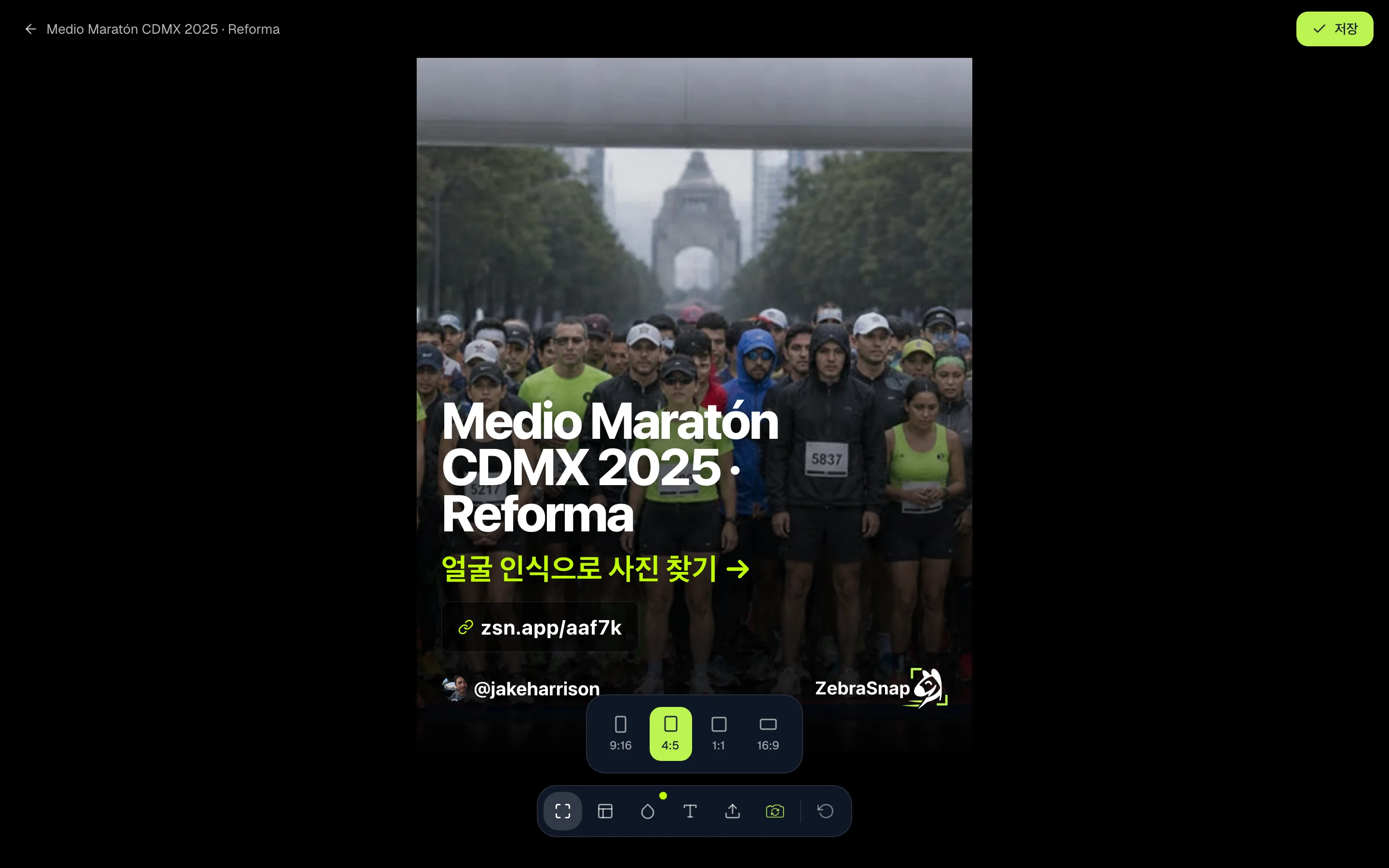
- 크기. 스토리는 9:16, 피드 게시물은 4:5, 정사각형은 1:1, 가로형은 16:9입니다.
- 텍스트 위치. 아래, 가운데, 위, 또는 브랜드를 제목과 분리해서 배치할 수 있습니다.
- 강조 색상. 행동 유도 문구의 색상입니다. 8가지 색 중에서 고르거나 원하는 색을 지정하세요.
- 텍스트. 제목과 행동 유도 문구입니다.
- 사진. 다른 이미지를 업로드하거나, 카메라 버튼을 눌러 앨범에서 사진을 무작위로 고르세요.
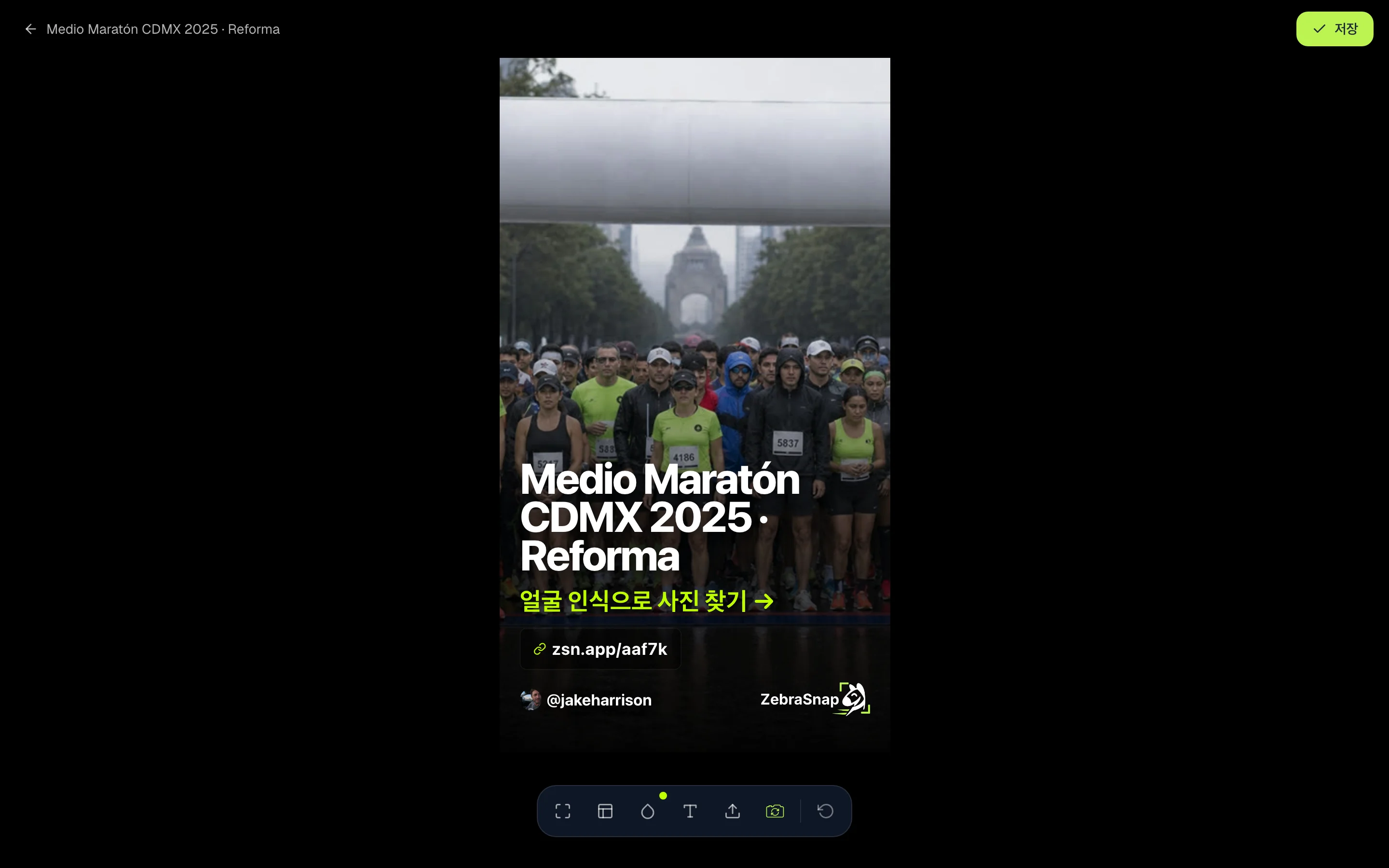
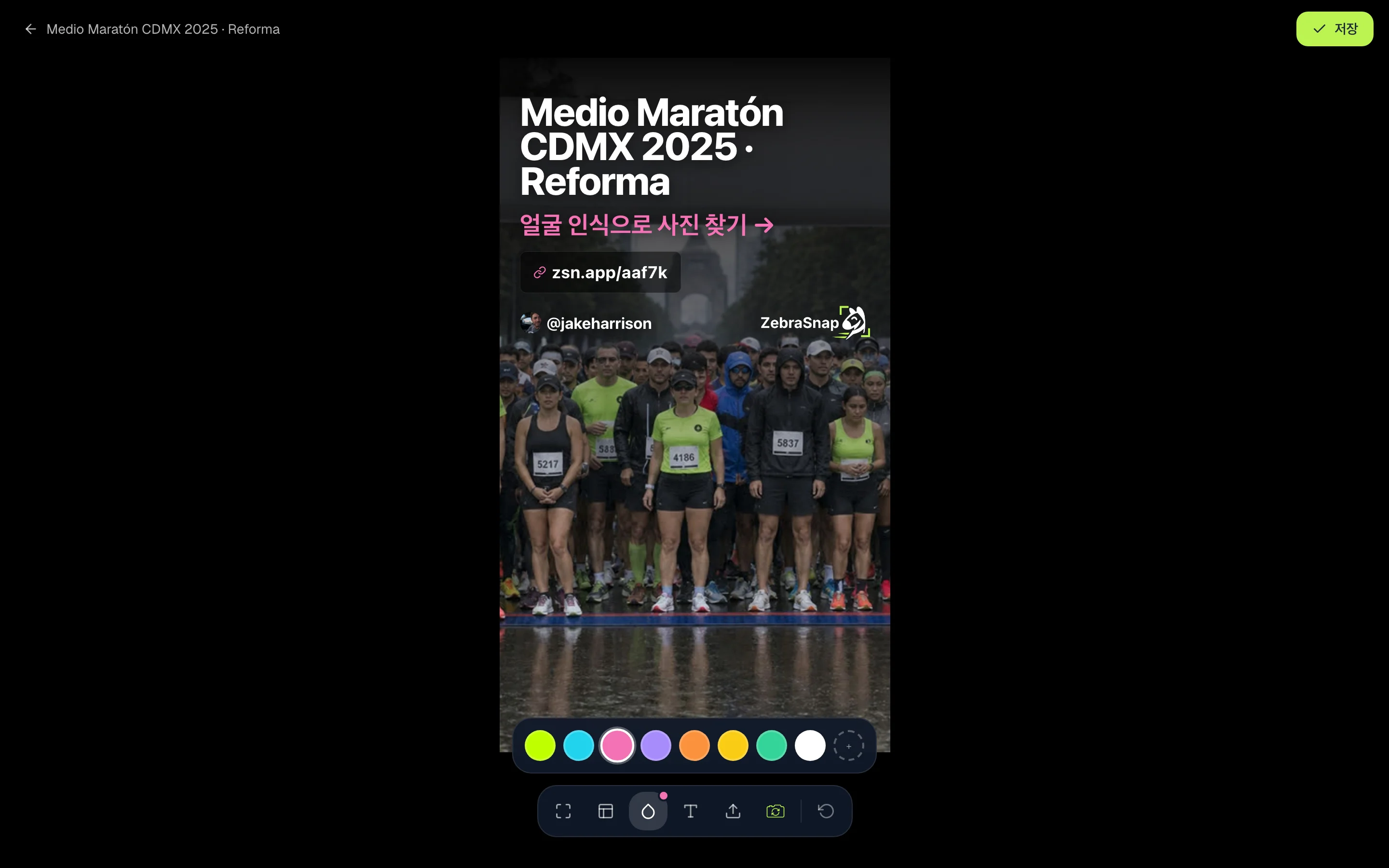
다 끝나면 저장을 누르세요. 형식, 위치, 색상, 행동 유도 문구가 다음 앨범에도 쓰입니다.
앱과 데스크톱 앱에서
- 앱. 앨범에서 스토리 만들기를 탭하세요. 템플릿 8개 중에서 고를 수 있고, 앨범으로 연결되는 QR 코드를 넣을 수 있으며, 사진에 저장하거나 Instagram으로 바로 공유할 수 있습니다.
- 데스크톱 앱. 앨범에서 스토리 탭을 열고 스타일 7개 중에서 고르세요.
다른 사진작가의 활용법
이벤트 당일 밤
앨범을 공개하고 출발 장면 사진으로 스토리를 만들어, 러너들이 집에 도착하기 전에 올립니다.
피드용 게시물
형식을 4:5로 바꾸면 같은 이미지를 게시물로 쓸 수 있습니다. 링크는 프로필에 넣어 두세요.
주최 측을 위한 스토리
이미지를 다운로드해 주최 측에 보내면, 회원님의 링크와 아이디가 들어간 채로 주최 측 계정에서 공유할 수 있습니다.
자주 묻는 질문
- 생성기는 어디에 있나요?
- 앨범에서 공유를 누르고 Instagram 스토리를 고르세요. 앨범이 공개되어 있어야 합니다.
- 스토리에 링크는 어떻게 넣나요?
- 이미지를 다운로드하면 앨범의 짧은 링크가 자동으로 복사됩니다. Instagram에서 링크 스티커를 추가하고 붙여 넣으세요.
- 앨범에 없는 사진도 쓸 수 있나요?
- 네. 사진 변경으로 원하는 이미지를 업로드할 수 있고, 카메라 버튼을 누르면 앨범에서 사진을 무작위로 고릅니다.
- 앨범마다 설정해야 하나요?
- 아니요. 저장하면 형식, 위치, 색상, 행동 유도 문구가 다음 앨범에도 쓰입니다. 제목과 사진은 각 앨범에서 가져옵니다.
- 템플릿이 있나요?
- 네. 앱에는 템플릿 8개(QR 코드 추가 가능)가, 데스크톱 앱에는 스타일 7개가 있습니다.
- 모든 요금제
- Web, 앱, 데스크톱 앱