

ヘルプセンター
購入した写真をダウンロードする方法
購入した写真の場所、パソコン・iPhone・Androidでのダウンロード方法、メールをなくしたときの対処、アルバムから保存した写真が小さく透かし入りになる理由を説明します。
概要
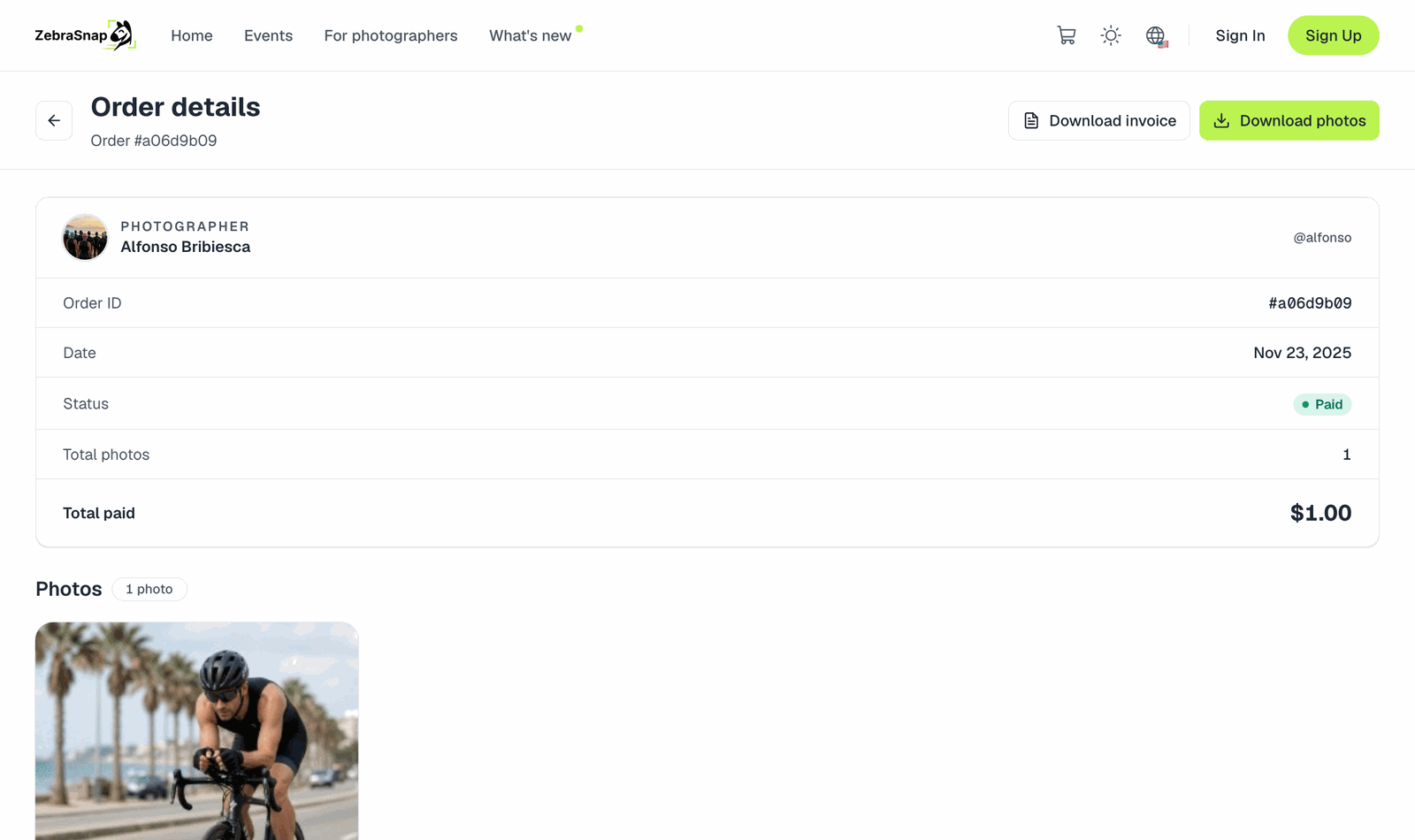
写真は注文ページにあります。注文ページには3つの方法で行けます。
- 支払い直後:お支払いを確認しましたの画面で注文を見るをタップします。
- ご注文内容 - ZebraSnapというメールから:注文詳細を見るをタップします。
- アカウントがある場合:アカウントメニューの注文履歴から。
注文ページで写真をダウンロードをタップします。1枚なら画像として、複数枚なら1つのZIPファイルにまとめてダウンロードされます。写真を1枚ずつダウンロードすることもできます。
受け取れるもの
受け取れるのはフォトグラファーがアップロードした元のファイルです。フル解像度で、プレビューの透かしも、閲覧中に見える保護用の模様もありません。販売した写真に小さな署名の透かしを入れるフォトグラファーもいます。その場合はフォトグラファーのスタイルで、問題が起きているわけではありません。
動画は元のMP4で届きます。
アルバムから写真を保存しないでください
アルバムを見ているときに表示される写真は保護されたプレビューです。サイズが小さく、透かしが入っていて、きれいにコピーできないよう細工されています。スクリーンショットを撮ったり保存したりすると、支払い後であっても、ぼやけていたり、画質が低かったり、崩れていたりします。ダウンロードは必ず注文ページから行ってください。
スマートフォンの場合
iPhone: 写真をダウンロードを押すと、ZIPファイルがファイルアプリに保存されます。写真アプリに直接入れたい場合は、注文ページで写真を1枚ずつタップし、保存/共有ボタンから画像を保存を選びます。ZIPをダウンロードした場合は、ファイルアプリで開き(1回タップすると展開されます)、写真を写真アプリに共有します。
Android: 写真をダウンロードを押すと、ダウンロードフォルダに保存されます。ファイルマネージャーでZIPを開くか(Files by Googleで展開できます)、注文ページから写真を1枚ずつダウンロードしてギャラリーに保存します。
アプリ内のブラウザ(例えばInstagramやFacebookに内蔵のブラウザ)でダウンロードが始まらない場合は、注文のリンクをSafariやChromeで開いてください。
メールやリンクをなくした場合
- 決済時に入力したメールアドレスで、迷惑メールやプロモーションのフォルダにご注文内容 - ZebraSnapが届いていないか確認してください。
- そのメールアドレスのアカウントがある場合は、 サインインして注文履歴を開きます。そのメールアドレスで購入したものはすべてそこにあります。
- ゲストとして購入した場合は、 支払いに使ったのと同じメールアドレスでアカウントを作成してください。過去の注文が自動で注文履歴に表示されます。
- それでも見つからない場合は、サイト内のチャットかお問い合わせから、支払いに使ったメールアドレスと購入日をお知らせください。注文を探して、リンクをもう一度お送りします。
注文のリンクに有効期限はありません。メールを残しておけば、必要なときにいつでも写真をダウンロードし直せます。
OXXOやSPEIで支払った場合
写真は支払いが確認されてから用意されます。それまで注文ページには支払い待ちと表示されます。OXXOでの現金払いまたはSPEI振込で支払うをご覧ください。
写真に問題がある場合
違う写真、別の人が写っている、ファイルが開かない、二重に請求された、といった場合は注文に問題がある場合をご覧ください。
関連記事
まだお困りですか?
お探しの情報が見つかりませんか?お気軽にチームまでご相談ください。