

Centro assistenza
Caricare dal web (Foto e file)
Il modo più veloce per iniziare: trascina foto, ZIP o video nel browser e ZebraSnap si occupa del resto. Passo dopo passo, più cosa fare quando qualcosa va storto.
In breve
Il caricamento dal web è l'opzione Foto e file nella pagina di caricamento del tuo album. Trascina le immagini (o un unico grande ZIP) nel riquadro, premi Avvia caricamento, tieni la scheda aperta finché la barra non arriva in fondo - e il gioco è fatto. L'elaborazione avviene poi sui nostri server, quindi una volta completato il caricamento puoi chiudere la pagina.
È la scelta migliore per i lotti di tutti i giorni. Per gli album enormi (migliaia di foto), SFTP o l'app desktop ti tratteranno meglio - ne parliamo più sotto.
Passo dopo passo
-
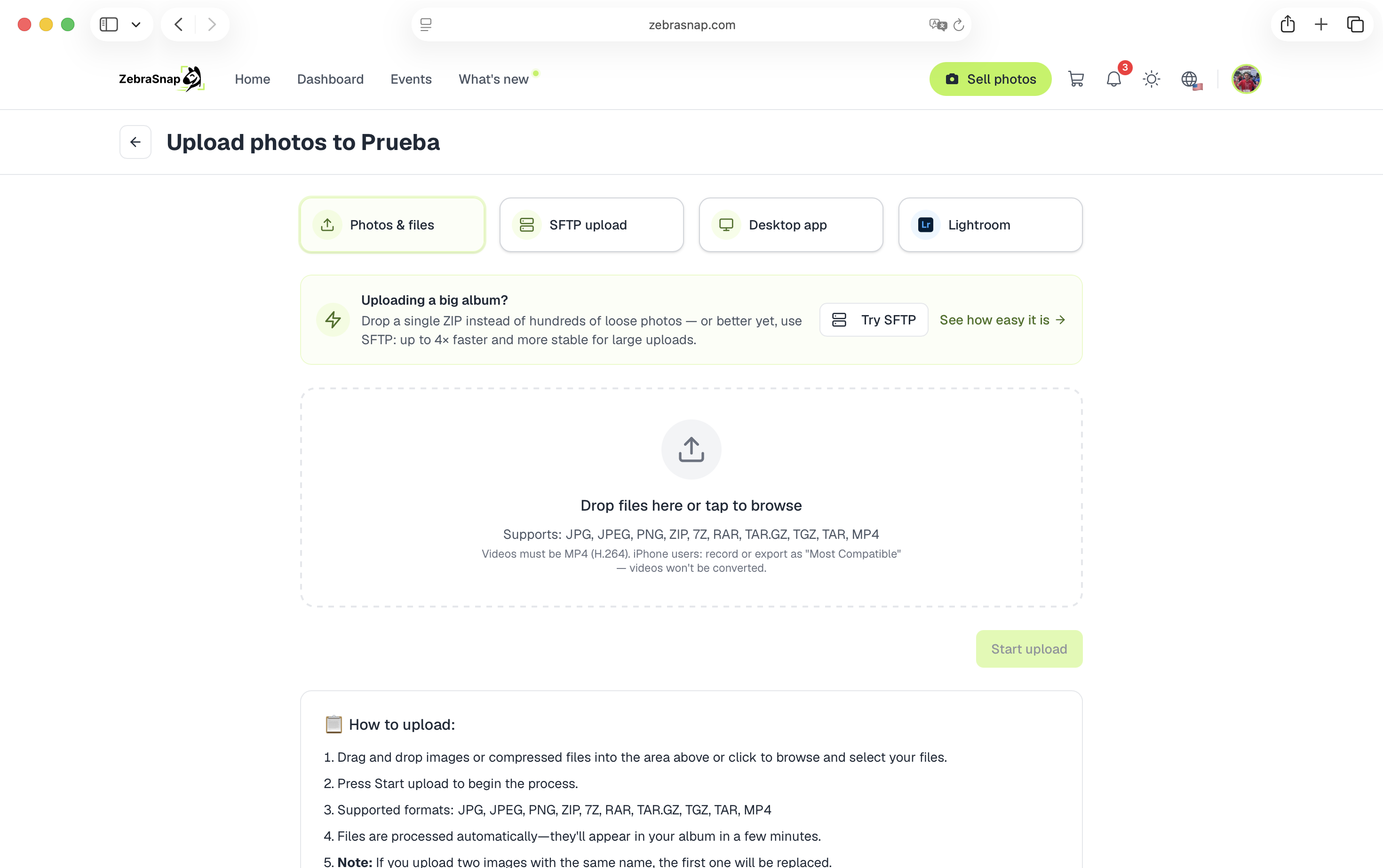
Apri il tuo album e premi Carica, poi scegli Foto e file.
-
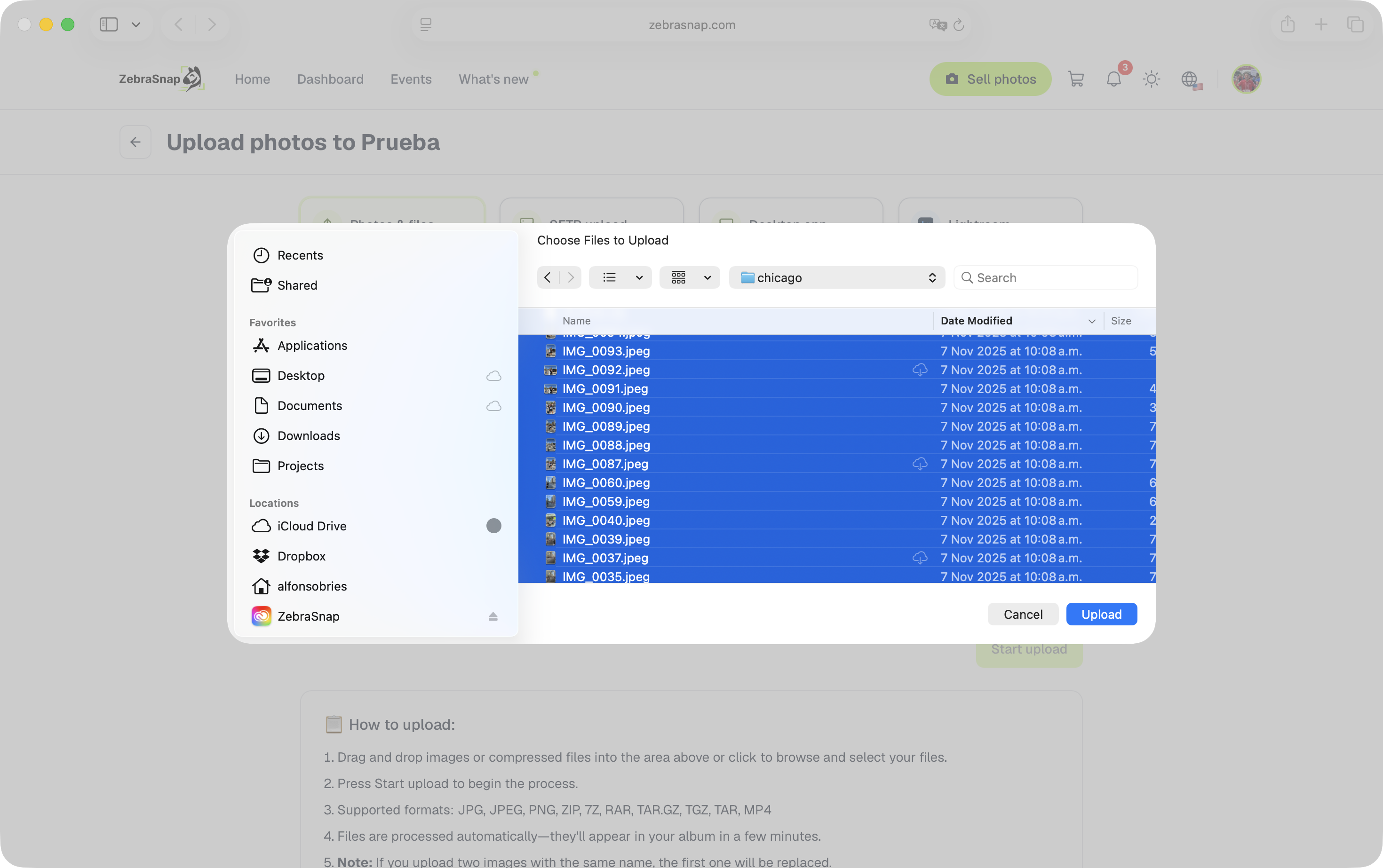
Trascina i file nel riquadro tratteggiato - oppure cliccalo per sfogliare. Puoi selezionare foto (JPG, JPEG, PNG), video (MP4) o file compressi (ZIP, 7Z, RAR, TAR.GZ, TGZ, TAR).
-
Se l'album ha sezioni, scegline una in Carica nella sezione così le foto finiscono al posto giusto.
-
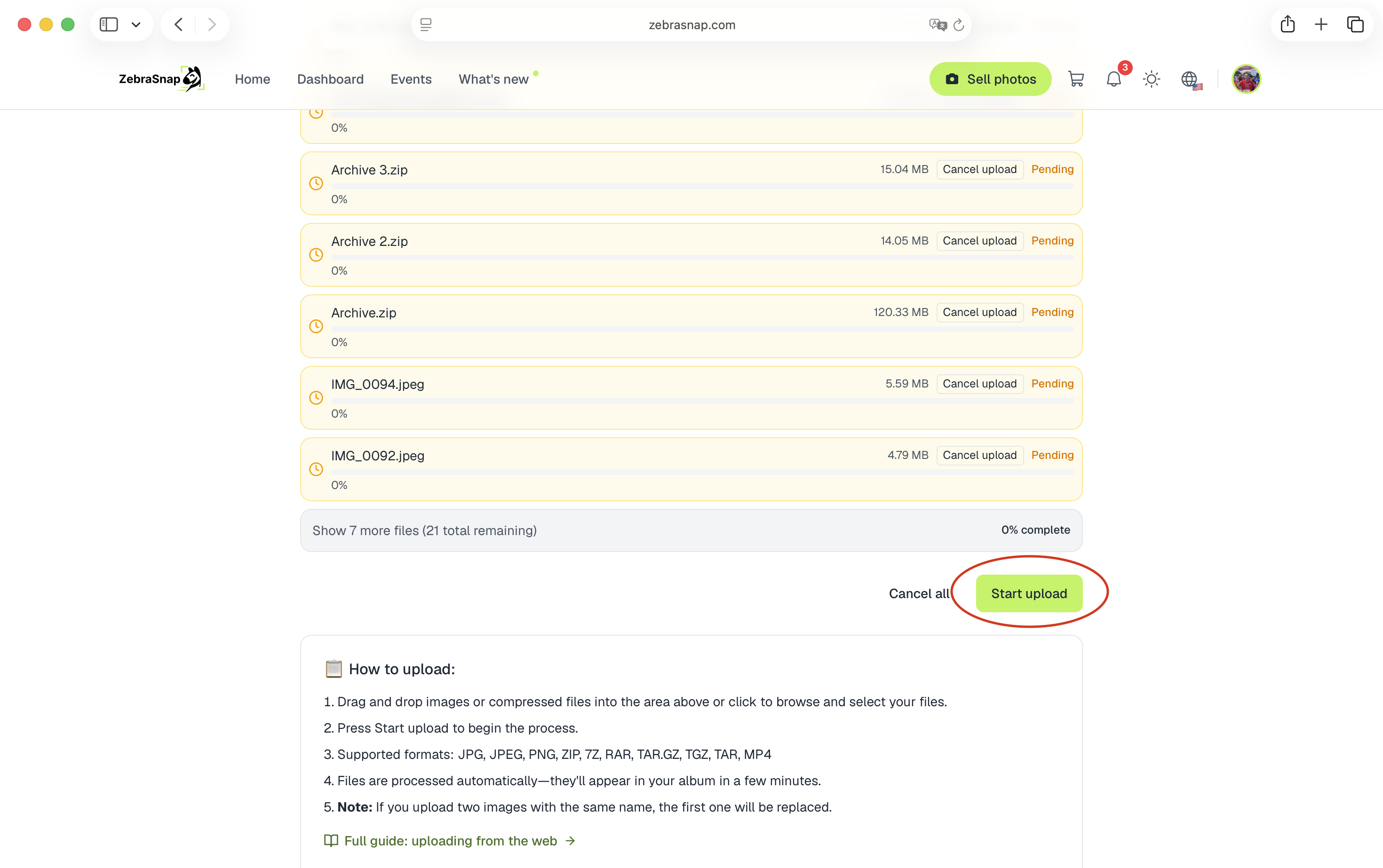
Premi Avvia caricamento. Ogni file mostra la propria barra di avanzamento; ne salgono fino a sei contemporaneamente.
-
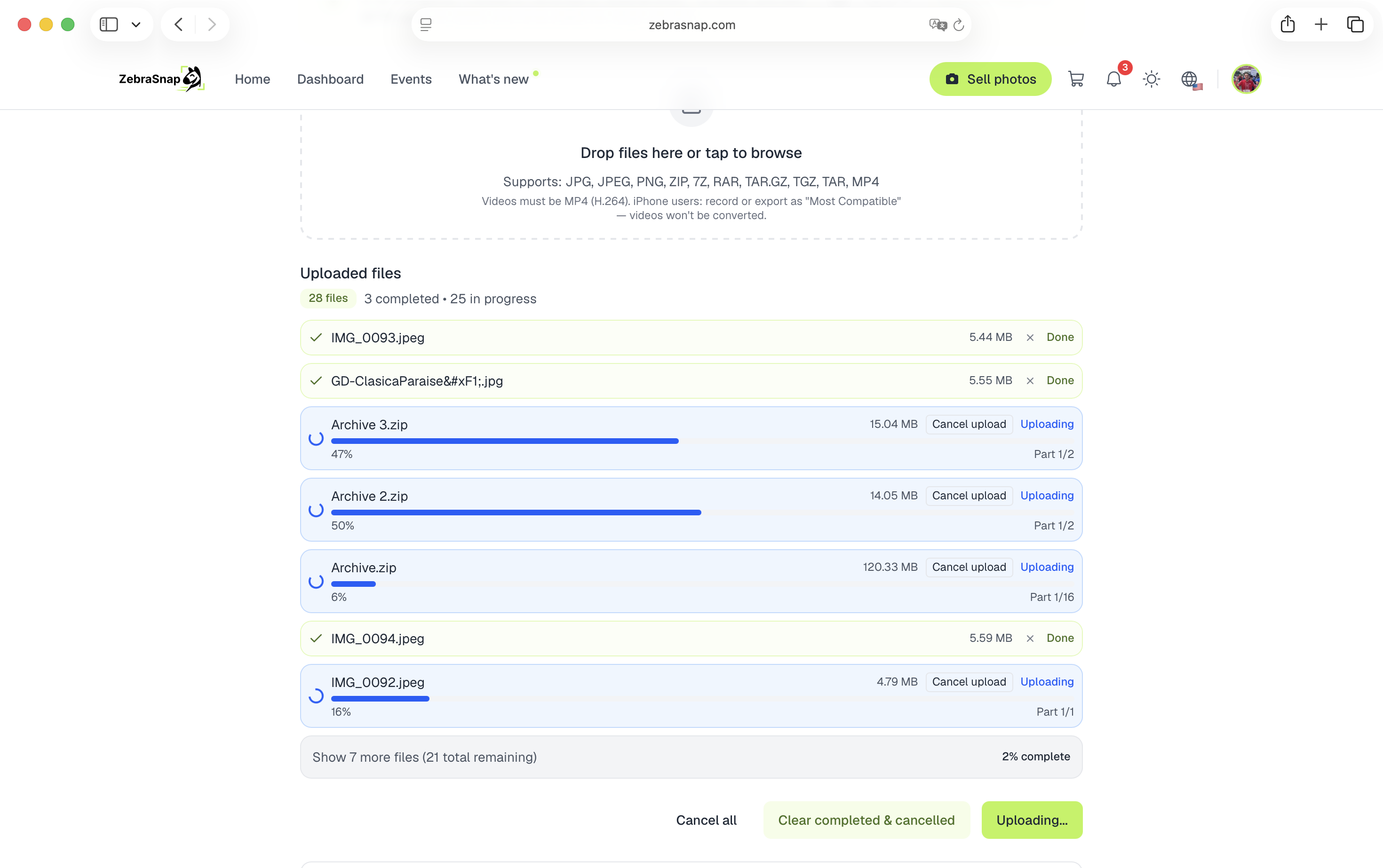
Tieni la scheda aperta mentre i file si caricano. Il caricamento parte dal tuo browser, quindi chiudere la scheda lo mette in pausa. (Mentre aspetti, Apri i giochi ha qualche piccolo gioco per farti compagnia.)
-
Quando tutti i file risultano completati, hai finito - ora puoi chiudere la pagina. Le tue foto compaiono nell'album automaticamente al termine dell'elaborazione, di solito entro pochi minuti.
Il trucco dello ZIP
Invece di selezionare 800 foto una per una, comprimile in un unico file e trascina quello. Lo apriamo noi dal nostro lato e aggiungiamo ogni foto all'album. Un solo file significa una sola barra di avanzamento, meno richieste e molte meno occasioni perché la tua connessione si inceppi a metà lotto.
Se il tuo ZIP contiene delle cartelle, ogni cartella diventa una sezione del tuo album, per esempio 10K e 5K. Se tutto si trova in un'unica cartella, l'album resta senza sezioni.
Buono a sapersi
- Stesso nome di file = sostituita. Carica una versione corretta di
DSC_1234.jpge sostituirà la precedente - niente duplicati. Il rovescio della medaglia: anche una foto diversa con lo stesso nome (due fotocamere, due schede di memoria) la sostituisce, e le foto che hai eliminato ritornano se le carichi di nuovo. Controlla i nomi dei file prima di un caricamento grande. - Il Wi-Fi ballerino è gestito. Ogni blocco di un file viene ritentato automaticamente con attese crescenti, quindi una breve caduta di connessione di solito si risolve da sola. Se un file finisce comunque in errore, premi di nuovo carica - devono risalire solo i file falliti.
- Limiti: foto fino a 16 MB ciascuna, video (MP4, H.264) fino a 2 GB. RAW e HEIC non sono supportati - esporta prima in JPEG.
- I video vengono venduti con una breve anteprima in bassa qualità con filigrana; vedi Come funzionano i video.
Devi caricare un album enorme?
Il browser è comodo, ma non è lo strumento più forte per migliaia di file: la scheda deve restare aperta, e una sessione lunga sul Wi-Fi di un hotel è chiedere parecchio.
- SFTP è l'opzione più resistente: continua ad avanzare anche se la connessione ha un singhiozzo e non dipende da una scheda aperta. Si configura una volta sola in dieci minuti - ti guidiamo clic dopo clic.
- L'app desktop ti offre nuovi tentativi e ripresa automatici senza alcuna configurazione, e continua a caricare anche con la finestra chiusa.
- Sei sul telefono? L'app mobile carica direttamente dal rullino, comprese le foto HEIC di iPhone.
Tutti i metodi di caricamento
Questo è uno dei cinque modi per caricare. Vedi Come caricare le foto: tutti i metodi spiegati per il confronto completo.
Articoli correlati
- Come caricare le foto: tutti i metodi, spiegatiZebraSnap ti offre cinque modi per caricare: il web, l'app desktop, l'app mobile, SFTP e Lightroom. Quale scegliere, quali file accettiamo e consigli per gli album grandi.
- Caricare le foto via SFTP - passo passo con CyberduckIl modo più resistente di caricare album di grandi dimensioni, anche con connessioni instabili. Cos'è SFTP, dove trovare le tue credenziali e una guida clic per clic con Cyberduck (qualsiasi client SFTP va bene).
- Caricare le foto con l'app desktop di ZebraSnapL'app per Mac e Windows che carica interi eventi in background, riprende dopo una connessione persa, monitora la tua cartella di esportazione e ti permette di gestire album, vendite e messaggi dal computer.
Hai ancora bisogno di aiuto?
Non trovi quello che cerchi? Il nostro team è felice di aiutarti.