

Centro assistenza
Caricare le foto via SFTP - passo passo con Cyberduck
Il modo più resistente di caricare album di grandi dimensioni, anche con connessioni instabili. Cos'è SFTP, dove trovare le tue credenziali e una guida clic per clic con Cyberduck (qualsiasi client SFTP va bene).
In breve
SFTP è il metodo con cui i professionisti spostano migliaia di foto: una connessione diretta e sicura tra il tuo computer e i nostri server, il modo più resistente di caricare album grandi. Niente schede da tenere aperte e niente caricamenti che si piantano al 92%: se la connessione cade, ti riconnetti e riprendi da dove eri, ed è impossibile duplicare o sovrascrivere foto per sbaglio.
Sembra tecnico. Non lo è. Se sai trascinare file da una cartella all'altra, sai usare SFTP - il gesto è letteralmente tutto lì. La prima volta la configurazione richiede una decina di minuti, e da quel momento ogni grande caricamento è: apri l'app, ti connetti, trascini e te ne vai.
In questa guida usiamo Cyberduck perché è gratuito e funziona su Mac e Windows - ma qualsiasi client SFTP va bene (FileZilla, WinSCP, Transmit o anche un'app mobile). I passaggi sono quasi identici ovunque.
Cosa ti serve
-
Un client SFTP. Useremo Cyberduck (gratuito per Mac e Windows).
-
Le credenziali SFTP del tuo album. Ogni album ha le sue - ecco dove trovarle:
Apri il tuo album → premi Carica → scegli Caricamento SFTP. Vedrai quattro valori: Server, Porta, Nome utente e Password, ognuno con il suo pulsante di copia.
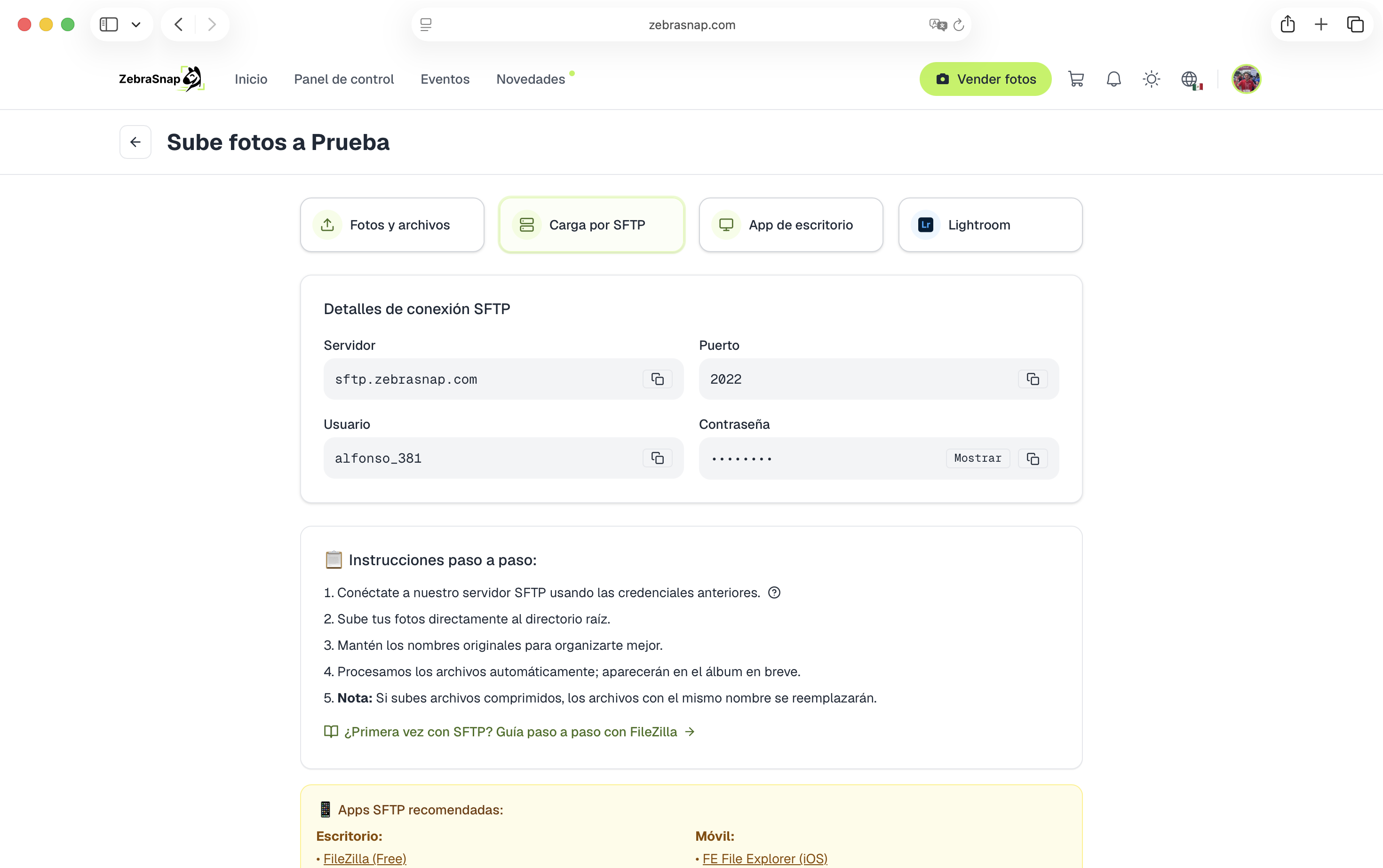
Attenzione: SFTP non è la stessa cosa del semplice FTP. Sono protocolli diversi su porte diverse. Tutti i client che menzioniamo parlano SFTP - assicurati solo di scegliere l'opzione SFTP (SSH File Transfer Protocol) quando il client te lo chiede.
Passo 1 - Installa Cyberduck
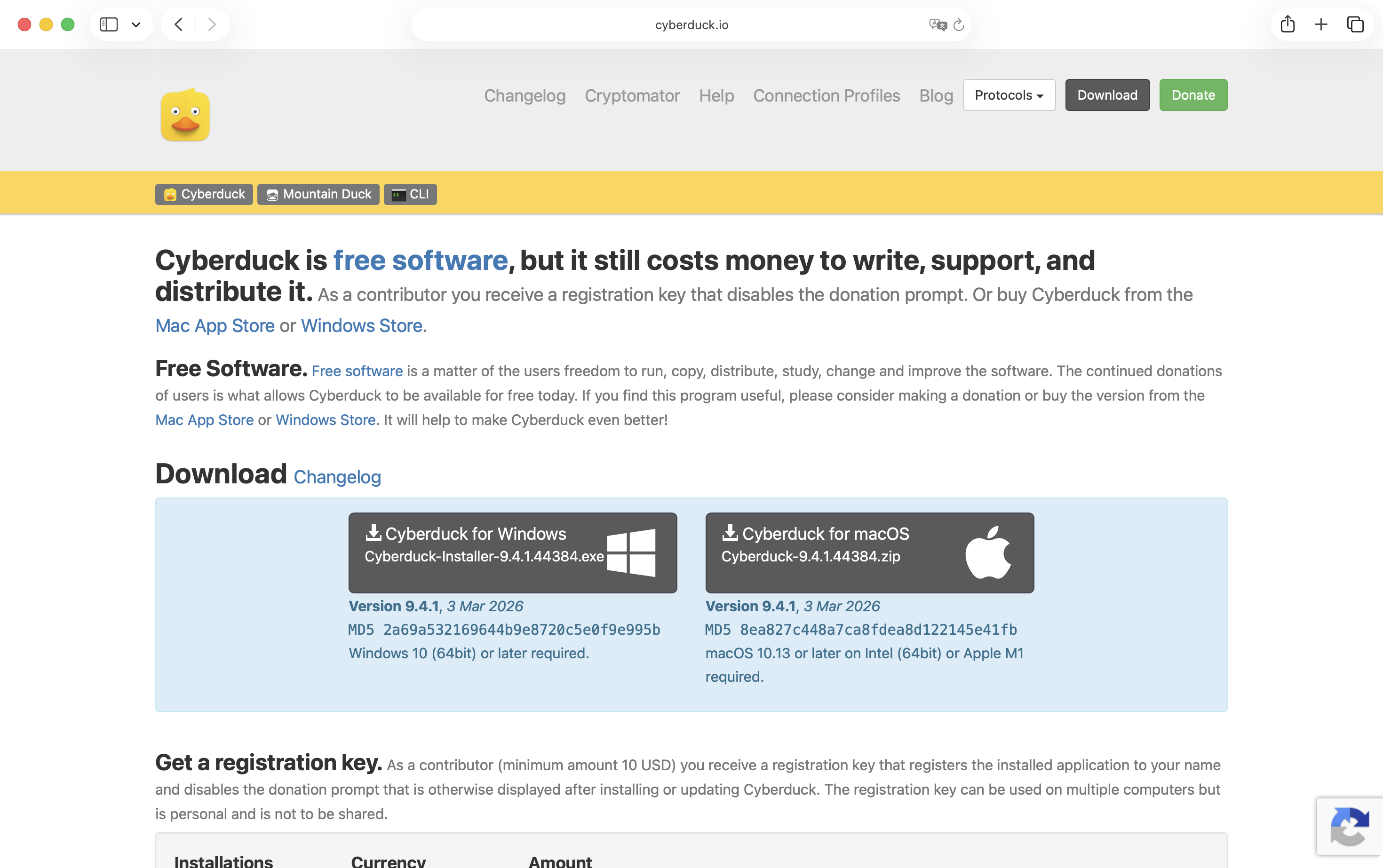
Scarica Cyberduck dal sito ufficiale e installalo come qualsiasi altra app. Scegli la versione per Mac o Windows - entrambe sono gratuite.
Passo 2 - Connettiti al tuo album
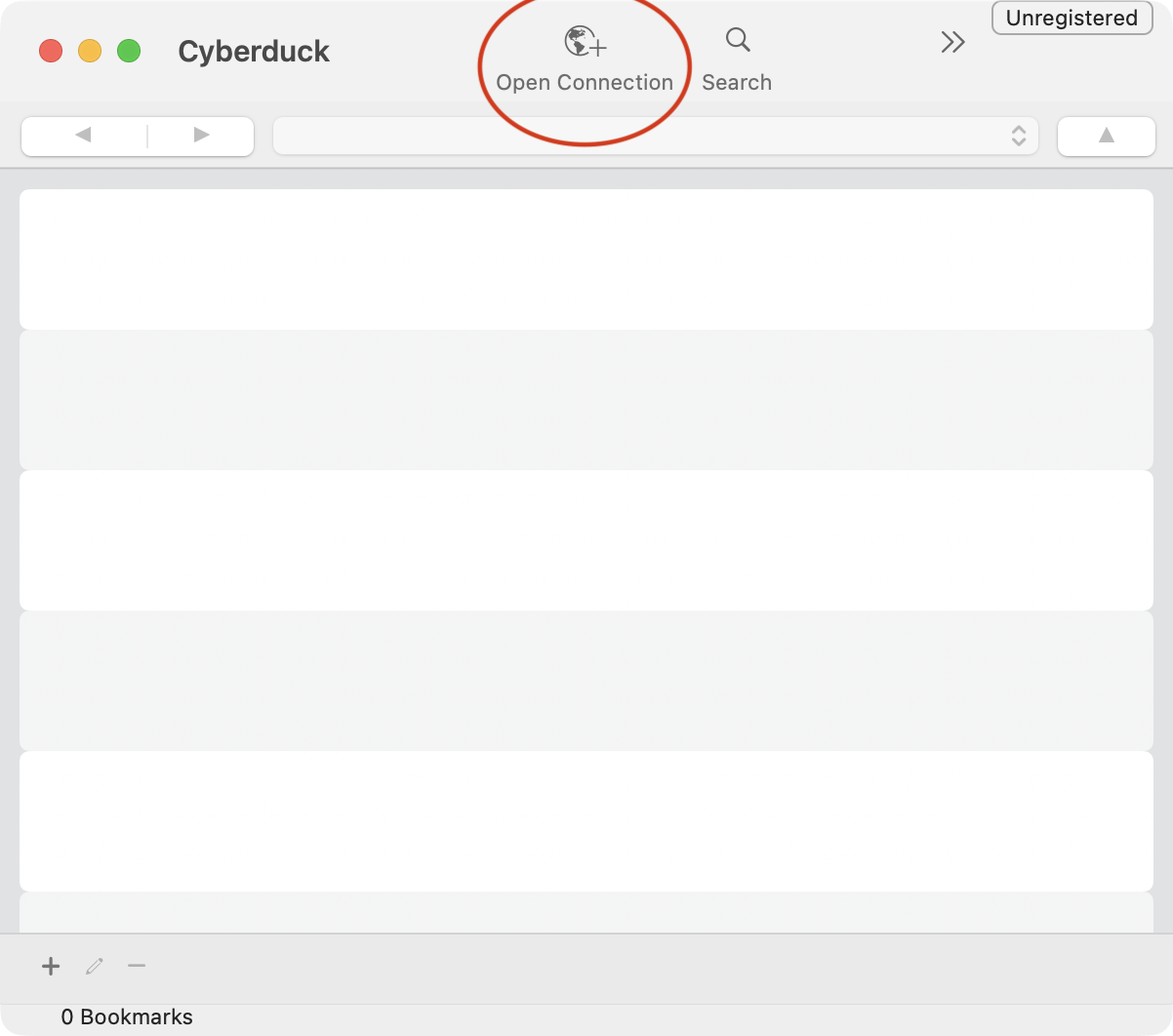
Apri Cyberduck e fai clic su Open Connection (Apri connessione) nell'angolo in alto a sinistra.
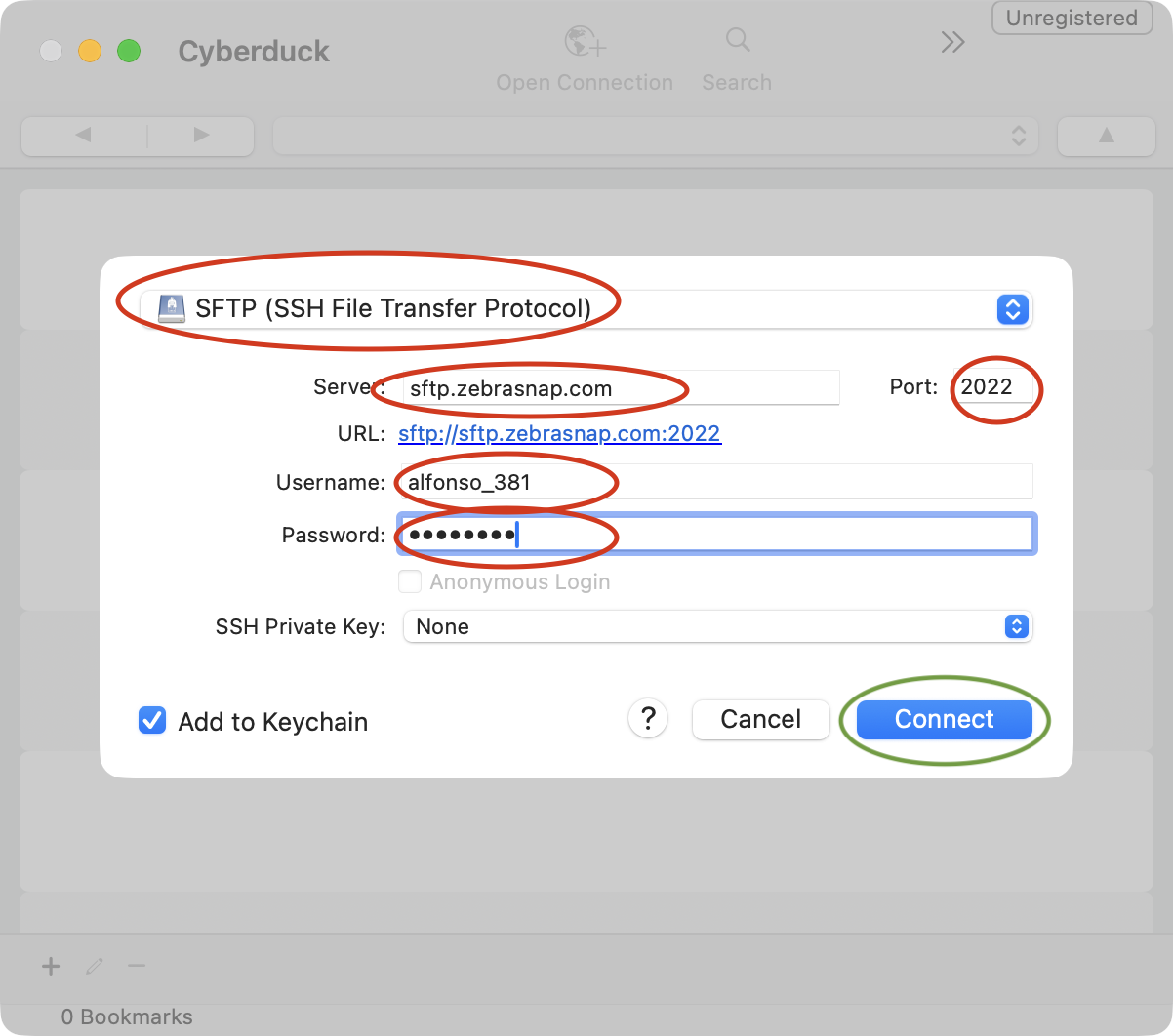
Si apre una finestra di connessione. In cima, scegli SFTP (SSH File Transfer Protocol) dal menu a tendina - è il passaggio più importante. Poi copia ogni valore dalla scheda SFTP di ZebraSnap nella casella corrispondente:
| Casella di Cyberduck | Cosa incollare |
|---|---|
| Server | il valore Server (es. sftp.zebrasnap.com) |
| Port | il valore Porta |
| Username | il valore Nome utente |
| Password | il valore Password (usa il pulsante di copia - eviti errori di battitura) |
Lascia spuntata la casella Add to Keychain (Aggiungi al portachiavi) così Cyberduck la ricorderà la prossima volta, poi premi Connect (Connetti).
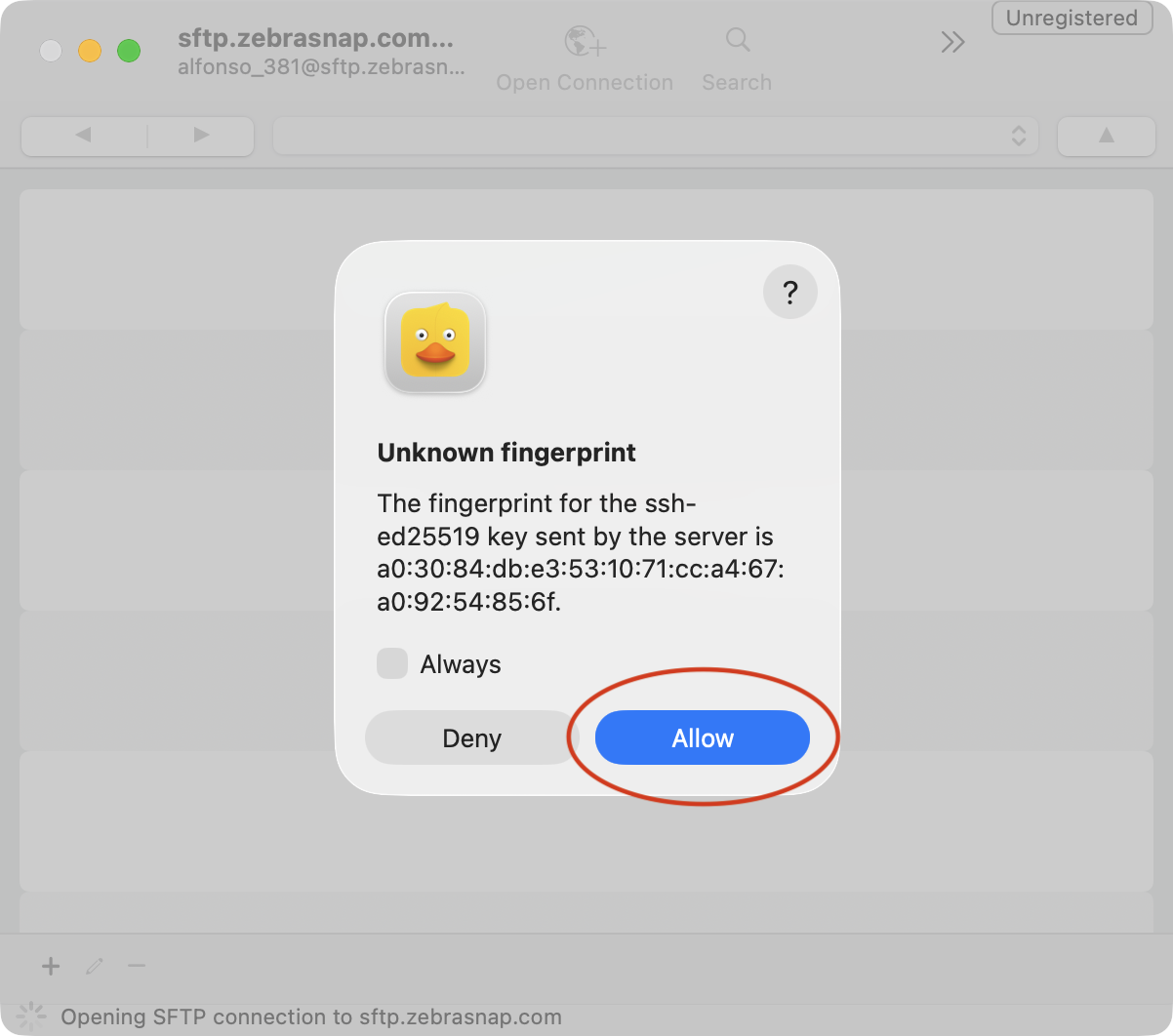
La prima volta che ti connetti, Cyberduck mostra una finestra "Unknown fingerprint" (impronta sconosciuta) - è normale con qualsiasi server nuovo. Spunta Always (Sempre) e premi Allow (Consenti).
Quando la connessione funziona, Cyberduck mostra la cartella remota (vuota) dell'album.
Passo 3 - Carica le tue foto
Cyberduck mostra un solo pannello: il server di ZebraSnap - questo è il tuo album. Lascialo sulla cartella principale, è esattamente lì che devono andare i file.
Apri la cartella con le tue foto in Finder (Mac) o nel File Explorer (Windows), selezionale (Cmd+A / Ctrl+A seleziona tutto) e trascinale nella finestra di Cyberduck. Il caricamento è tutto qui.
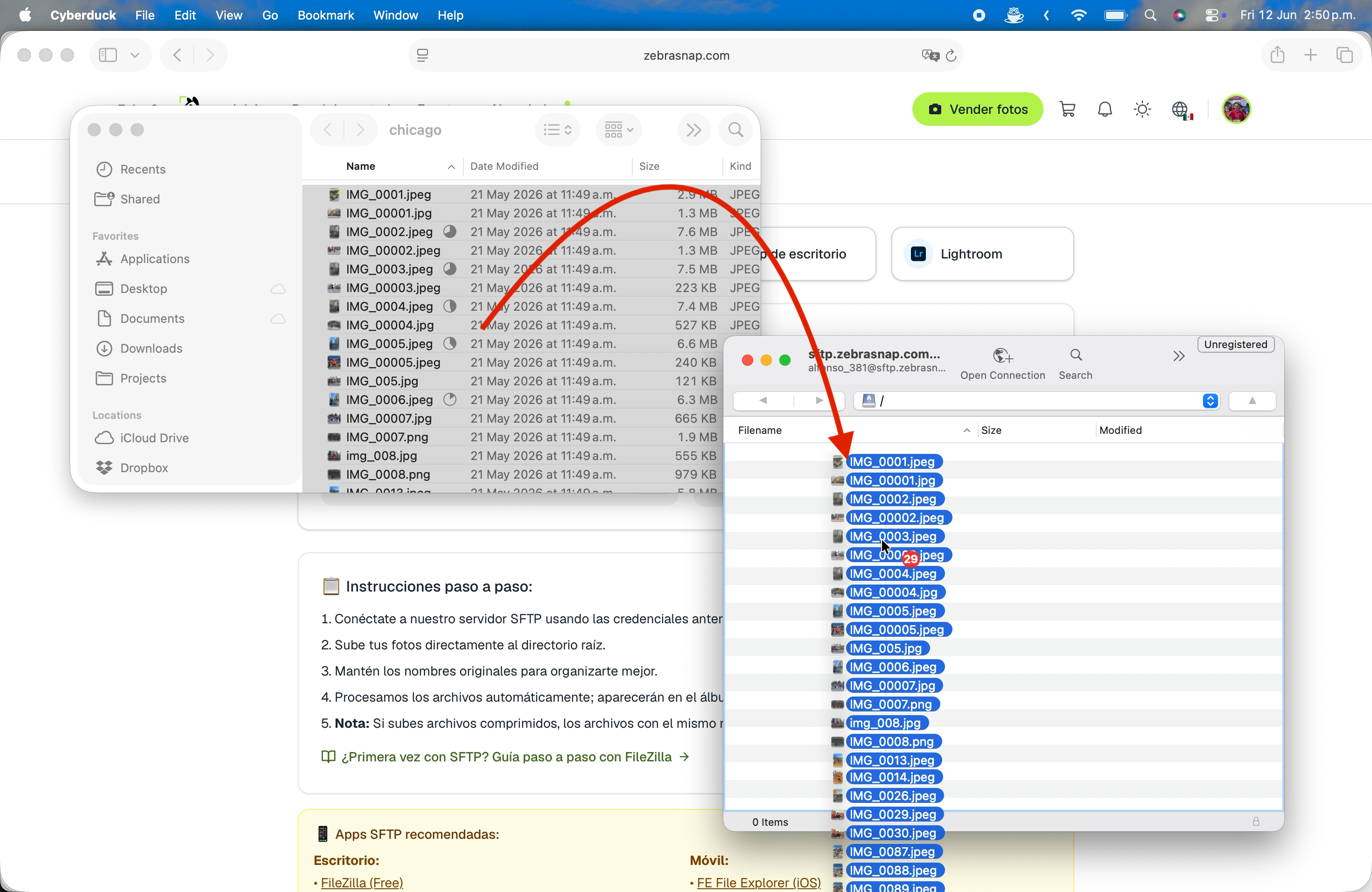
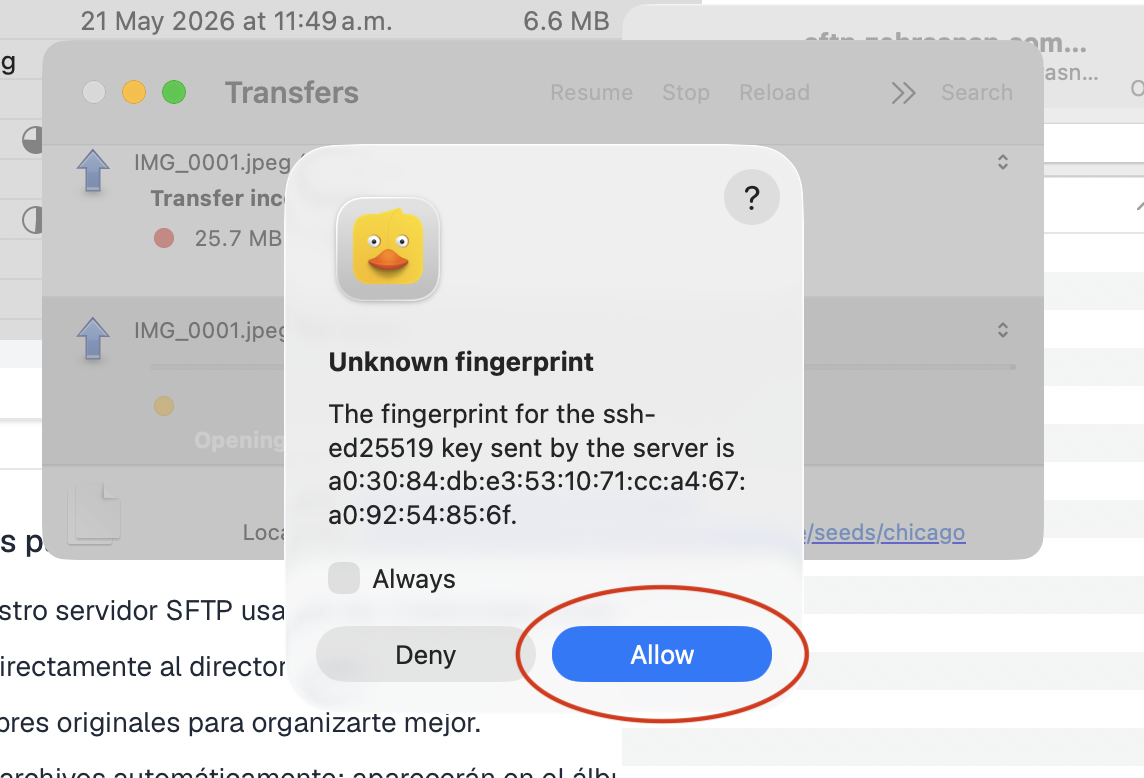
Si apre una finestra Transfers (Trasferimenti) con la coda: quanti file sono in attesa, in trasferimento e completati. La prima volta potrebbe richiedere di nuovo l'impronta - premi Allow. Puoi continuare a usare il computer - Cyberduck smaltisce la coda da solo.
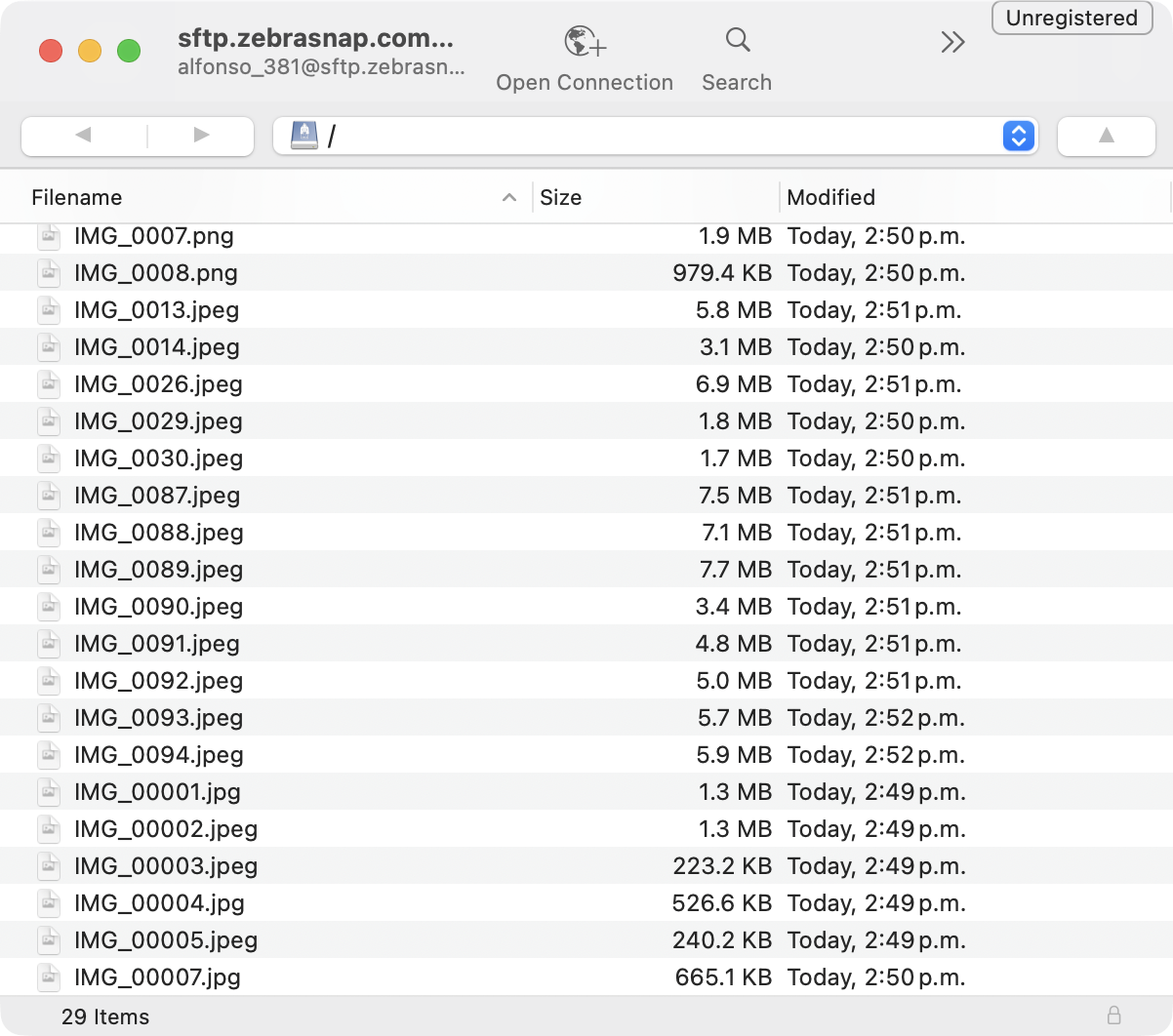
Quando la coda si svuota, la cartella dell'album elenca tutto ciò che hai inviato.
Qualche consiglio mentre lavora:
- Mantieni i nomi file originali. Se una foto con lo stesso nome è già nel tuo album, ZebraSnap non la ricarica - così non puoi creare duplicati per sbaglio, e rilanciare un caricamento invia solo ciò che manca.
- Connessione caduta? Riconnettiti (di nuovo Open Connection, oppure scegli la connessione dai tuoi segnalibri) e ritrascina la cartella. I file già arrivati vengono saltati - non si caricano due volte, quindi non si duplica nulla e parte solo ciò che manca. Cyberduck può anche ritentare i trasferimenti falliti dalla finestra Transfers - seleziona il file fallito → Reload (Ricarica).
- Via SFTP puoi caricare anche file compressi (ZIP, 7Z, RAR...) e li scompattiamo noi, esattamente come sul web. Tieni presente che le foto dentro un archivio sostituiscono le foto con lo stesso nome già presenti nell'album: la protezione che salta i nomi ripetuti vale solo per i file singoli.
Passo 4 - Non c'è nessun passo 4
Fatto. Appena i file arrivano, ZebraSnap li elabora automaticamente - anteprime, filigrane, riconoscimento di volti e pettorali - e compaiono nel tuo album nel giro di pochi minuti. Non devi tornare sul sito a "confermare" niente, e puoi chiudere Cyberduck quando la coda è vuota.
Risoluzione dei problemi
"Autenticazione fallita" / password errata. Copia e incolla le credenziali con i pulsanti di copia invece di digitarle. Assicurati di usare le credenziali dell'album giusto - ogni album ha le sue.
"Connessione rifiutata" o resta bloccato. Verifica che la casella Porta corrisponda alla porta mostrata in ZebraSnap e che tu abbia scelto SFTP, non FTP. Su alcune reti di uffici o hotel la porta SFTP è bloccata - prova un'altra rete o l'hotspot del telefono per esserne sicuro.
Foto caricate ma non compaiono. Concedi qualche minuto - i lotti grandi richiedono più tempo per essere elaborati. Compaiono nell'album automaticamente; non c'è nient'altro da premere.
Preferisci un'altra app? Tutte queste funzionano alla grande con le stesse credenziali:
- Desktop: Cyberduck (gratuito, Mac/Windows), FileZilla (gratuito, tutte le piattaforme), WinSCP (Windows)
- Mobile: FE File Explorer (iOS), Total Commander (Android), Termius (iOS/Android)
Tutti i metodi di caricamento
SFTP è uno dei cinque modi per caricare. Dai un'occhiata a Come caricare le foto: tutti i metodi spiegati - oppure, se SFTP non fa per te, l'app desktop ti offre quasi tutta l'affidabilità senza alcuna configurazione.
Articoli correlati
- Come caricare le foto: tutti i metodi, spiegatiZebraSnap ti offre cinque modi per caricare: il web, l'app desktop, l'app mobile, SFTP e Lightroom. Quale scegliere, quali file accettiamo e consigli per gli album grandi.
- Caricare dal web (Foto e file)Il modo più veloce per iniziare: trascina foto, ZIP o video nel browser e ZebraSnap si occupa del resto. Passo dopo passo, più cosa fare quando qualcosa va storto.
- Caricare le foto con l'app desktop di ZebraSnapL'app per Mac e Windows che carica interi eventi in background, riprende dopo una connessione persa, monitora la tua cartella di esportazione e ti permette di gestire album, vendite e messaggi dal computer.
Hai ancora bisogno di aiuto?
Non trovi quello che cerchi? Il nostro team è felice di aiutarti.