

Centro assistenza
Caricare le foto con l'app desktop di ZebraSnap
L'app per Mac e Windows che carica interi eventi in background, riprende dopo una connessione persa, monitora la tua cartella di esportazione e ti permette di gestire album, vendite e messaggi dal computer.
In breve
L'app desktop è il modo più comodo per caricare un evento grande: trascina le foto o un'intera cartella su un album e si caricano in background, anche con la finestra chiusa. Se la connessione cade, riprova e riprende da sola.
È anche un'app completa per fotografi: crea e pubblica album, imposta prezzi e sconti, organizza le sezioni, e guarda vendite, statistiche e messaggi. Vedi Le app di ZebraSnap: mobile, desktop e Lightroom per tutto quello che fa.
Scarica e installa
Scaricala dalla pagina Download, oppure dalla pagina di caricamento del tuo album (Carica → App desktop):
- Mac (Apple Silicon e Intel).
- Windows 10 o successivo.
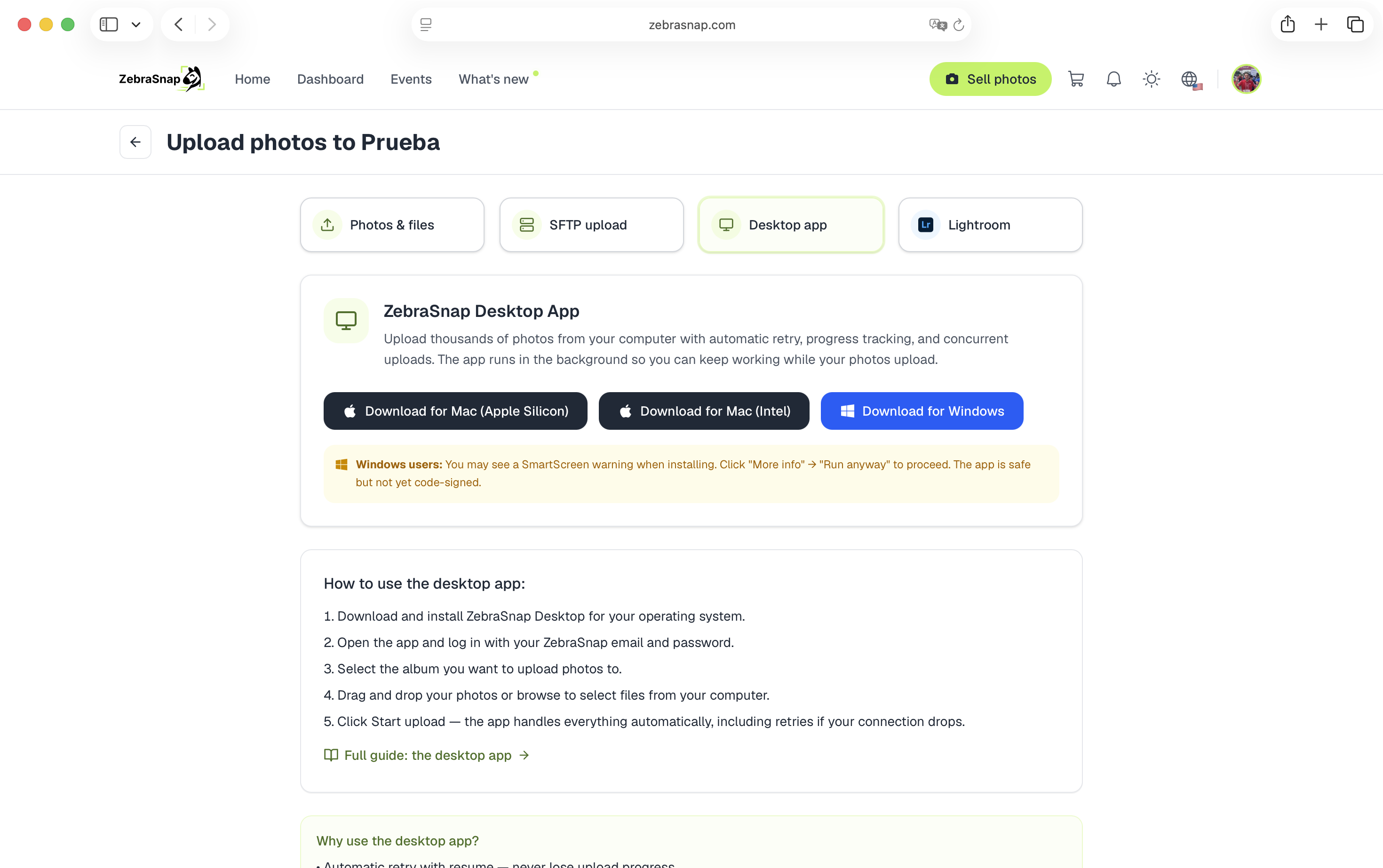
Windows: la prima volta che avvii l'installer, Windows SmartScreen potrebbe mostrare un avviso perché l'app non è ancora firmata per Windows. Clicca su Ulteriori informazioni → Esegui comunque. L'app è sicura.
L'app si aggiorna da sola, così hai sempre l'ultima versione.
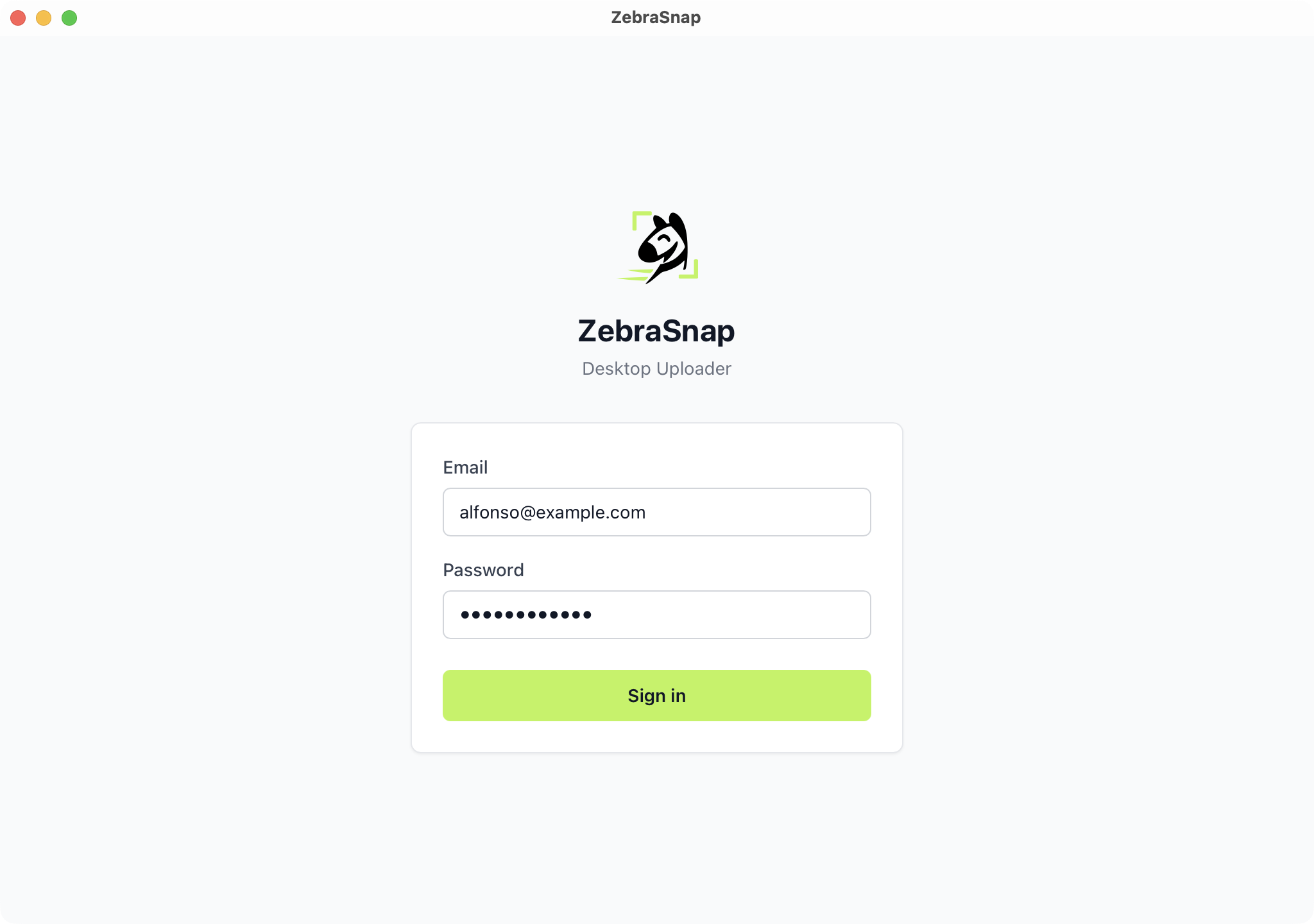
Accedi
Apri l'app e scegli:
- Continua nel browser: accedi su zebrasnap.com con Google, Apple o la tua email e clicca Autorizza. L'app prosegue da sola. È l'opzione più semplice, e l'unica se ti sei registrato con Google o Apple e non hai mai impostato una password.
- Accedi con email e password, con la tua email o il tuo nome utente.
Carica un evento
- Apri Album e scegli l'album. Puoi scegliere solo album che accettano caricamenti (quelli archiviati no).
- Vai nella sua scheda Carica.
- Trascina qui foto o cartelle, oppure usa Scegli foto / Scegli una cartella. Puoi anche rilasciare i file in qualsiasi punto dell'app e scegliere l'album dopo.
- Se l'album ha sezioni, scegline una in Carica in, oppure lascia Nessuna sezione.
Non c'è un pulsante di avvio: i file iniziano a caricarsi appena li aggiungi. Segui l'avanzamento in Caricamenti, per tutti i tuoi album, diviso in In corso, Da controllare e Caricati.
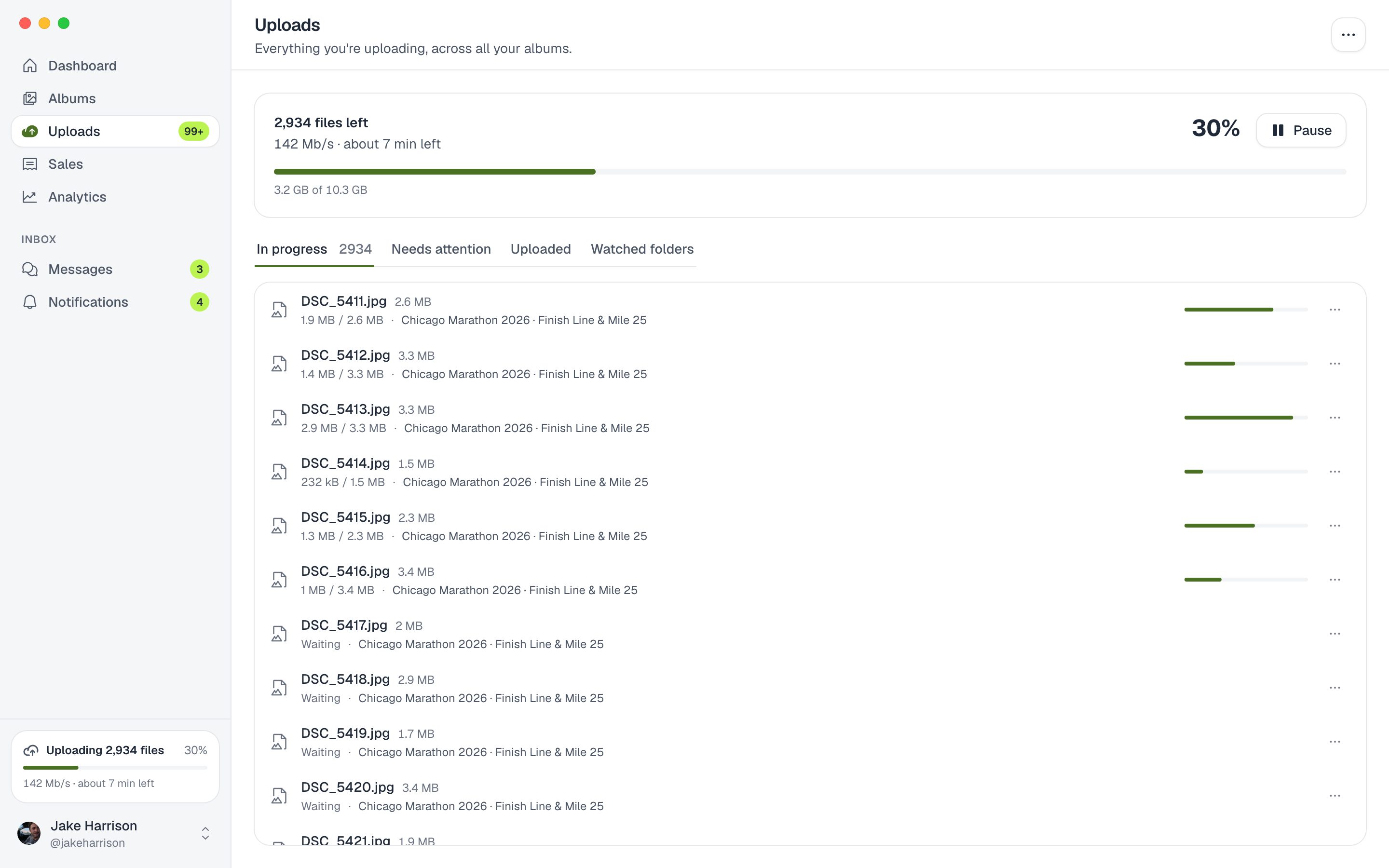
Quando un file finisce, il riconoscimento viene eseguito sui nostri server e la foto compare nell'album pochi minuti dopo.
Foto con lo stesso nome
Ogni foto di un album è identificata dal suo nome file. Se aggiungi file con nomi già presenti nell'album, l'app ti chiede prima: Sostituisci (utile quando riesporti una versione modificata) o Saltale. Foto diverse con lo stesso nome, per esempio da due fotocamere, vanno rinominate prima del caricamento così non si sostituiscono a vicenda.
Cartelle monitorate
Indica all'app la tua cartella di esportazione di Lightroom, Capture One o della fotocamera e collegala a un album. Da quel momento, ogni foto che esporti lì si carica da sola, comprese le riesportazioni di foto modificate.
- Vai su Caricamenti → Cartelle monitorate e clicca Monitora una cartella.
- Scegli la cartella e l'album.
- Decidi se Includi sottocartelle e se Carica le foto già presenti nella cartella, oppure solo quello che esporti da ora in poi.
- Clicca Inizia a monitorare.
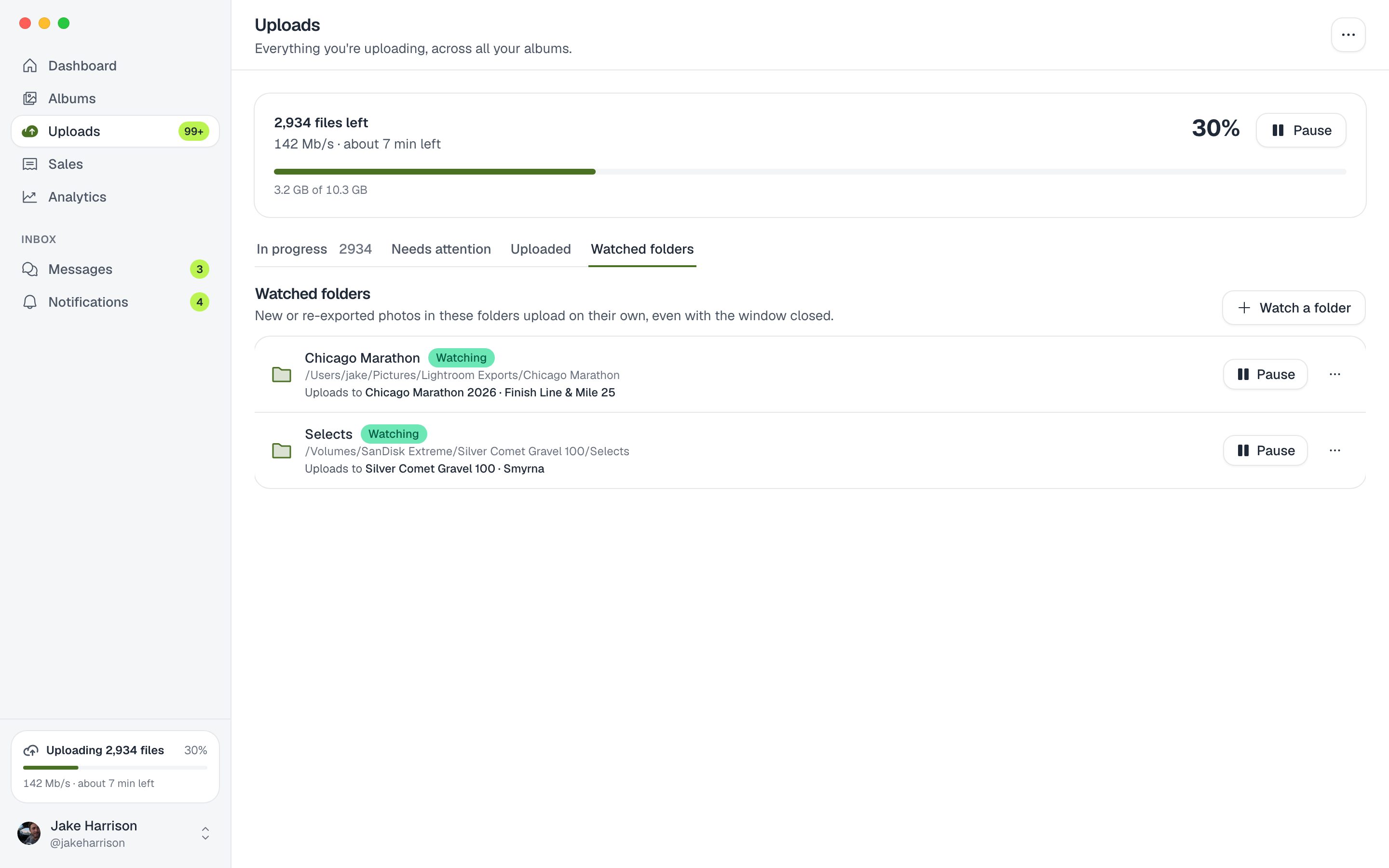
Se la cartella è su un disco esterno che viene scollegato, la cartella mostra Non trovata e riprende da dove si era fermata quando ricolleghi il disco.
Caricamenti che non si fermano
- Chiudi la finestra e continua a caricare dalla barra dei menu (Mac) o dall'area di notifica (Windows).
- Apri quando accedo al computer (nelle impostazioni dell'app) la avvia in background, così le cartelle monitorate continuano a funzionare.
- Tieni il computer attivo durante il caricamento impedisce al computer di andare in stop a metà caricamento.
- Pausa e Riprendi quando vuoi: il caricamento continua da dove si era fermato.
- File contemporaneamente: 6 di default. Con una connessione veloce e stabile puoi aumentarlo per andare più veloce.
Quando qualcosa non va
I file che non si possono caricare finiscono in Da controllare, con il motivo: il file è stato spostato o eliminato, non è in un formato supportato, l'album ha smesso di accettare caricamenti (controlla lo spazio e lo stato dell'album), oppure sei stato disconnesso. Usa Riprova o Riprova i caricamenti non riusciti una volta risolto. Gli errori di rete si ritentano da soli.
I file supportati sono gli stessi del web: foto JPG, JPEG e PNG fino a 16 MB, video MP4 fino a 2 GB e archivi ZIP (o 7Z, RAR, TAR). Vedi Come caricare le foto: tutti i metodi, spiegati.
App desktop o SFTP?
Entrambi gestiscono bene gli eventi grandi:
- App desktop: nessuna configurazione, sezioni, cartelle monitorate e tutto il resto dei tuoi album in un unico posto.
- SFTP: funziona da qualsiasi computer o sistema operativo con qualsiasi client SFTP, utile quando non puoi installare app (per esempio su un computer condiviso).
Articoli correlati
- Come caricare le foto: tutti i metodi, spiegatiZebraSnap ti offre cinque modi per caricare: il web, l'app desktop, l'app mobile, SFTP e Lightroom. Quale scegliere, quali file accettiamo e consigli per gli album grandi.
- Caricare dal web (Foto e file)Il modo più veloce per iniziare: trascina foto, ZIP o video nel browser e ZebraSnap si occupa del resto. Passo dopo passo, più cosa fare quando qualcosa va storto.
- Caricare le foto via SFTP - passo passo con CyberduckIl modo più resistente di caricare album di grandi dimensioni, anche con connessioni instabili. Cos'è SFTP, dove trovare le tue credenziali e una guida clic per clic con Cyberduck (qualsiasi client SFTP va bene).
Hai ancora bisogno di aiuto?
Non trovi quello che cerchi? Il nostro team è felice di aiutarti.