

Cómo funciona
Invitas a una persona con su email o su usuario. Cuando acepta, puede trabajar en tu cuenta: ve tus álbumes y los edita como si fueran suyos. Tú decides cuándo pausar su acceso o quitarlo del equipo.
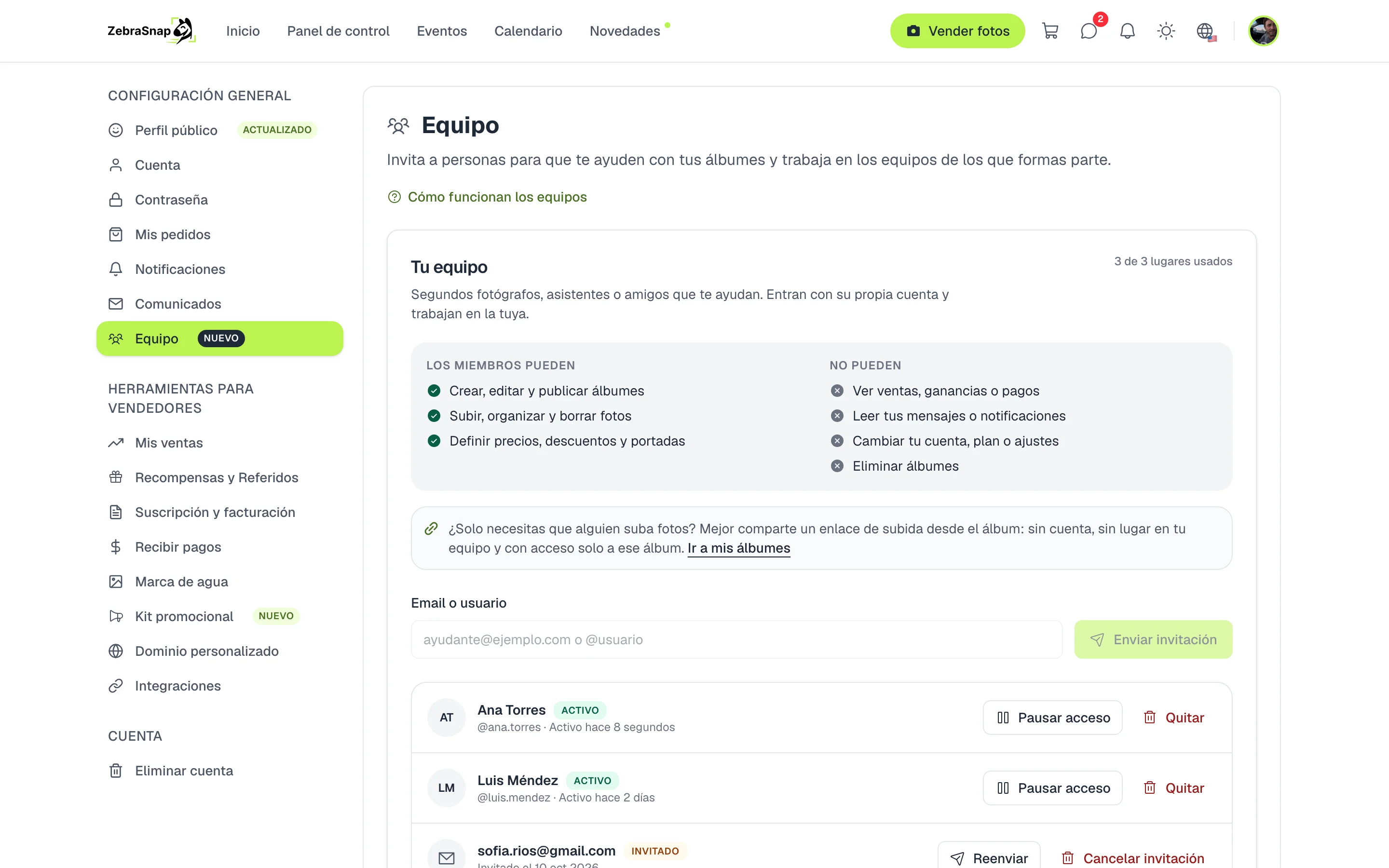
Qué puede hacer tu equipo
- Pueden crear, editar y publicar álbumes; subir, organizar y borrar fotos; y definir precios, descuentos y portadas.
- No pueden ver tus ventas, ganancias o pagos; leer tus mensajes o notificaciones; cambiar tu cuenta, plan o ajustes; ni eliminar álbumes.
Invita a tu equipo
- Abre Configuración. Entra a Equipo.
- Escribe su email o usuario. En Email o usuario, escribe el email o el @usuario y presiona Enviar invitación.
- Espera a que acepte. Aparece como Invitado hasta que acepta; puedes reenviar o cancelar la invitación.
- Listo. Cuando acepta, aparece como Activo y ves cuándo trabajó en tu cuenta por última vez.
Consejo. Las invitaciones pendientes también ocupan un lugar. Cancela las que ya no necesites para liberar espacio.
Así trabaja tu equipo
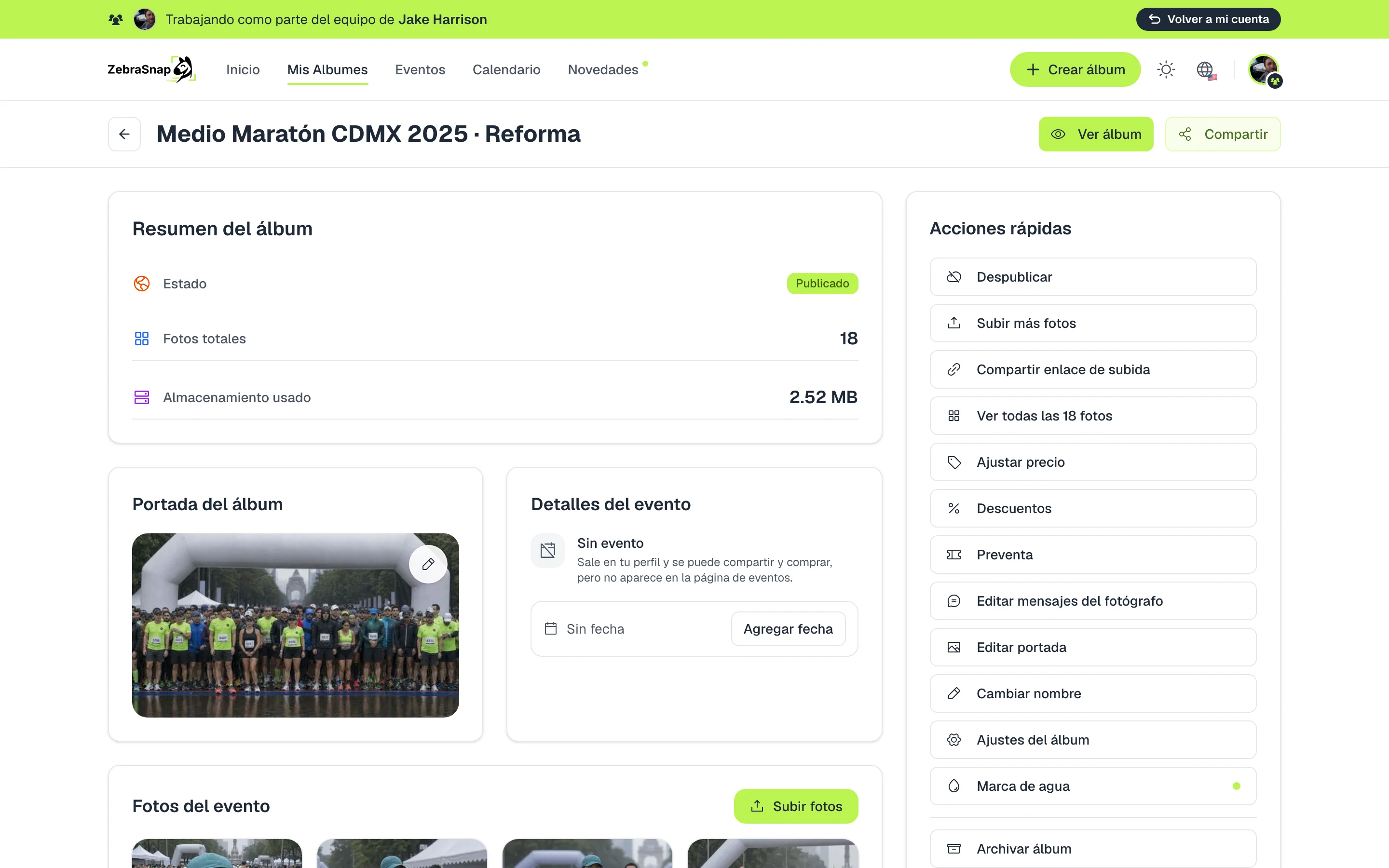
Quien acepta tu invitación entra a su cuenta y elige Trabajar en este equipo. Desde ese momento ve tus álbumes, con un aviso arriba que dice en qué equipo está trabajando, y vuelve a su cuenta con Volver a mi cuenta.
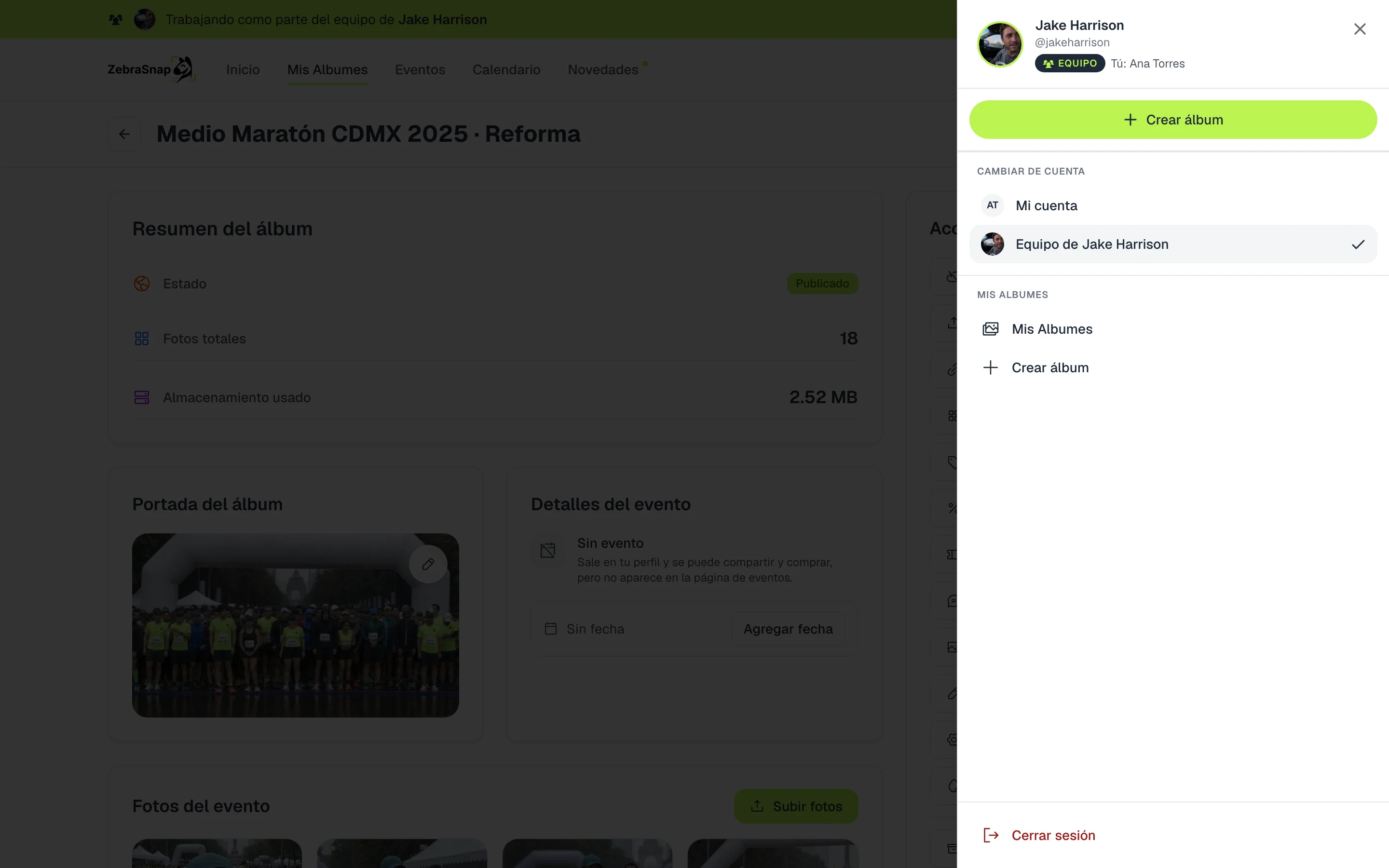
Si forma parte de varios equipos, cambia de uno a otro desde su menú de cuenta, en Cambiar de cuenta. Funciona igual en la web, la app y la app de escritorio.
Cómo la usan otros fotógrafos
Tres fotógrafos en un maratón
Cada uno sube sus fotos al mismo álbum desde su computadora, y el álbum queda completo esa misma noche.
Una asistente que edita
Tu asistente organiza las secciones, elige la portada y pone los descuentos mientras tú sigues fotografiando.
Temporada de bodas
Pausas el acceso de tu segundo fotógrafo en los meses sin eventos y lo reactivas cuando vuelve.
Preguntas frecuentes
- ¿Mis ayudantes ven cuánto vendo?
- No. Los miembros no ven ventas, ganancias ni pagos, no leen tus mensajes ni notificaciones, no cambian tu cuenta o plan y no pueden eliminar álbumes.
- ¿Necesitan una cuenta de ZebraSnap?
- Sí, cada miembro entra con su propia cuenta. Si invitas un email sin cuenta, le llega un enlace para crearla y unirse.
- ¿A quién le llegan las ventas de lo que suben?
- A ti. Todo lo que tu equipo sube y publica es parte de tus álbumes, y las ventas se pagan a tu cuenta.
- ¿Puedo quitarle el acceso a alguien?
- Sí. Puedes pausar su acceso y reactivarlo después, o quitarlo del equipo. Al pausarlo, sale de tu cuenta al momento.
- ¿Y si solo necesito que alguien suba fotos a un álbum?
- Comparte un enlace de subida desde el álbum: no necesita cuenta ni ocupa un lugar de tu equipo.
- Planes PRO (3 personas) y Enterprise (10 personas)
- Web, app y app de escritorio