

Cómo funciona
La app de escritorio es ZebraSnap completo en tu computadora, con una ventaja: sube fotos mejor que el navegador. Sueltas tus fotos o una carpeta sobre un álbum y se suben en segundo plano, varias a la vez. Si la conexión se corta, espera y reanuda sola.
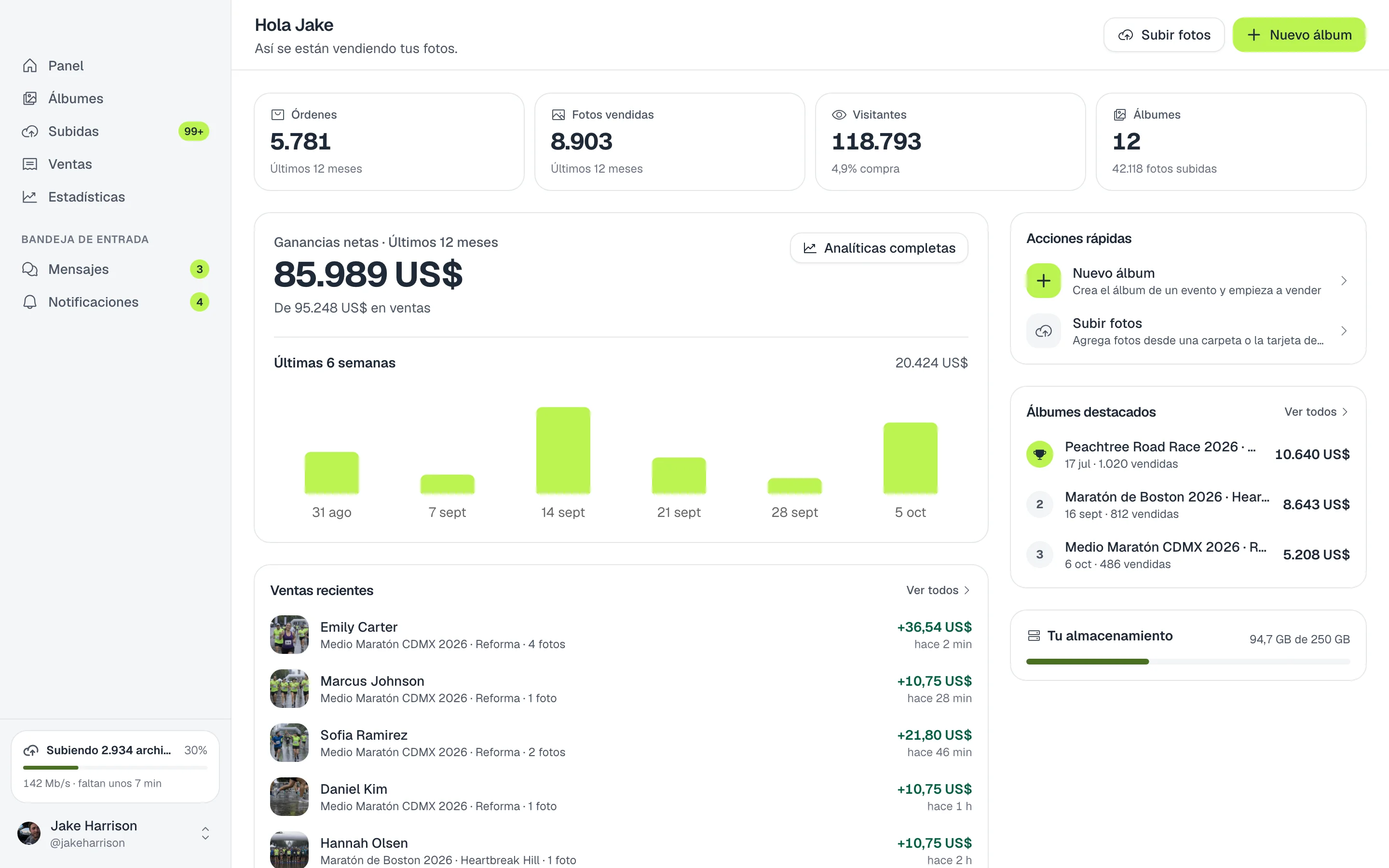
Sube un evento completo
- Descarga la app. Para Mac o Windows desde la página de descargas, e inicia sesión con Continuar en tu navegador.
- Abre tu álbum. En Álbumes, elige el álbum o crea uno nuevo.
- Suelta tus fotos. Arrastra las fotos o la carpeta completa a la pestaña Subir.
- Sigue con lo tuyo. En Subidas ves el avance, la velocidad y el tiempo que falta. Puedes pausar y reanudar cuando quieras.
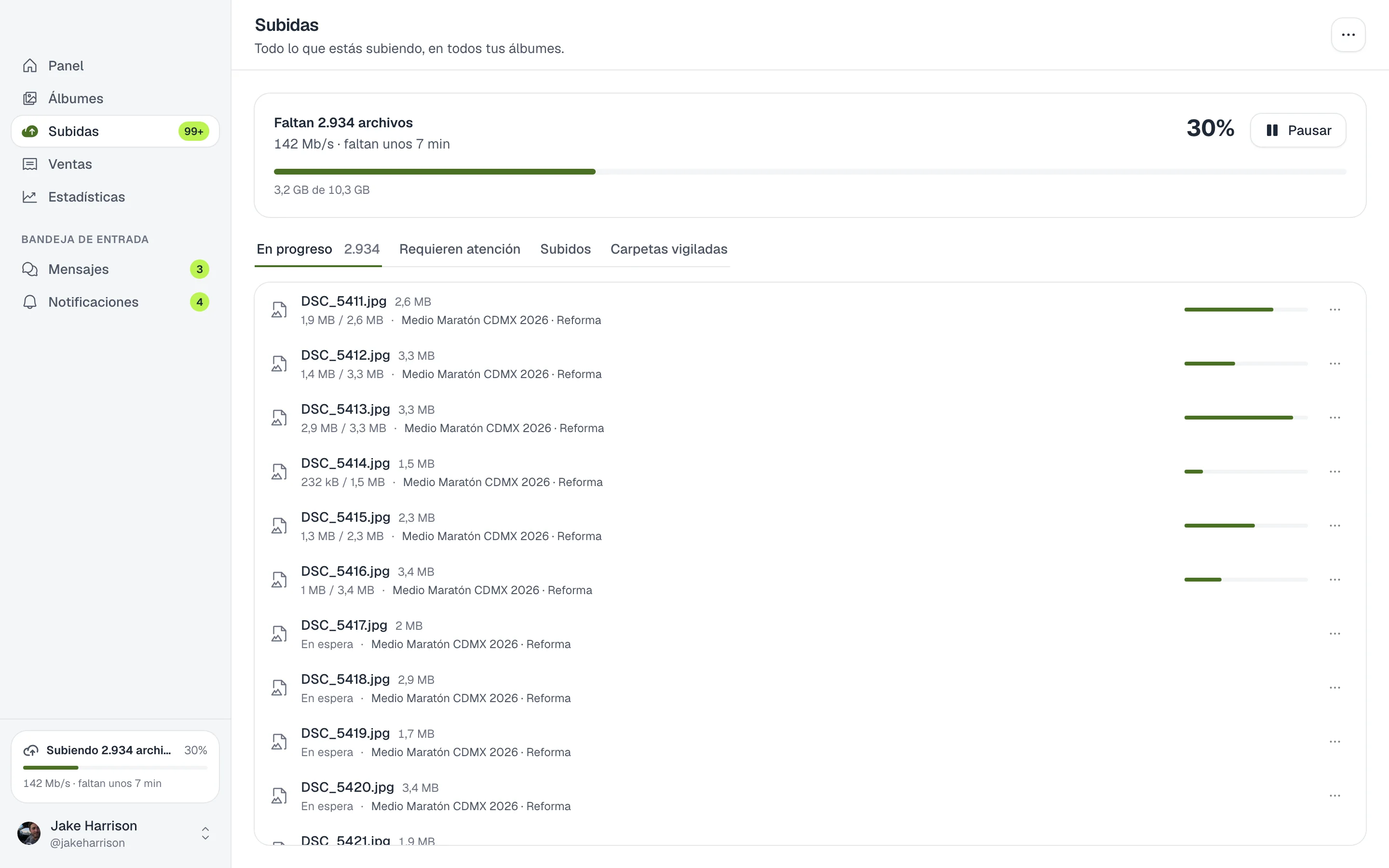
Consejo. Si una foto no se pudo subir, aparece en Requieren atención con el motivo y un botón para reintentarla.
Vigila tu carpeta de exportación
En Subidas > Carpetas vigiladas, presiona Vigilar una carpeta y conecta tu carpeta de exportación de Lightroom, Capture One o de la cámara con un álbum. Cada foto nueva o reexportada en esa carpeta se sube sola, incluso con la ventana cerrada.
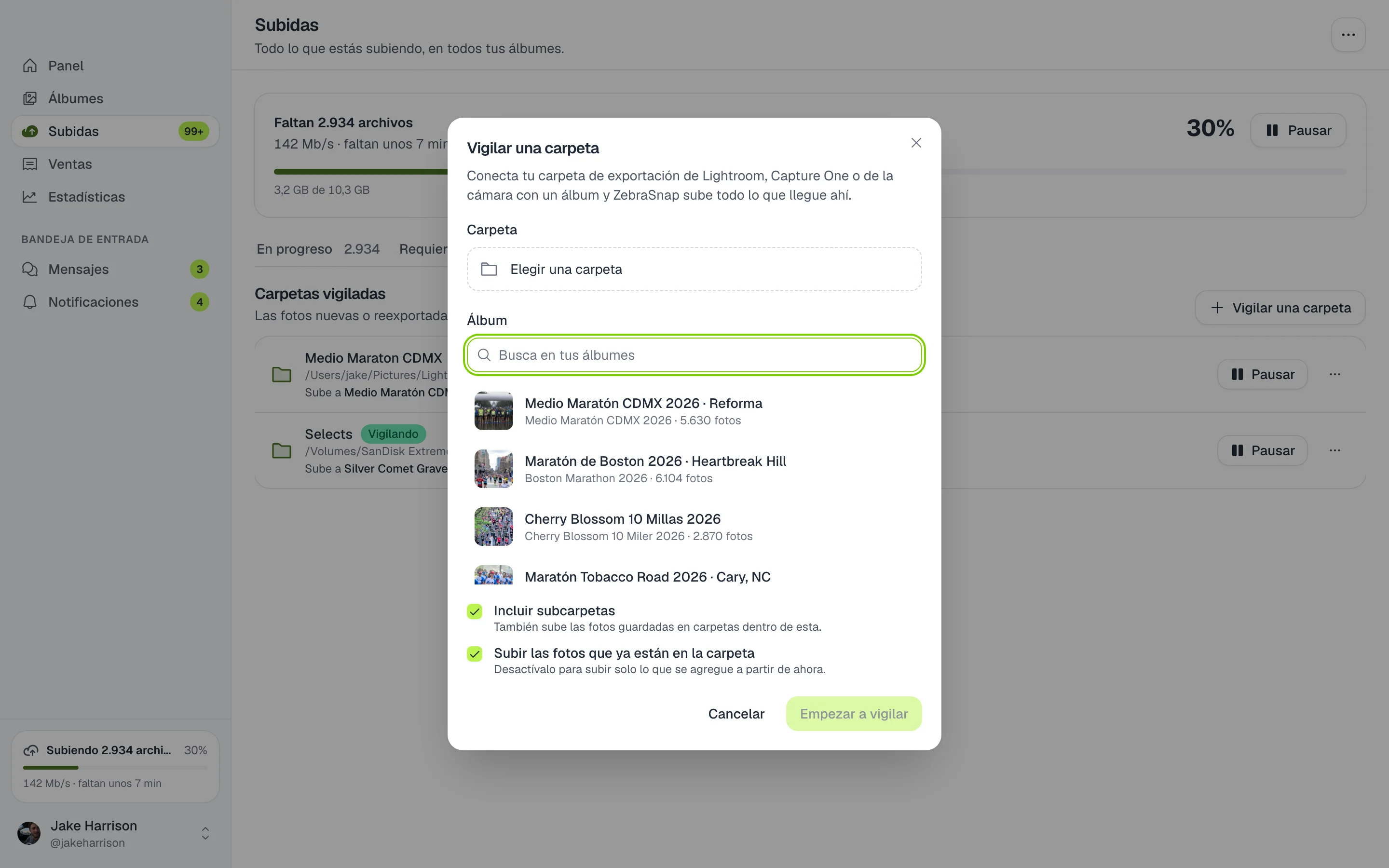
- Incluir subcarpetas también sube las fotos de las carpetas dentro de esa.
- Subir las fotos que ya están en la carpeta sube lo que ya tienes; desactívalo para subir solo lo nuevo.
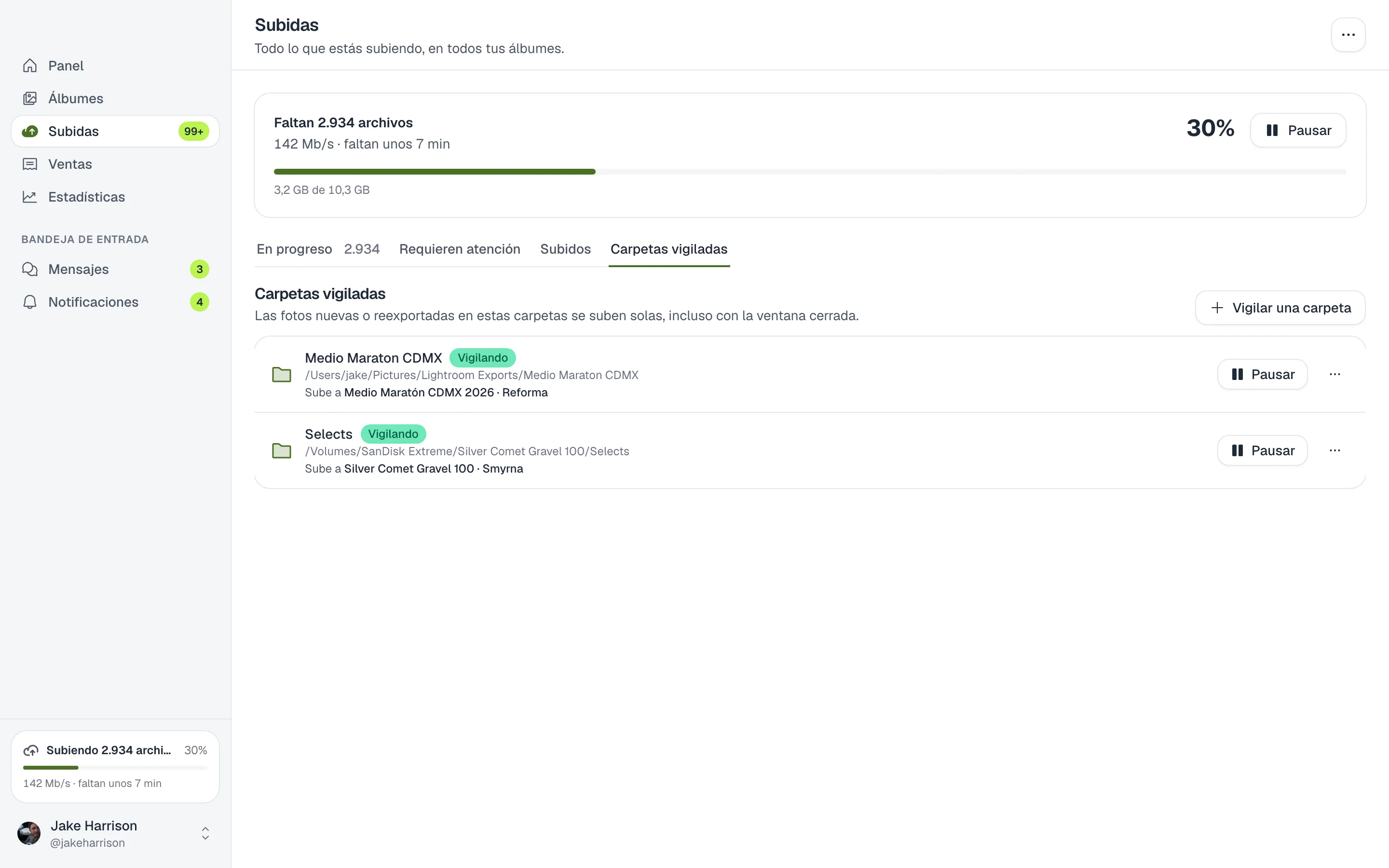
Todo tu negocio en la misma app
- Álbumes. Crea y publica álbumes, organiza secciones, ajusta precios y descuentos, y crea la story para Instagram.
- Ventas y estadísticas. Cada venta con lo que te toca, y las visitas y ventas de tus álbumes.
- Mensajes y notificaciones. Contesta a tus clientes sin abrir el navegador.
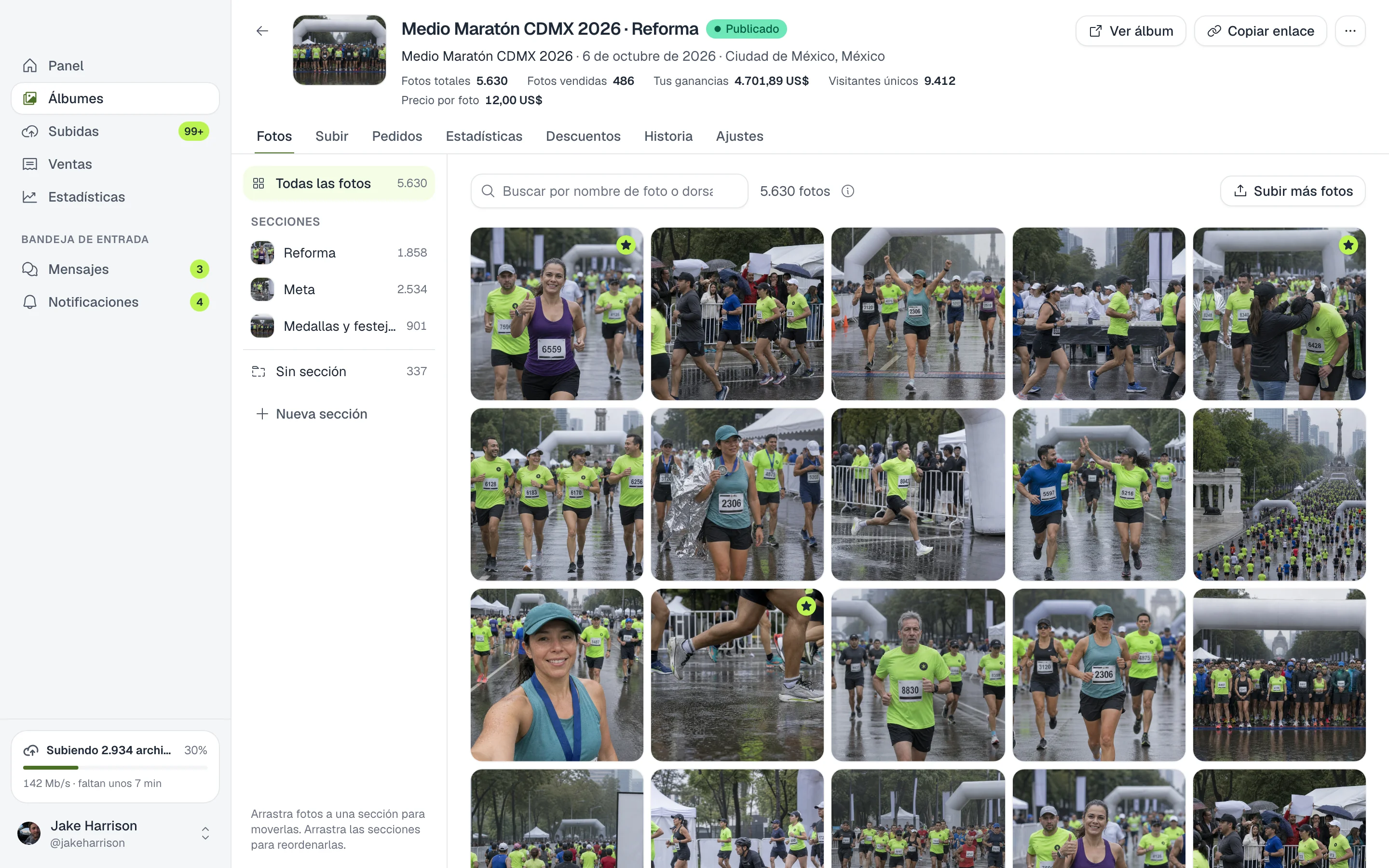
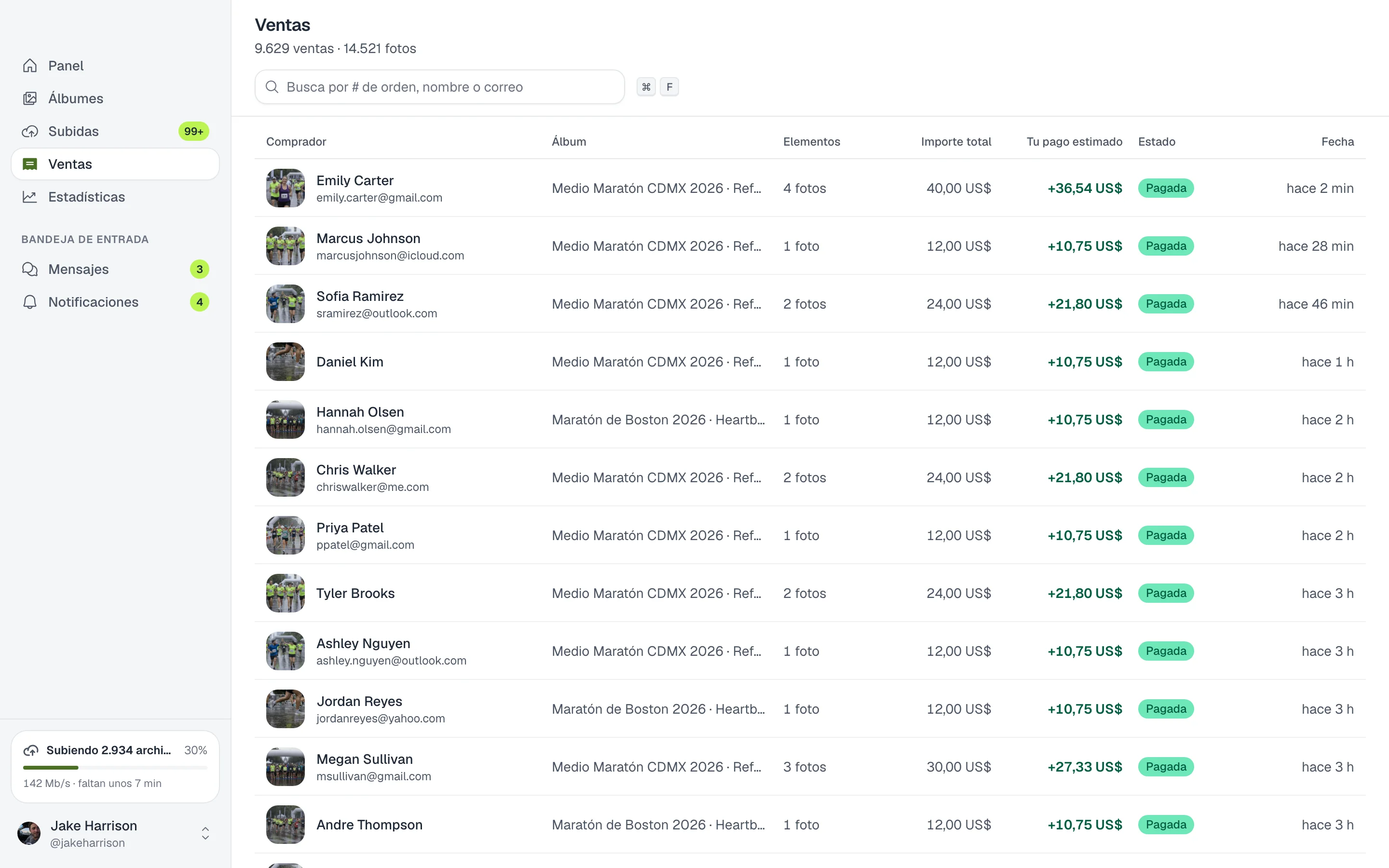
La app se actualiza sola, así que siempre tienes la versión más reciente.
Cómo la usan otros fotógrafos
Tres mil fotos de un maratón
Arrastras la carpeta completa al álbum y sigues editando. Si el internet del hotel se cae, la subida espera y continúa sola.
Exportar y vender
Vigilas tu carpeta de exportación de Lightroom: cada foto que exportas aparece en el álbum unos segundos después.
El lunes en la oficina
Revisas las ventas del fin de semana, contestas mensajes de atletas y preparas el álbum del próximo evento desde la misma app.
Preguntas frecuentes
- ¿Cuánto cuesta?
- Nada. La app es gratis en todos los planes.
- ¿Qué pasa si se corta el internet?
- La subida espera la conexión y continúa donde se quedó. Cada foto se reintenta varias veces antes de marcarse como fallida.
- ¿Tengo que dejar la app abierta?
- No hace falta la ventana: las subidas y las carpetas vigiladas siguen en segundo plano mientras la app esté corriendo.
- ¿Puedo elegir cuántas fotos se suben a la vez?
- Sí. En Configuración ajustas los archivos al mismo tiempo: más es más rápido con una buena conexión, menos deja ancho de banda para lo demás.
- ¿Cómo inicio sesión?
- Con Continuar en tu navegador entras con tu cuenta de ZebraSnap y autorizas la app; también puedes usar tu correo y contraseña.
- Todos los planes
- Mac (Apple Silicon e Intel) y Windows 10 o posterior