

Cómo funciona
Un álbum privado es un álbum sin evento que solo ve quien tiene el enlace. La página usa tu marca: tu logo o el nombre que elijas en el encabezado, tus colores en botones y acentos, y una de cuatro plantillas. Todo lo demás funciona igual que en cualquier álbum: tus clientes se buscan con una selfie o su número y compran con el mismo carrito.
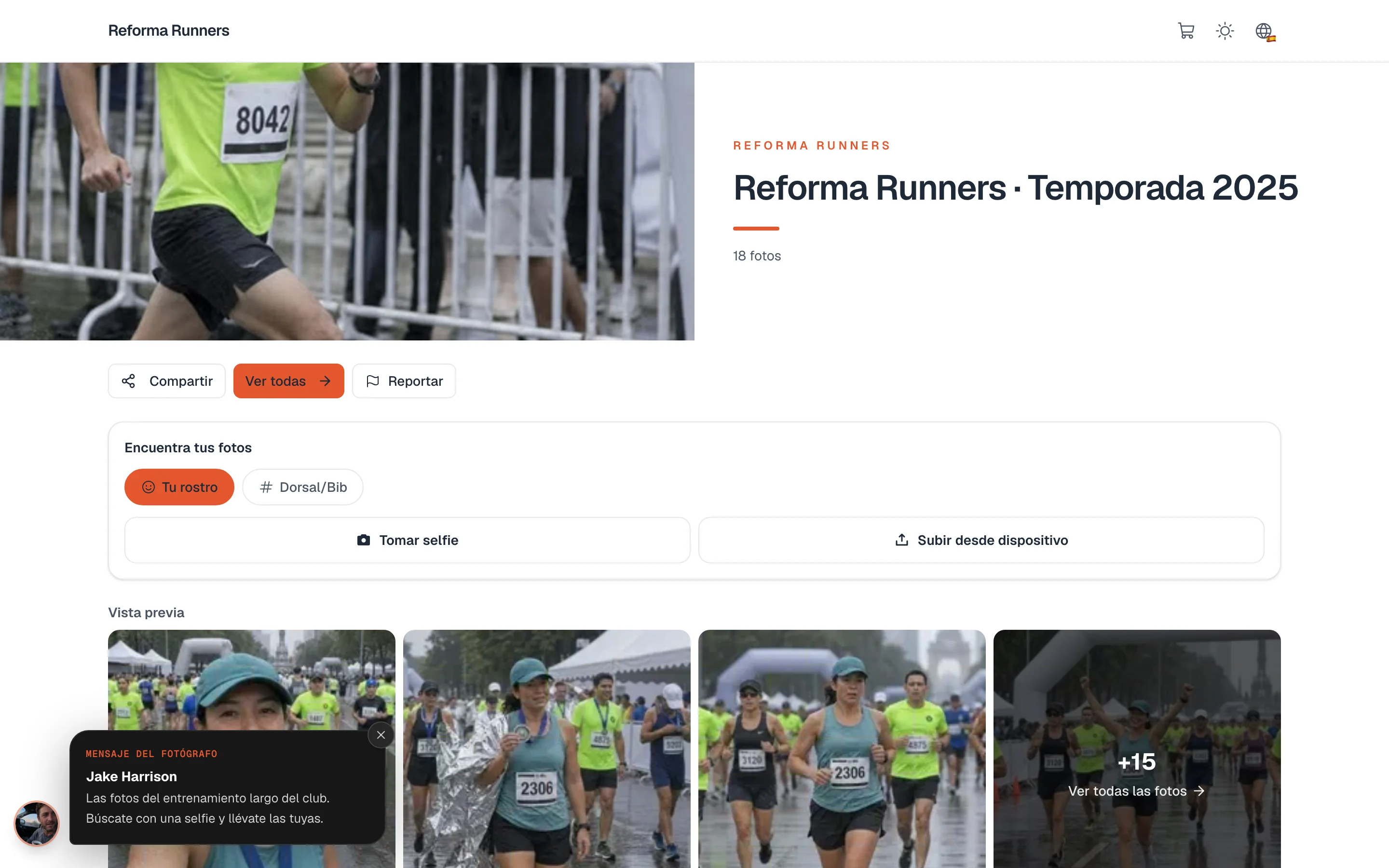
Crea un álbum privado
- Empieza un álbum nuevo. En Crear álbum, presiona ¿Boda, graduación o sesión privada? Crea un álbum privado.
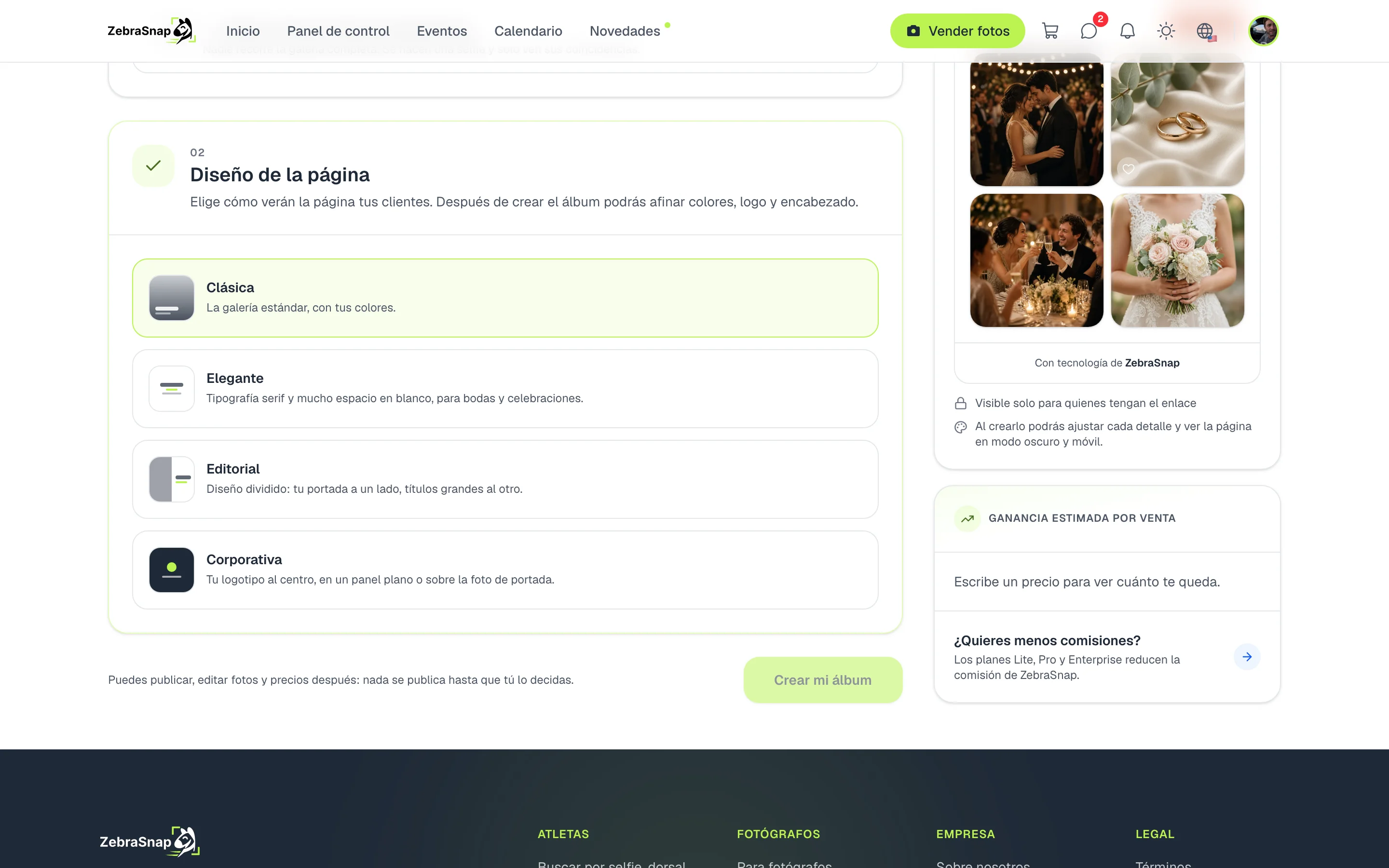
- Completa los datos. Nombre, precio y portada. Un álbum privado no lleva evento ni ubicación.
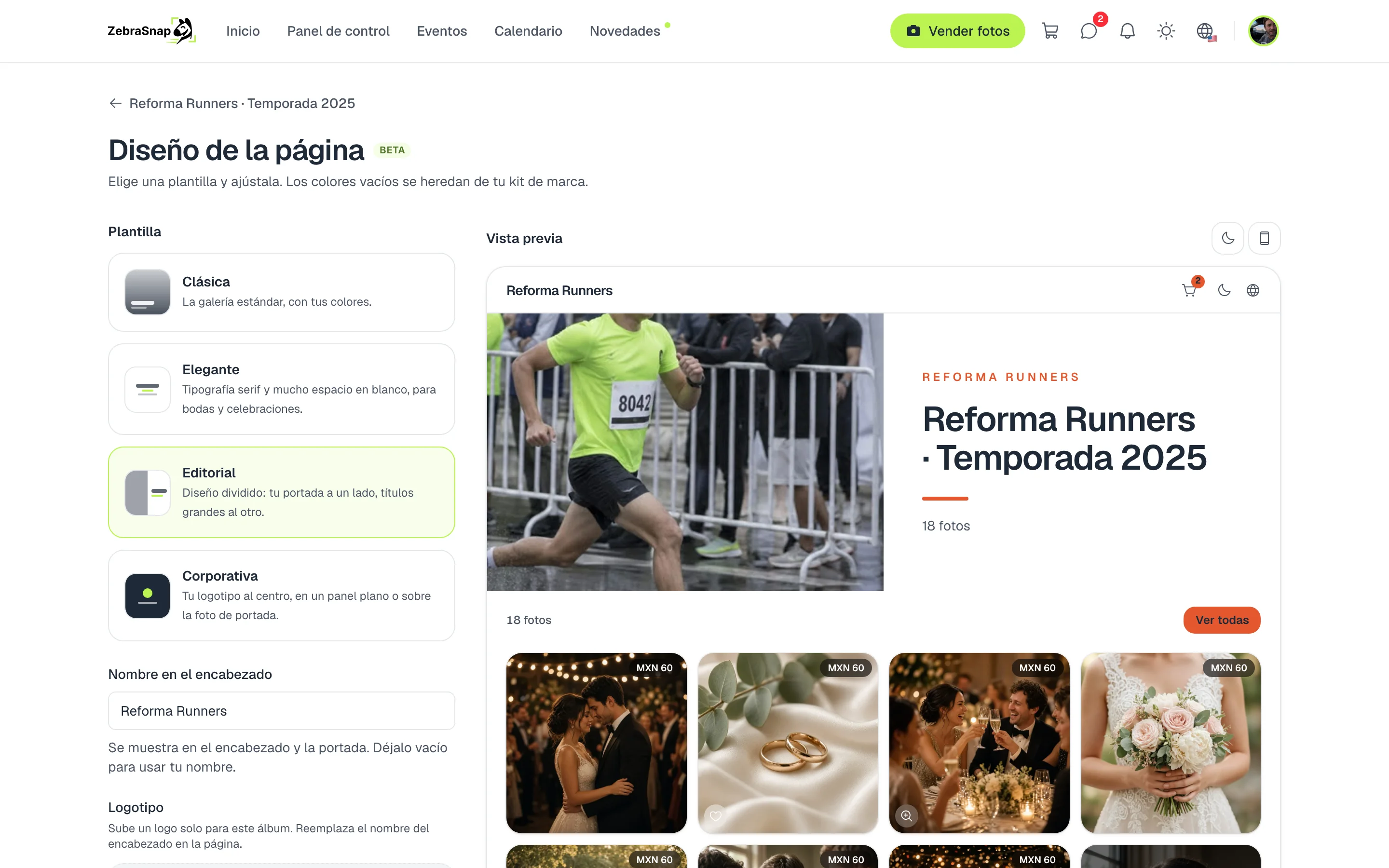
- Elige la plantilla. En Diseño de la página elige Clásica, Elegante, Editorial o Corporativa.
- Sube tus fotos y publica. Como cualquier álbum. Después comparte el enlace con tu cliente.
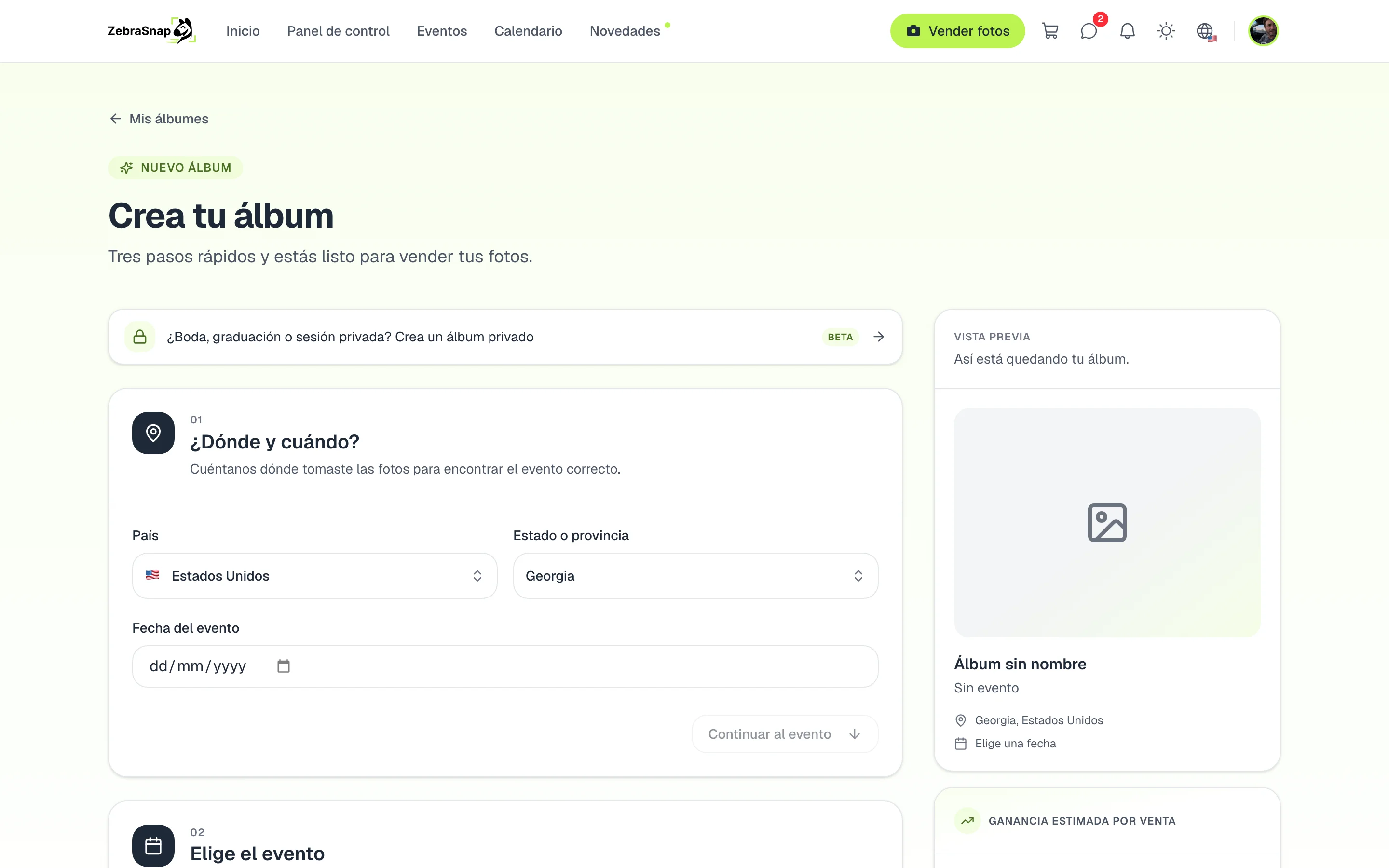
Consejo. Para un club o una empresa, escribe su nombre en Nombre en el encabezado: tus clientes sienten que el álbum se hizo para ellos.
Personaliza la página
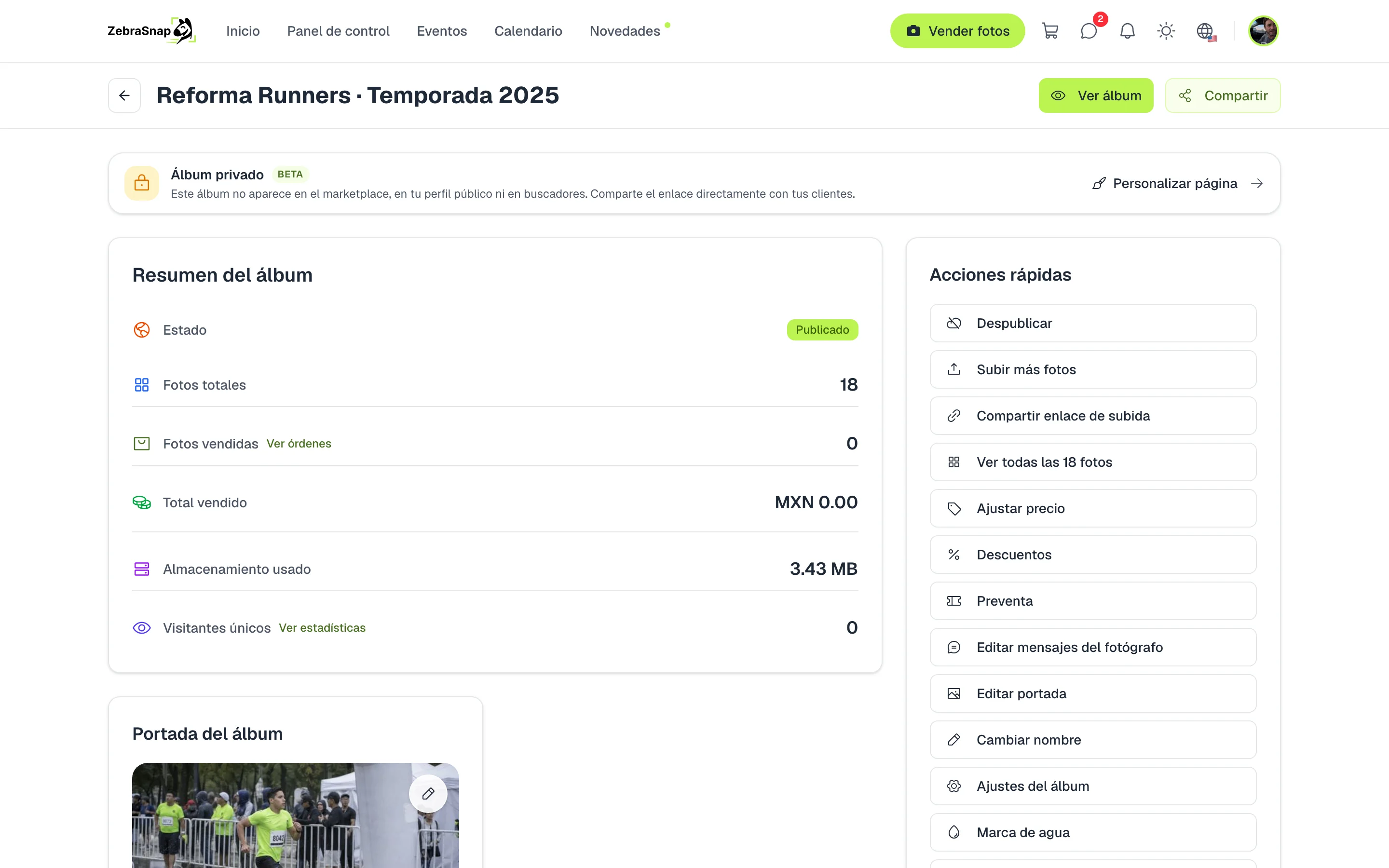
Abre el álbum y presiona Personalizar página. Ahí cambias la plantilla, el nombre del encabezado, un logo solo para este álbum y los colores. Los colores que dejes vacíos se toman de tu kit de marca. La vista previa muestra la página completa, y puedes revisarla en modo oscuro y en ancho de celular antes de guardar.
Tu kit de marca
En Configuración > Marca defines una vez tu logotipo, tu color principal y tu color secundario. Se usan en todos tus álbumes privados, y cada álbum puede cambiar lo que necesite. Si tienes un dominio propio, los enlaces de tus álbumes privados usan tu dominio.
Quién puede verlo
Cualquiera con el enlace puede abrir el álbum una vez publicado, sin cuenta. No aparece en el marketplace, en páginas de eventos, en tu perfil público ni en el sitemap que leen los buscadores. Si quieres cerrarlo más, agrega contraseña o activa que cada persona vea solo sus fotos.
Cómo la usan otros fotógrafos
El entrenamiento de un club
Fotografías el entrenamiento largo de un club de corredores. Les entregas un álbum con el nombre y los colores del club, y cada corredor se busca con su selfie.
Un evento de empresa
Cubres la carrera interna de una empresa. El álbum lleva el logo del cliente en el encabezado y solo lo ve quien recibe el enlace.
Bodas y graduaciones
Con la plantilla Elegante, los invitados encuentran sus fotos con una selfie, y puedes activar que cada quien vea solo las suyas.
Preguntas frecuentes
- ¿Quién puede ver un álbum privado?
- Cualquiera que tenga el enlace, sin cuenta. No aparece en el marketplace, en páginas de eventos, en tu perfil ni en buscadores.
- ¿Puedo convertir un álbum de evento en privado?
- No. Un álbum se crea privado desde el inicio y no se puede cambiar después, ni al revés.
- ¿Puedo ponerle contraseña?
- Sí. Puedes combinarlo con contraseña o con mostrar solo las fotos de cada persona.
- ¿Mis clientes ven la marca de ZebraSnap?
- Solo una línea al pie de la página. El encabezado, los colores y la plantilla son tuyos.
- ¿Puedo crearlo desde la app móvil?
- No. Se crea desde la web o la app de escritorio, y el diseño fino se ajusta en la web.
- Todos los planes (Beta)
- Web y app de escritorio