

Hilfecenter
Upload im Browser (Fotos & Dateien)
Der schnellste Weg loszulegen: Zieh Fotos, ZIPs oder Videos in deinen Browser und ZebraSnap erledigt den Rest. Schritt für Schritt - und was du tust, wenn etwas schiefgeht.
Kurz gesagt
Der Web-Uploader ist die Option Fotos & Dateien auf der Upload-Seite deines Albums. Zieh Bilder (oder eine große ZIP) in das Feld, drücke Upload starten und lass den Tab offen, bis der Balken durchgelaufen ist - das war's. Die Verarbeitung passiert anschließend auf unseren Servern; sobald der Upload abgeschlossen ist, kannst du die Seite also schließen.
Für alltägliche Mengen ist er die beste Wahl. Bei riesigen Alben (tausende Fotos) bist du mit SFTP oder der Desktop-App besser bedient - mehr dazu weiter unten.
Schritt für Schritt
-
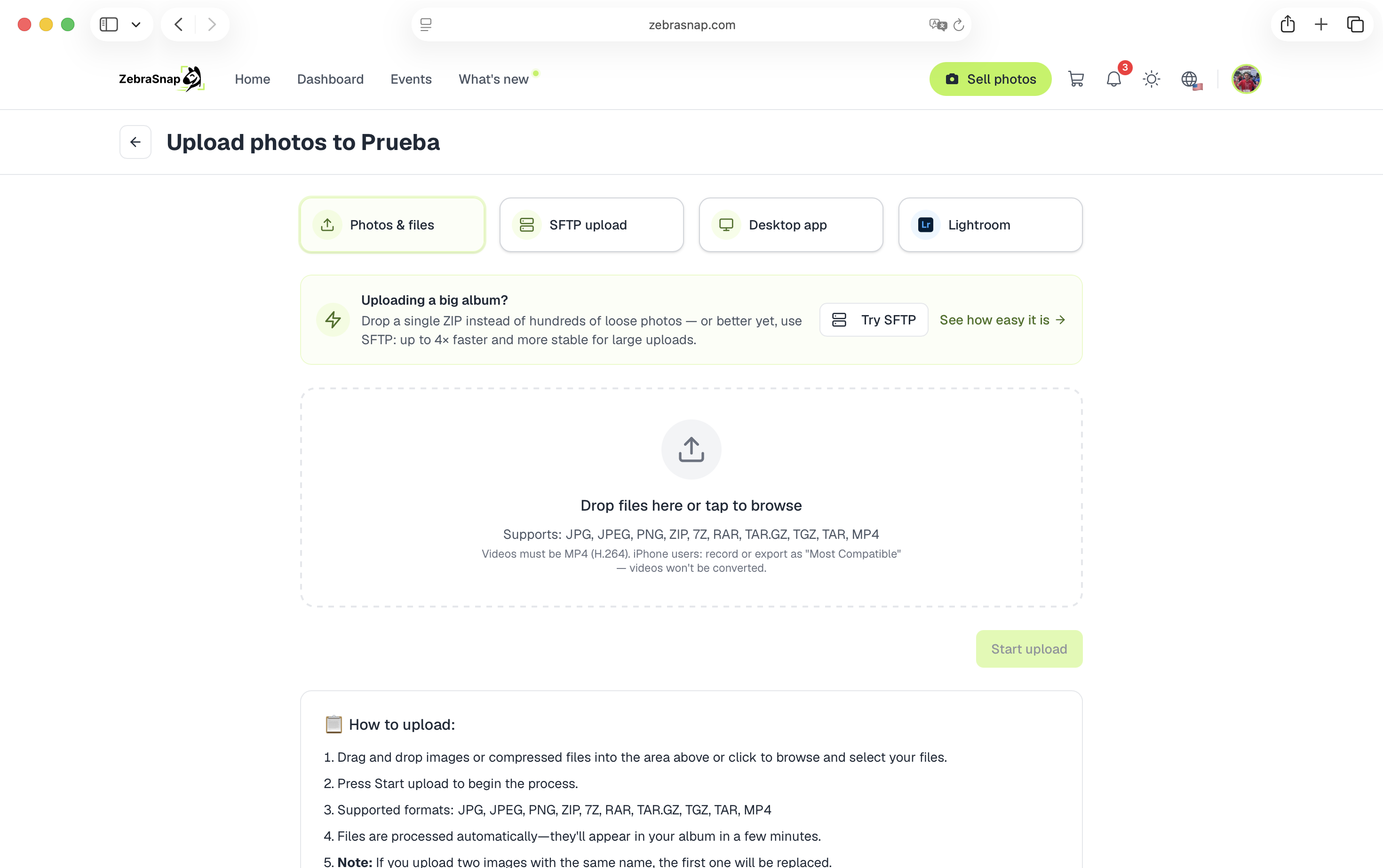
Öffne dein Album, drücke Upload und wähle Fotos & Dateien.
-
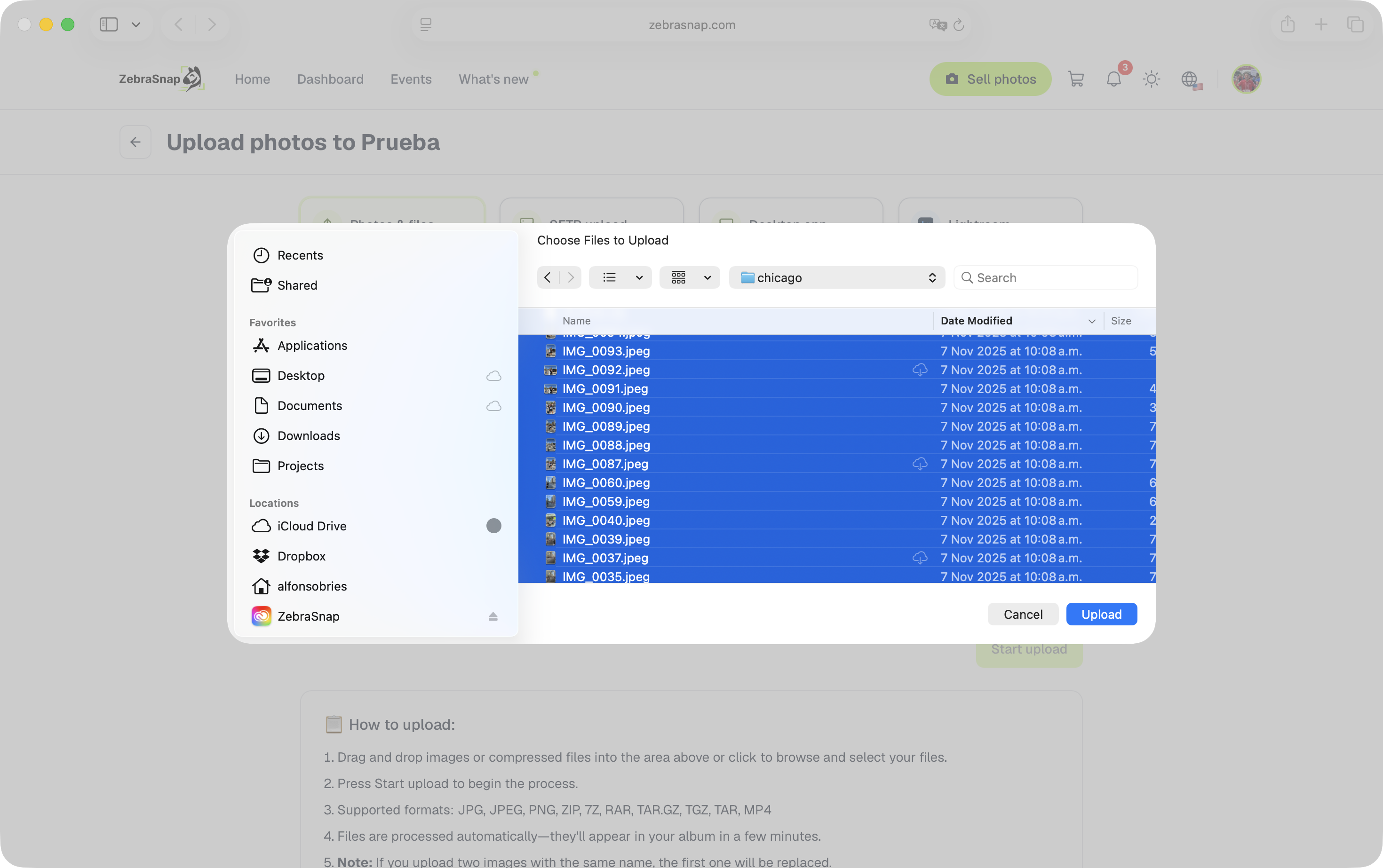
Zieh deine Dateien in das gestrichelte Feld - oder klick darauf, um sie auszuwählen. Du kannst Fotos (JPG, JPEG, PNG), Videos (MP4) oder komprimierte Dateien (ZIP, 7Z, RAR, TAR.GZ, TGZ, TAR) hochladen.
-
Hat das Album Abschnitte, wähle einen unter In Abschnitt hochladen, damit die Fotos am richtigen Ort landen.
-
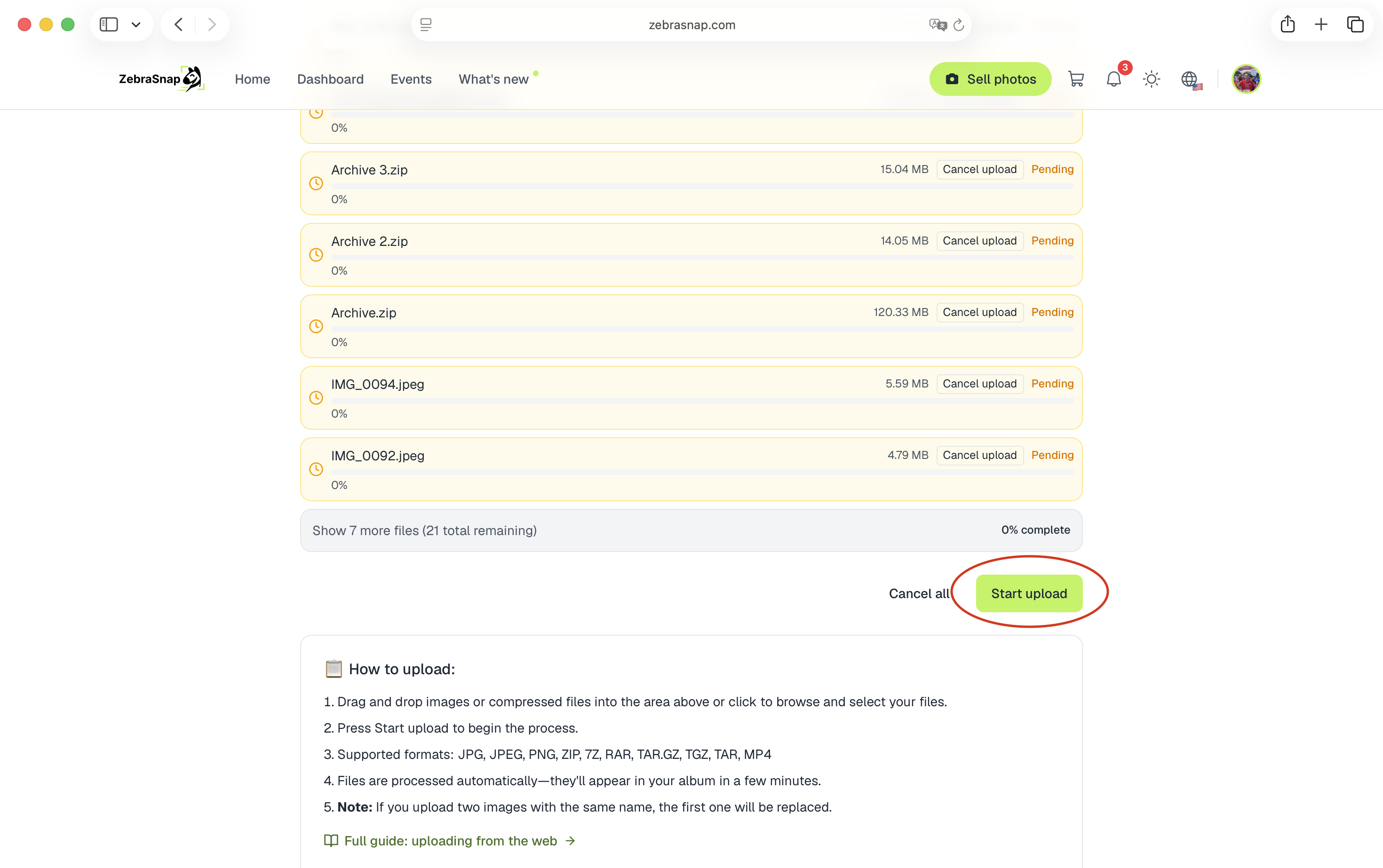
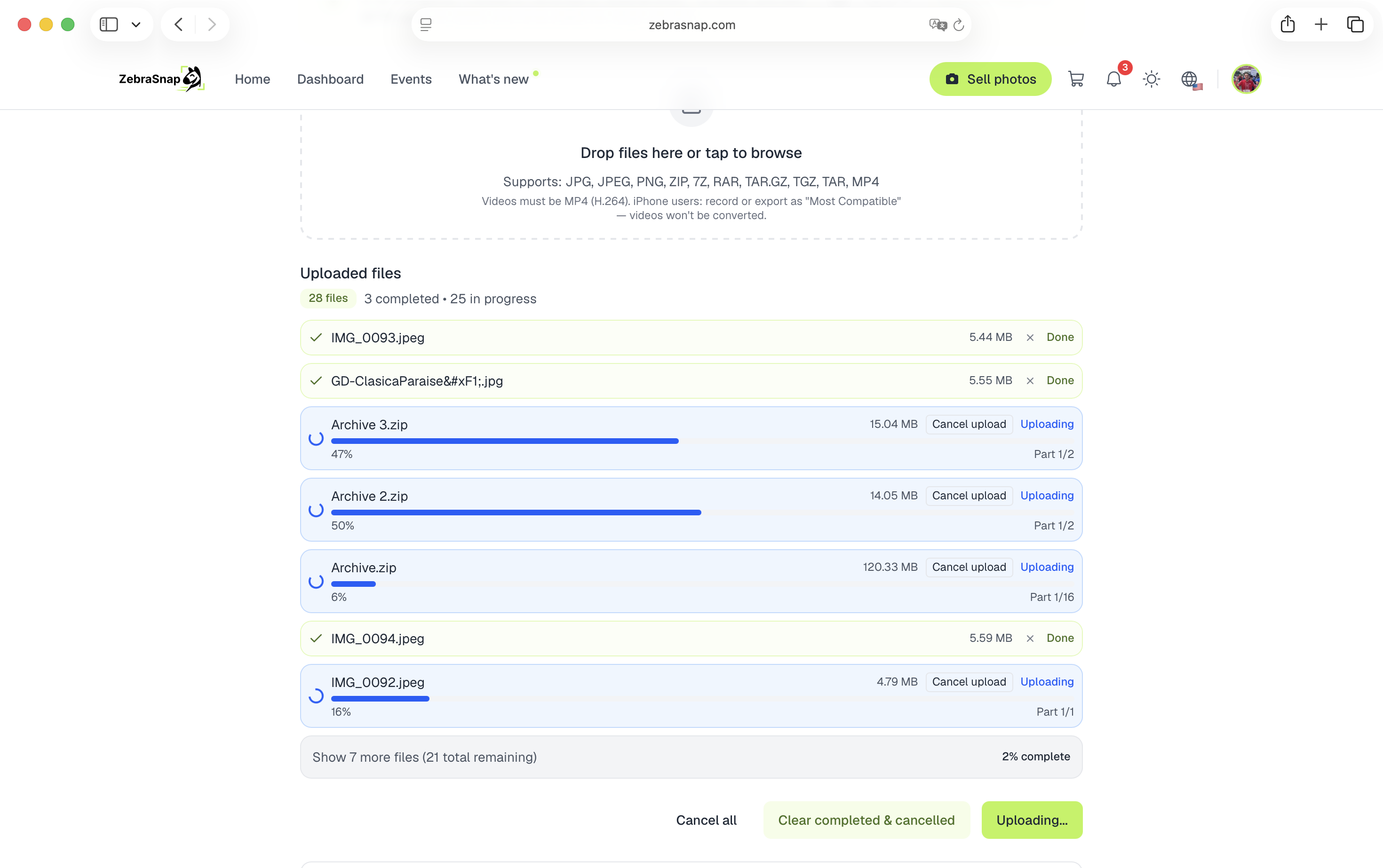
Drücke Upload starten. Jede Datei zeigt ihren eigenen Fortschrittsbalken; bis zu sechs laden gleichzeitig hoch.
-
Lass den Tab offen, solange Dateien hochladen. Der Upload läuft in deinem Browser - schließt du den Tab, pausiert er. (Während du wartest, findest du unter Spiele öffnen ein paar kleine Spiele, die dir die Zeit vertreiben.)
-
Sobald jede Datei als abgeschlossen angezeigt wird, bist du fertig - jetzt kannst du die Seite schließen. Deine Fotos erscheinen automatisch im Album, sobald die Verarbeitung durch ist, meist innerhalb weniger Minuten.
Der ZIP-Trick
Statt 800 einzelne Fotos auszuwählen, pack sie in eine einzige ZIP und zieh die rein. Wir entpacken sie auf unserer Seite und fügen jedes Foto dem Album hinzu. Eine Datei bedeutet: ein Fortschrittsbalken, weniger Anfragen und deutlich weniger Gelegenheiten für deine Verbindung, mitten im Stapel zu stolpern.
Hat deine ZIP Ordner, wird jeder Ordner zu einem Bereich deines Albums, zum Beispiel 10K und 5K. Ist alles in einem einzigen Ordner, bleibt das Album ohne Bereiche.
Gut zu wissen
- Gleicher Dateiname = ersetzt. Lädst du eine korrigierte Version von
DSC_1234.jpghoch, ersetzt sie die vorherige - keine Duplikate. Die Kehrseite: Ein anderes Foto mit demselben Namen (zwei Kameras, zwei Speicherkarten) ersetzt es ebenfalls, und Fotos, die du gelöscht hast, kommen zurück, wenn du sie erneut hochlädst. Prüfe deine Dateinamen vor einem großen Upload. - Wackeliges WLAN ist abgefedert. Jeder Teil einer Datei wird automatisch mit zunehmenden Wartepausen erneut versucht; ein kurzer Verbindungsabbruch behebt sich also meist von selbst. Endet eine Datei trotzdem mit einem Fehler, drücke einfach noch einmal auf Upload - nur die fehlgeschlagenen Dateien müssen erneut hoch.
- Limits: Fotos bis 16 MB pro Stück, Videos (MP4, H.264) bis 2 GB. RAW und HEIC werden nicht unterstützt - exportiere sie vorher als JPEG.
- Videos werden mit einer Vorschau in geringer Qualität mit Wasserzeichen verkauft; siehe Wie Videos funktionieren.
Ein großes Album hochladen?
Der Browser ist bequem, aber für tausende Dateien nicht das stärkste Werkzeug: Der Tab muss offen bleiben, und eine stundenlange Session über Hotel-WLAN ist viel verlangt.
- SFTP ist die robusteste Option: Der Upload macht selbst dann weiter, wenn deine Verbindung kurz aussetzt, und hängt nicht an einem offenen Tab. Die Einrichtung dauert einmalig zehn Minuten - wir führen dich Klick für Klick durch.
- Die Desktop-App bietet dir automatische Wiederholung und Fortsetzung ganz ohne Konfiguration und lädt auch bei geschlossenem Fenster weiter hoch.
- Am Handy? Die mobile App lädt direkt aus deiner Mediathek hoch, auch HEIC-Fotos vom iPhone.
Alle Upload-Methoden
Das ist einer von fünf Wegen, deine Fotos hochzuladen. Den vollständigen Vergleich findest du unter Fotos hochladen: alle Wege erklärt.
Verwandte Artikel
- Fotos hochladen: alle Wege erklärtZebraSnap bietet dir fünf Wege zum Hochladen: im Browser, mit der Desktop-App, mit der mobilen App, per SFTP und aus Lightroom. Welcher zu dir passt, welche Dateien wir akzeptieren und Tipps für große Alben.
- Upload per SFTP - Schritt für Schritt mit CyberduckDer robusteste Weg, große Alben hochzuladen, selbst bei instabiler Verbindung. Was SFTP ist, wo du deine Zugangsdaten findest, und eine Klick-für-Klick-Anleitung mit Cyberduck (jeder SFTP-Client funktioniert).
- Upload mit der ZebraSnap Desktop-AppDie App für Mac und Windows, die ganze Events im Hintergrund hochlädt, nach einem Verbindungsabbruch fortsetzt, deinen Exportordner überwacht und dich Alben, Verkäufe und Nachrichten am Computer verwalten lässt.
Brauchst du noch Hilfe?
Nicht gefunden, wonach du suchst? Unser Team hilft dir gerne weiter.