

Hilfecenter
Upload per SFTP - Schritt für Schritt mit Cyberduck
Der robusteste Weg, große Alben hochzuladen, selbst bei instabiler Verbindung. Was SFTP ist, wo du deine Zugangsdaten findest, und eine Klick-für-Klick-Anleitung mit Cyberduck (jeder SFTP-Client funktioniert).
Kurz gesagt
SFTP ist der Weg, auf dem Profis Tausende Fotos bewegen: eine direkte, sichere Verbindung zwischen deinem Computer und unseren Servern, die robusteste Art, große Alben hochzuladen. Es gibt keinen Tab, den du offen lassen musst, und keinen Upload, der bei 92 % abbricht - wenn die Verbindung wegbricht, verbindest du dich einfach neu und machst da weiter, wo du warst, und es ist unmöglich, Fotos aus Versehen zu duplizieren oder zu überschreiben.
Klingt technisch. Ist es nicht. Wenn du Dateien von einem Ordner in einen anderen ziehen kannst, kannst du SFTP nutzen - mehr ist es buchstäblich nicht. Die Einrichtung dauert beim ersten Mal etwa zehn Minuten, und danach läuft jeder große Upload so: App öffnen, verbinden, ziehen, weggehen.
In dieser Anleitung verwenden wir Cyberduck, weil es kostenlos ist und auf Mac und Windows läuft - aber jeder SFTP-Client funktioniert (FileZilla, WinSCP, Transmit oder sogar eine mobile App). Die Schritte sind überall fast identisch.
Was du brauchst
-
Einen SFTP-Client. Wir nehmen Cyberduck (kostenlos für Mac und Windows).
-
Die SFTP-Zugangsdaten deines Albums. Jedes Album hat eigene - und hier findest du sie:
Öffne dein Album → klicke auf Upload → wähle SFTP-Upload. Du siehst vier Werte: Server, Port, Benutzername und Passwort, jeweils mit einem Kopier-Button.
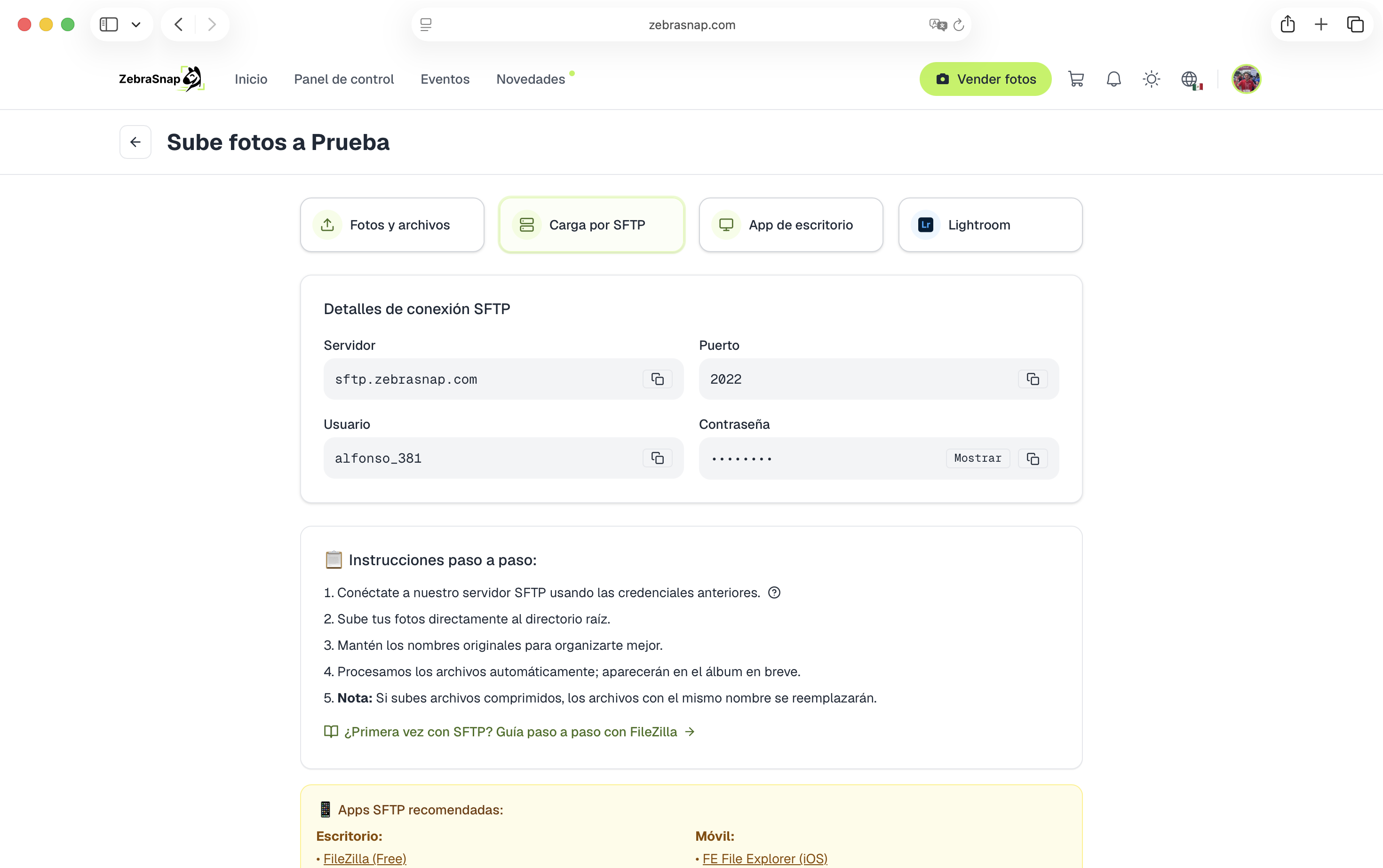
Wichtig: SFTP ist nicht dasselbe wie einfaches FTP. Es sind unterschiedliche Protokolle auf unterschiedlichen Ports. Jeder Client, den wir hier erwähnen, spricht SFTP - achte nur darauf, die Option SFTP (SSH File Transfer Protocol) zu wählen, falls dein Client fragt.
Schritt 1 - Cyberduck installieren
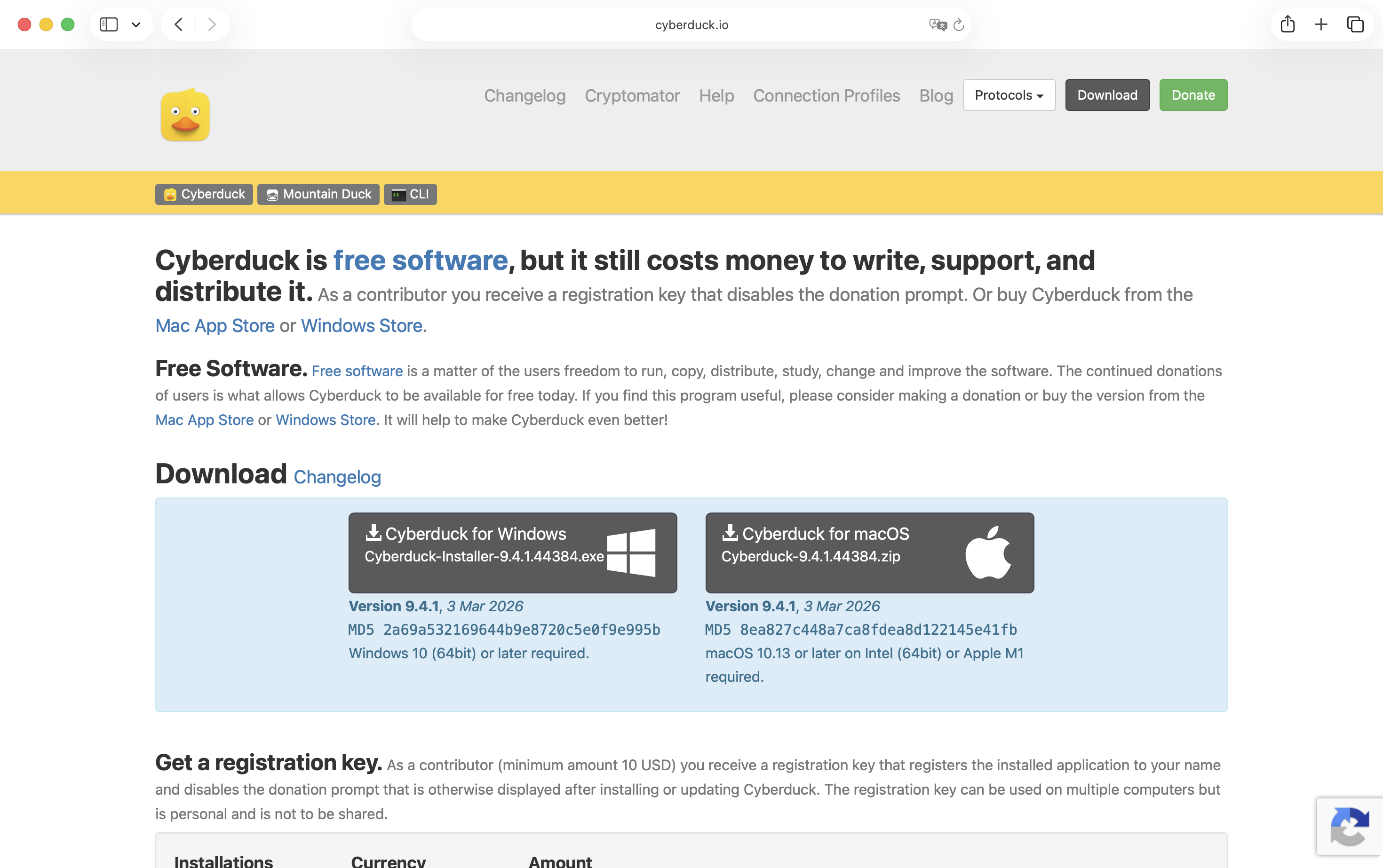
Lade Cyberduck von der offiziellen Seite herunter und installiere es wie jede andere App. Wähle die Mac- oder Windows-Version - beide sind kostenlos.
Schritt 2 - Mit deinem Album verbinden
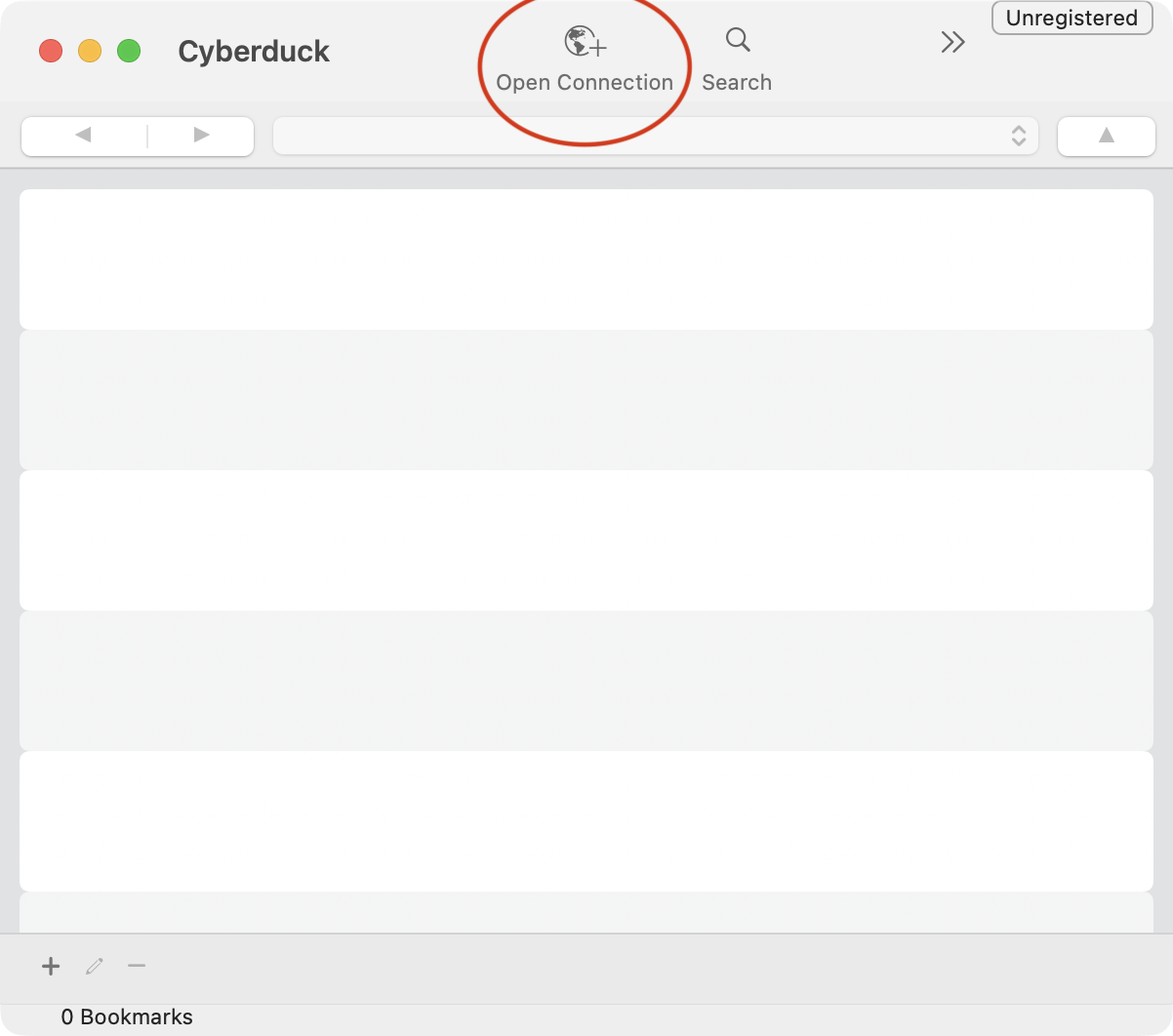
Öffne Cyberduck und klicke oben links auf Open Connection (Verbindung öffnen).
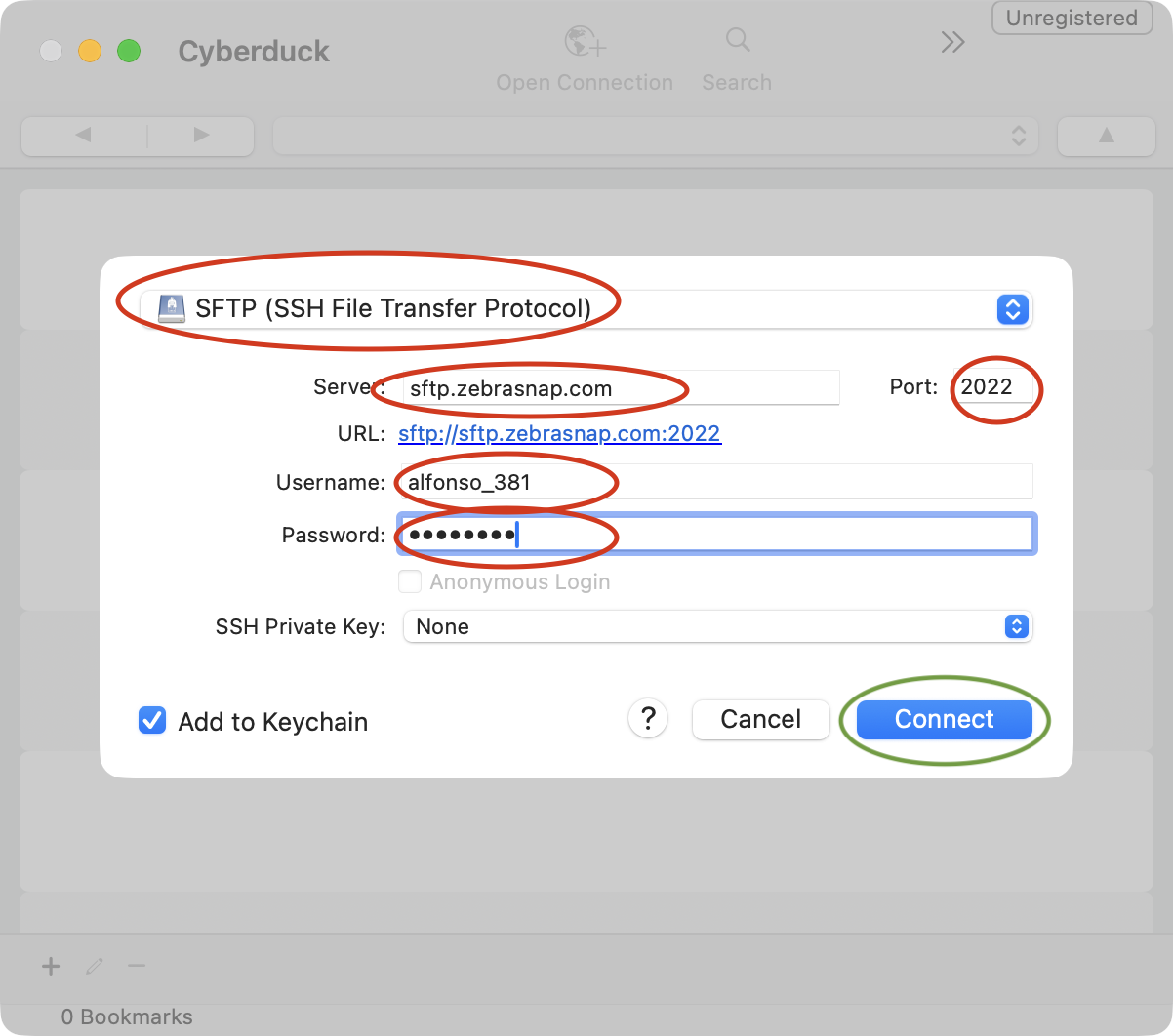
Es öffnet sich ein Verbindungsdialog. Ganz oben wählst du im Dropdown SFTP (SSH File Transfer Protocol) - das ist der wichtigste Schritt. Kopiere dann jeden Wert aus dem SFTP-Tab in ZebraSnap in das passende Feld:
| Cyberduck-Feld | Was du einfügst |
|---|---|
| Server | der Wert Server (z. B. sftp.zebrasnap.com) |
| Port | der Wert Port |
| Username | der Wert Benutzername |
| Password | der Wert Passwort (nutze den Kopier-Button - das verhindert Tippfehler) |
Lass das Häkchen bei Add to Keychain (zum Schlüsselbund hinzufügen) gesetzt, damit Cyberduck sich die Daten beim nächsten Mal merkt, und klicke auf Connect.
Beim ersten Verbinden zeigt Cyberduck ein Fenster mit einem "Unknown fingerprint" (unbekannter Fingerabdruck) - das ist bei jedem neuen Server normal. Setze den Haken bei Always (Immer) und klicke auf Allow (Erlauben).
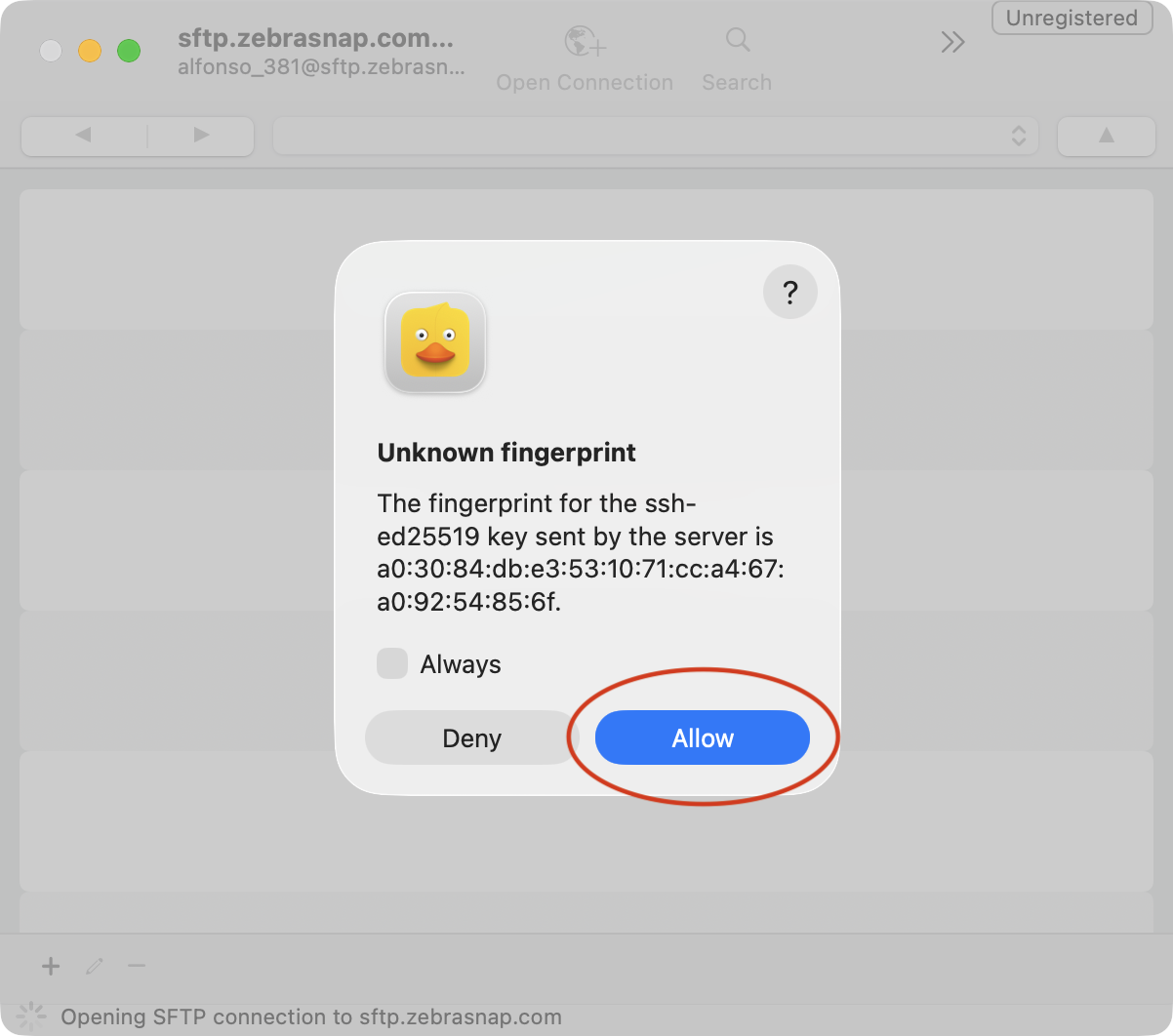
Sobald die Verbindung steht, zeigt Cyberduck den (leeren) Remote-Ordner deines Albums.
Schritt 3 - Deine Fotos hochladen
Cyberduck zeigt einen einzigen Bereich: den ZebraSnap-Server - das ist dein Album. Bleib einfach im Hauptordner, genau dorthin gehören die Dateien.
Öffne den Ordner mit deinen Fotos im Finder (Mac) oder im Datei-Explorer (Windows), markiere sie (Cmd+A / Strg+A wählt alles aus) und zieh sie in das Cyberduck-Fenster. Das ist der ganze Upload.
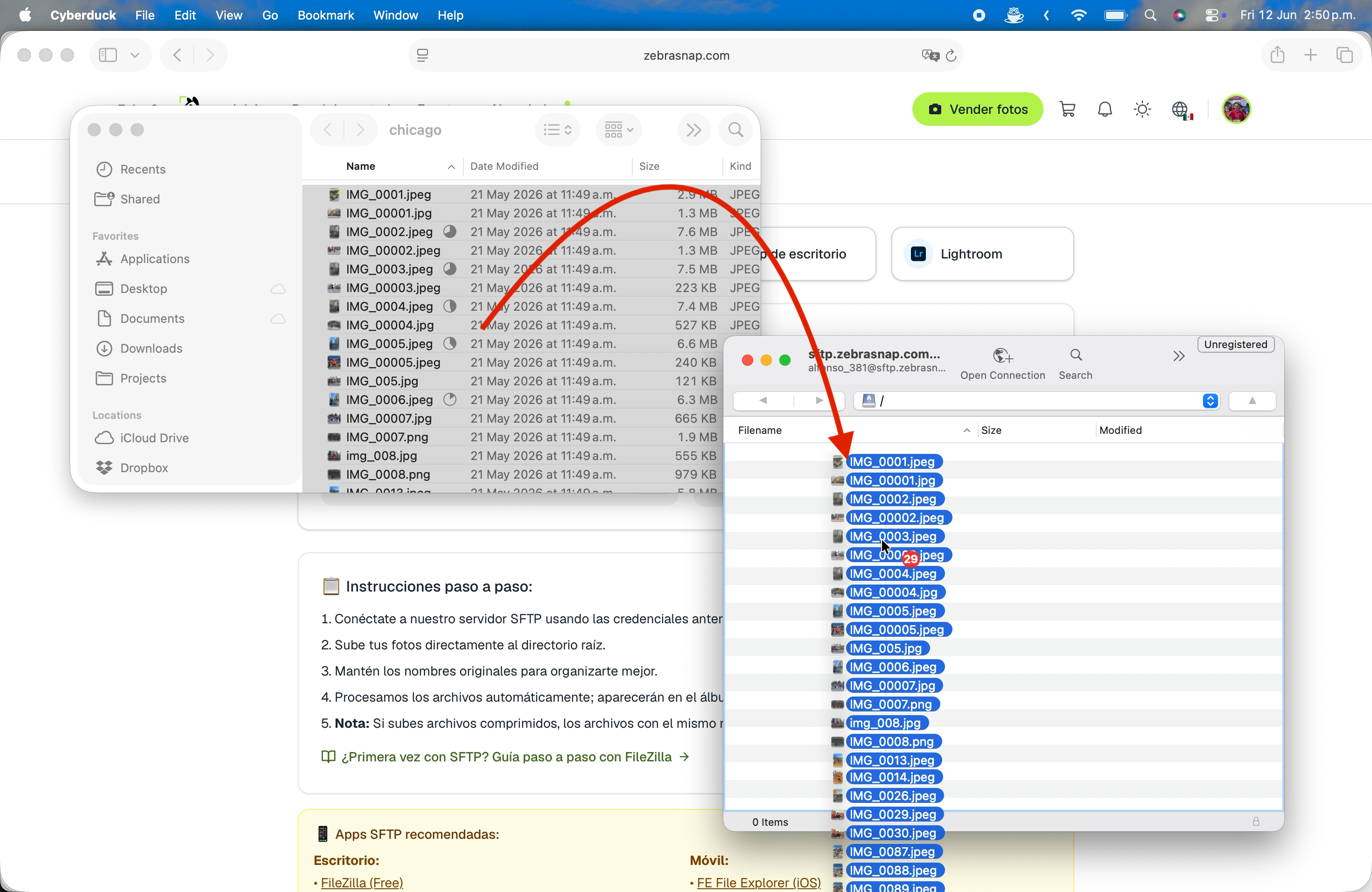
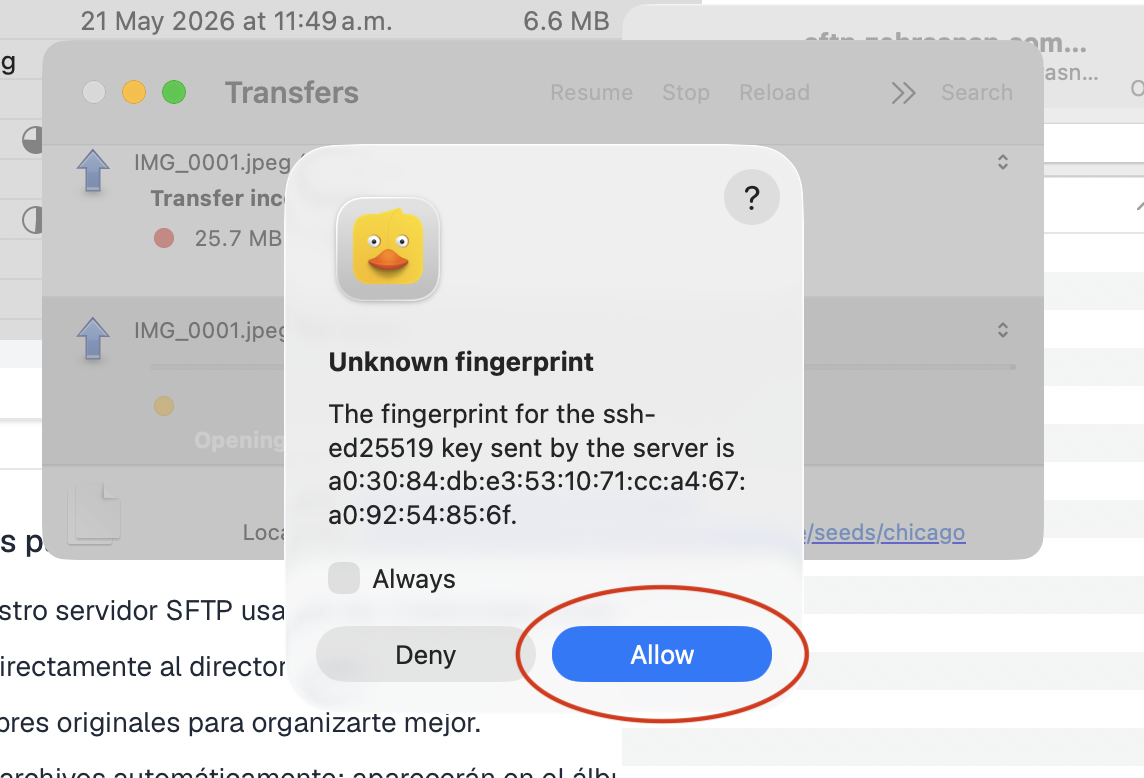
Es öffnet sich ein Transfers-Fenster (Übertragungen) mit der Warteschlange: wie viele Dateien warten, gerade übertragen werden und fertig sind. Beim ersten Mal fragt es eventuell noch einmal nach dem Fingerabdruck - klicke auf Allow. Du kannst deinen Computer ganz normal weiterbenutzen - Cyberduck arbeitet die Warteschlange selbstständig ab.
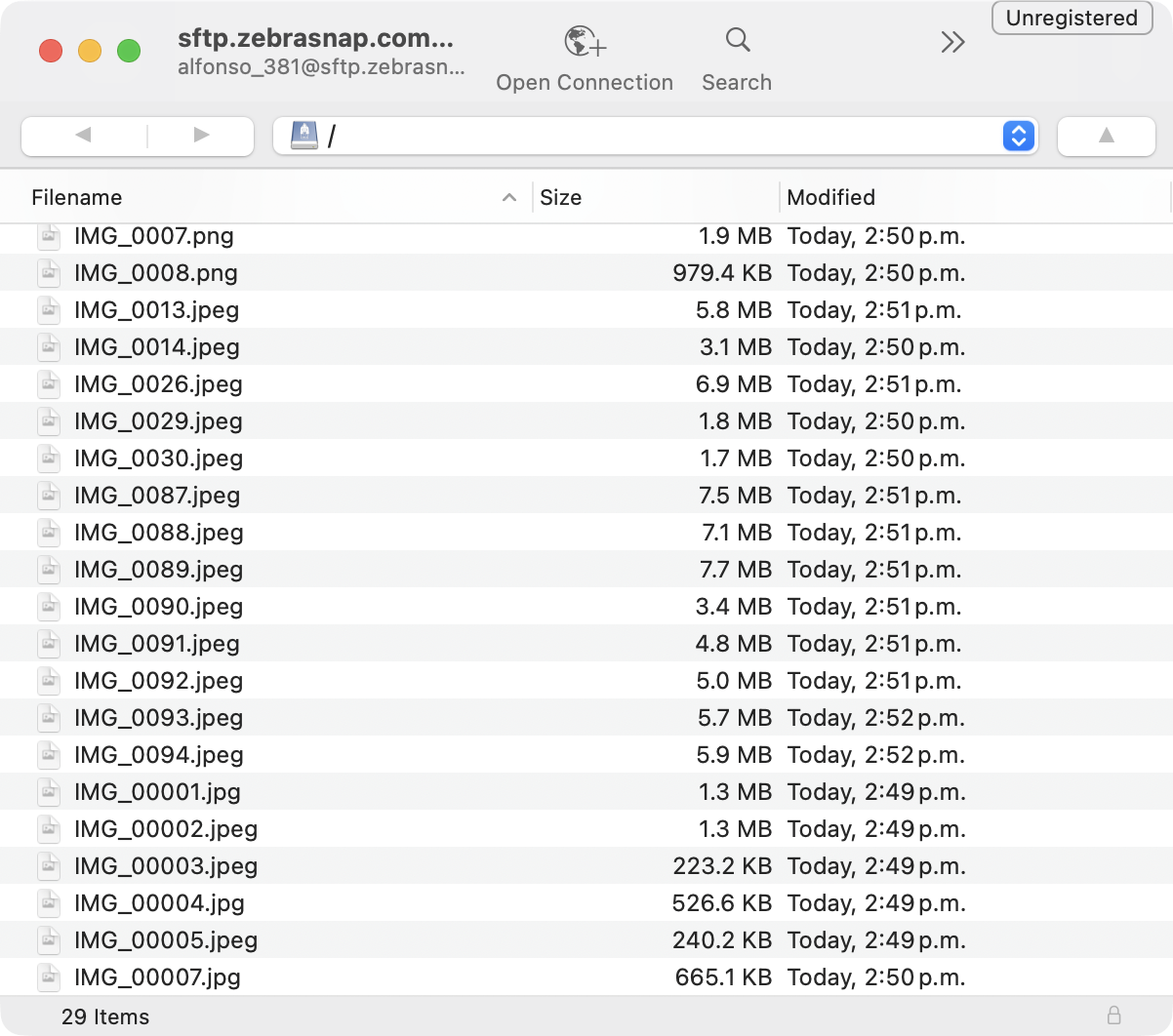
Sobald die Warteschlange leer ist, listet der Album-Ordner alles auf, was du gesendet hast.
Ein paar Tipps für zwischendurch:
- Behalte die Original-Dateinamen. Wenn ein Foto mit demselben Namen schon in deinem Album liegt, lädt ZebraSnap es nicht erneut hoch - so kannst du nicht versehentlich Duplikate anlegen, und ein erneuter Upload sendet nur das, was fehlt.
- Verbindung abgebrochen? Verbinde dich neu (einfach wieder Open Connection, oder wähle die Verbindung aus deinen Lesezeichen) und zieh den Ordner noch einmal rüber. Dateien, die schon angekommen sind, werden übersprungen - sie werden nicht zweimal hochgeladen, also wird nichts doppelt angelegt und nur das Fehlende geht hoch. Cyberduck kann fehlgeschlagene Übertragungen auch wiederholen: im Transfers-Fenster die fehlgeschlagene Datei auswählen → Reload (Neu laden).
- Du kannst über SFTP auch komprimierte Dateien (ZIP, 7Z, RAR...) hochladen, und wir entpacken sie - genau wie im Web. Beachte, dass Fotos in einem Archiv Fotos mit demselben Namen im Album sehr wohl ersetzen: Der Schutz, der doppelte Namen überspringt, gilt nur für einzelne Dateien.
Schritt 4 - Es gibt keinen Schritt 4
Fertig. Sobald die Dateien ankommen, verarbeitet ZebraSnap sie automatisch - Vorschauen, Wasserzeichen, Gesichts- und Startnummernerkennung - und sie erscheinen innerhalb weniger Minuten in deinem Album. Du musst nichts auf der Website "bestätigen", und du kannst Cyberduck schließen, sobald die Warteschlange leer ist.
Fehlerbehebung
"Authentication failed" / falsches Passwort. Füge die Zugangsdaten mit den Kopier-Buttons ein, statt sie abzutippen. Stelle sicher, dass du die Zugangsdaten des richtigen Albums verwendest - jedes Album hat eigene.
"Connection refused" oder es hängt. Prüfe, ob das Port-Feld dem in ZebraSnap angezeigten Port entspricht und ob du SFTP gewählt hast, nicht FTP. In manchen Büro- oder Hotelnetzwerken ist der SFTP-Port blockiert - probiere zur Kontrolle ein anderes Netzwerk oder den Hotspot deines Handys.
Fotos hochgeladen, aber sie erscheinen nicht. Gib ihnen ein paar Minuten - große Mengen brauchen länger in der Verarbeitung. Sie erscheinen automatisch im Album; du musst nichts weiter drücken.
Lieber eine andere App? Alle diese funktionieren bestens mit denselben Zugangsdaten:
- Desktop: Cyberduck (kostenlos, Mac/Windows), FileZilla (kostenlos, alle Plattformen), WinSCP (Windows)
- Mobil: FE File Explorer (iOS), Total Commander (Android), Termius (iOS/Android)
Alle Upload-Methoden
SFTP ist einer von fünf Wegen zum Hochladen. Schau dir Fotos hochladen: alle Wege erklärt an - oder, falls SFTP nichts für dich ist: Die Desktop-App bietet dir fast dieselbe Zuverlässigkeit ganz ohne Einrichtung.
Verwandte Artikel
- Fotos hochladen: alle Wege erklärtZebraSnap bietet dir fünf Wege zum Hochladen: im Browser, mit der Desktop-App, mit der mobilen App, per SFTP und aus Lightroom. Welcher zu dir passt, welche Dateien wir akzeptieren und Tipps für große Alben.
- Upload im Browser (Fotos & Dateien)Der schnellste Weg loszulegen: Zieh Fotos, ZIPs oder Videos in deinen Browser und ZebraSnap erledigt den Rest. Schritt für Schritt - und was du tust, wenn etwas schiefgeht.
- Upload mit der ZebraSnap Desktop-AppDie App für Mac und Windows, die ganze Events im Hintergrund hochlädt, nach einem Verbindungsabbruch fortsetzt, deinen Exportordner überwacht und dich Alben, Verkäufe und Nachrichten am Computer verwalten lässt.
Brauchst du noch Hilfe?
Nicht gefunden, wonach du suchst? Unser Team hilft dir gerne weiter.