

So funktioniert es
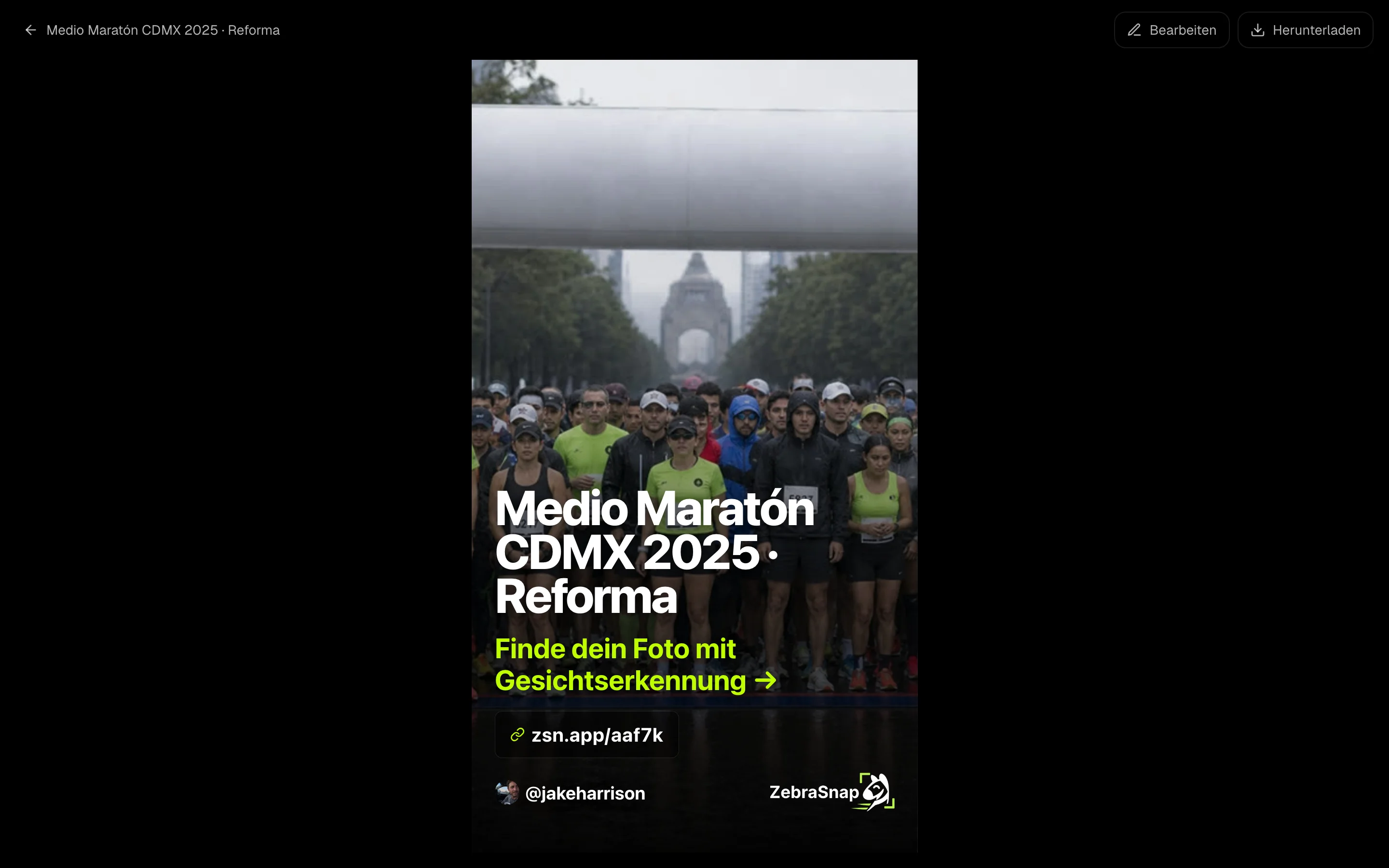
Sobald dein Album veröffentlicht ist, erstellt der Generator ein Bild, um es anzukündigen: das Albumcover, der Eventname, ein Call-to-Action, der Kurzlink zum Kaufen, dein Benutzername und das ZebraSnap-Logo. Du musst nichts gestalten; wenn du willst, passt du es an.
Erstelle deine Story
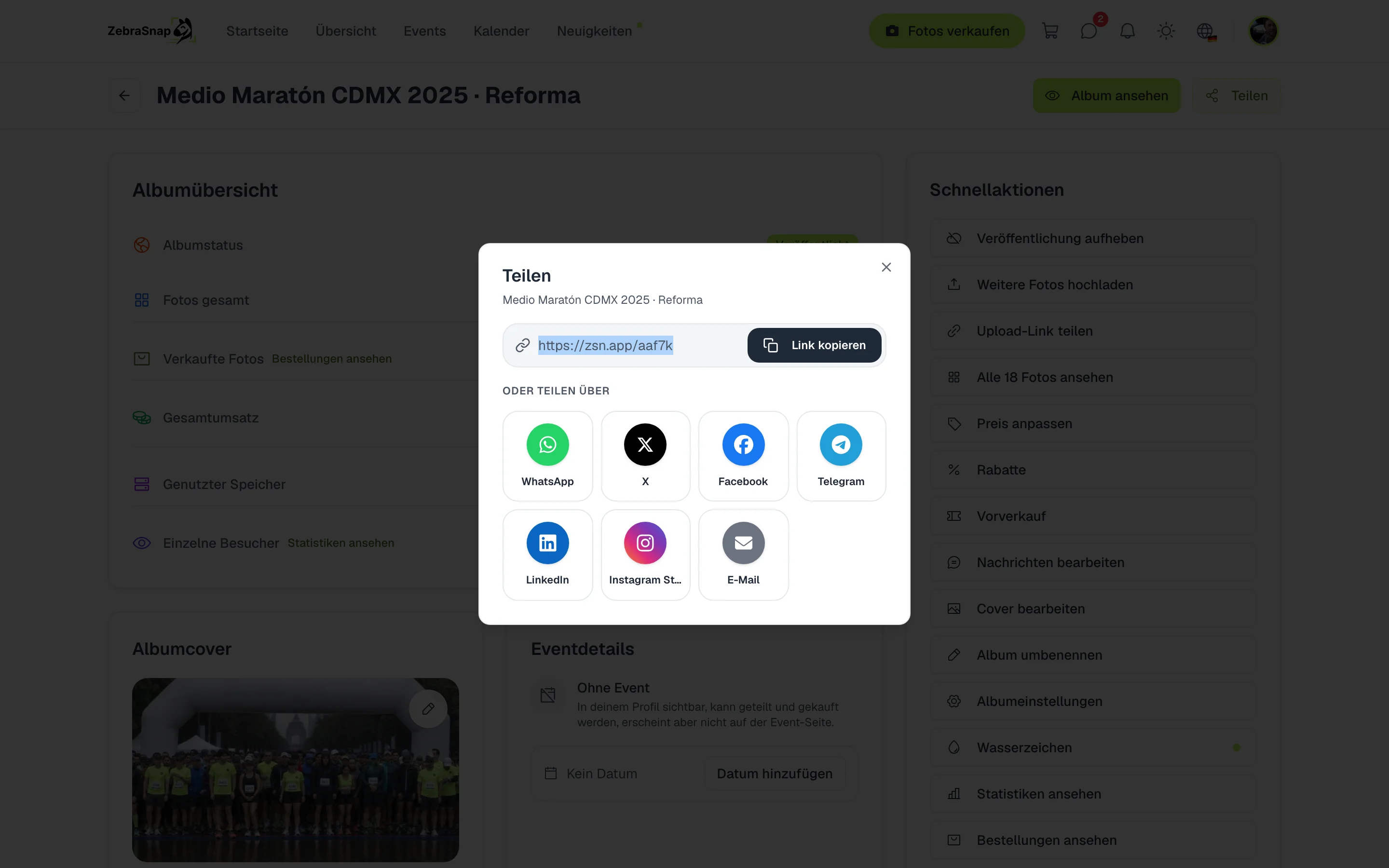
- Öffne dein veröffentlichtes Album. Tippe auf Teilen und wähle Instagram Story.
- Prüfe das Bild. Es enthält schon das Albumcover, den Eventnamen und deinen Link.
- Lade es herunter. Tippe auf Herunterladen. Der Kurzlink des Albums wird in die Zwischenablage kopiert.
- Poste es auf Instagram. Lade das Bild als Story hoch, füge einen Link-Sticker hinzu und setze den Link ein.
Tipp. Poste die Story am Tag des Events. Dann suchen die meisten Athleten nach ihren Fotos.
Pass sie an
Tippe auf Bearbeiten, und eine Leiste mit allem, was du ändern kannst, erscheint:
- Abmessungen. 9:16 für Storys, 4:5 für Feed-Posts, 1:1 quadratisch oder 16:9 im Querformat.
- Textposition. Unten, in der Mitte, oben oder mit deiner Marke getrennt vom Titel.
- Akzentfarbe. Die Farbe des Call-to-Action: 8 Farben oder eine eigene.
- Texte. Der Titel und der Call-to-Action.
- Foto. Lade ein anderes Bild hoch oder tippe auf den Kamera-Button, um zufällig ein Foto aus dem Album zu wählen.
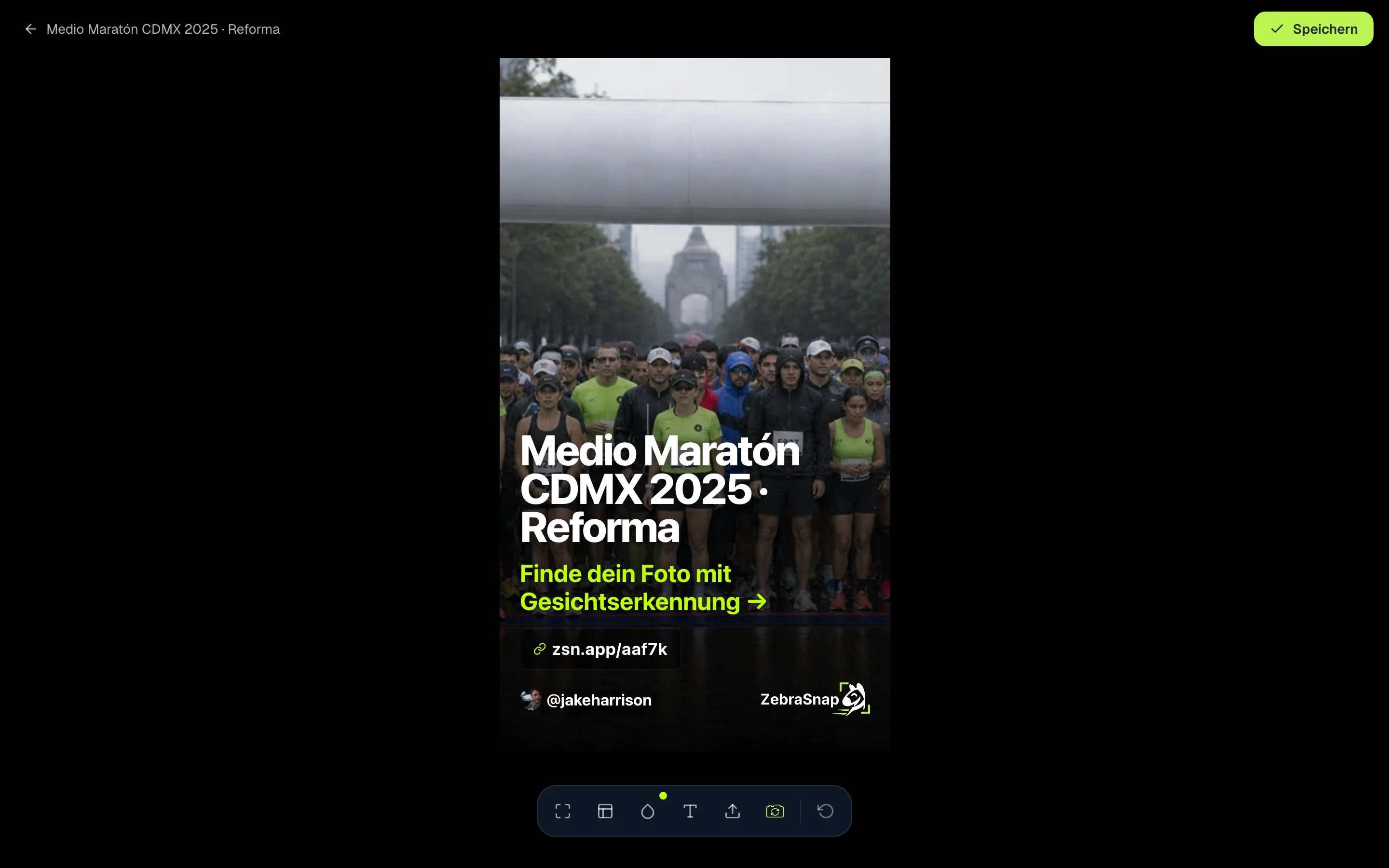
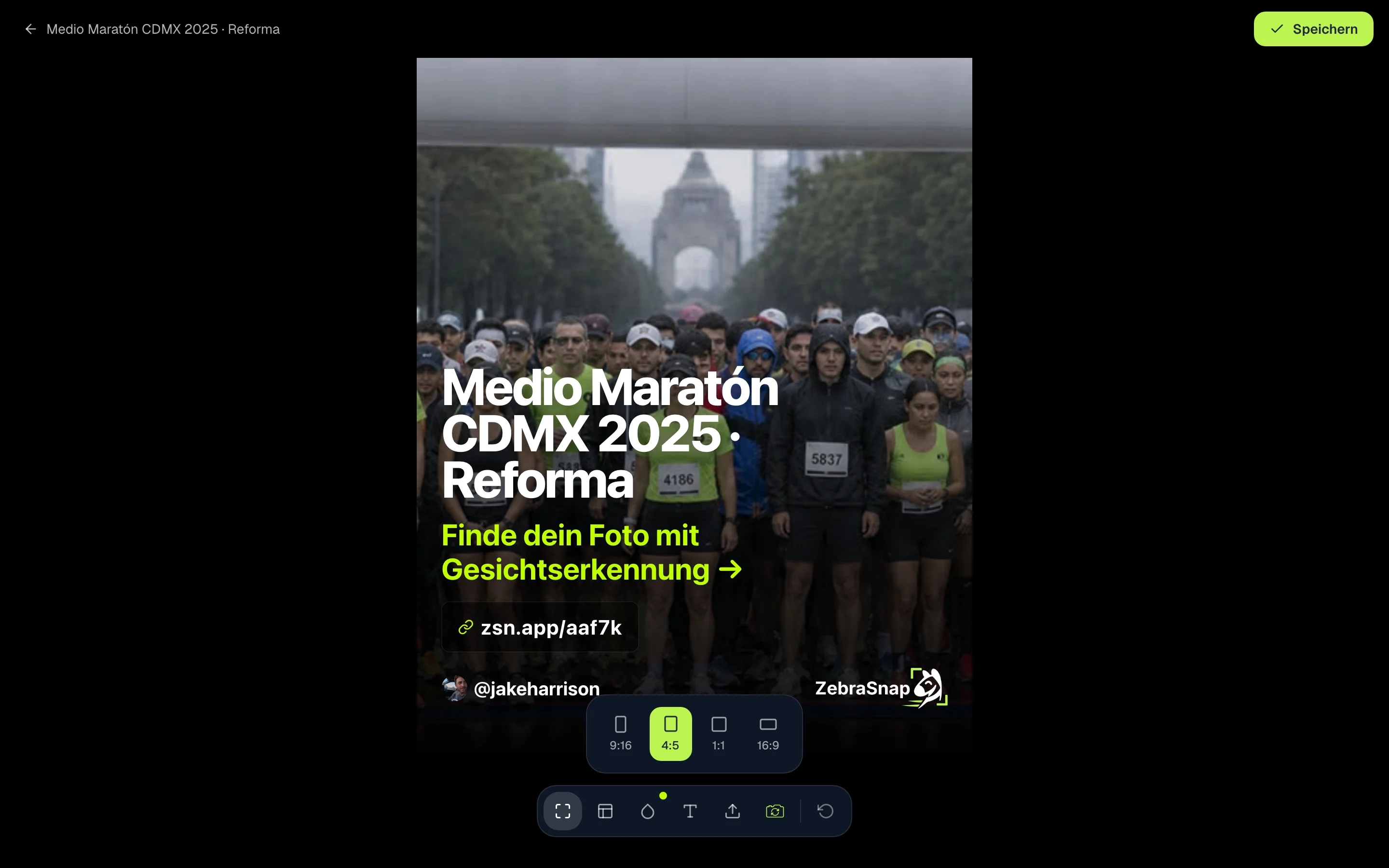
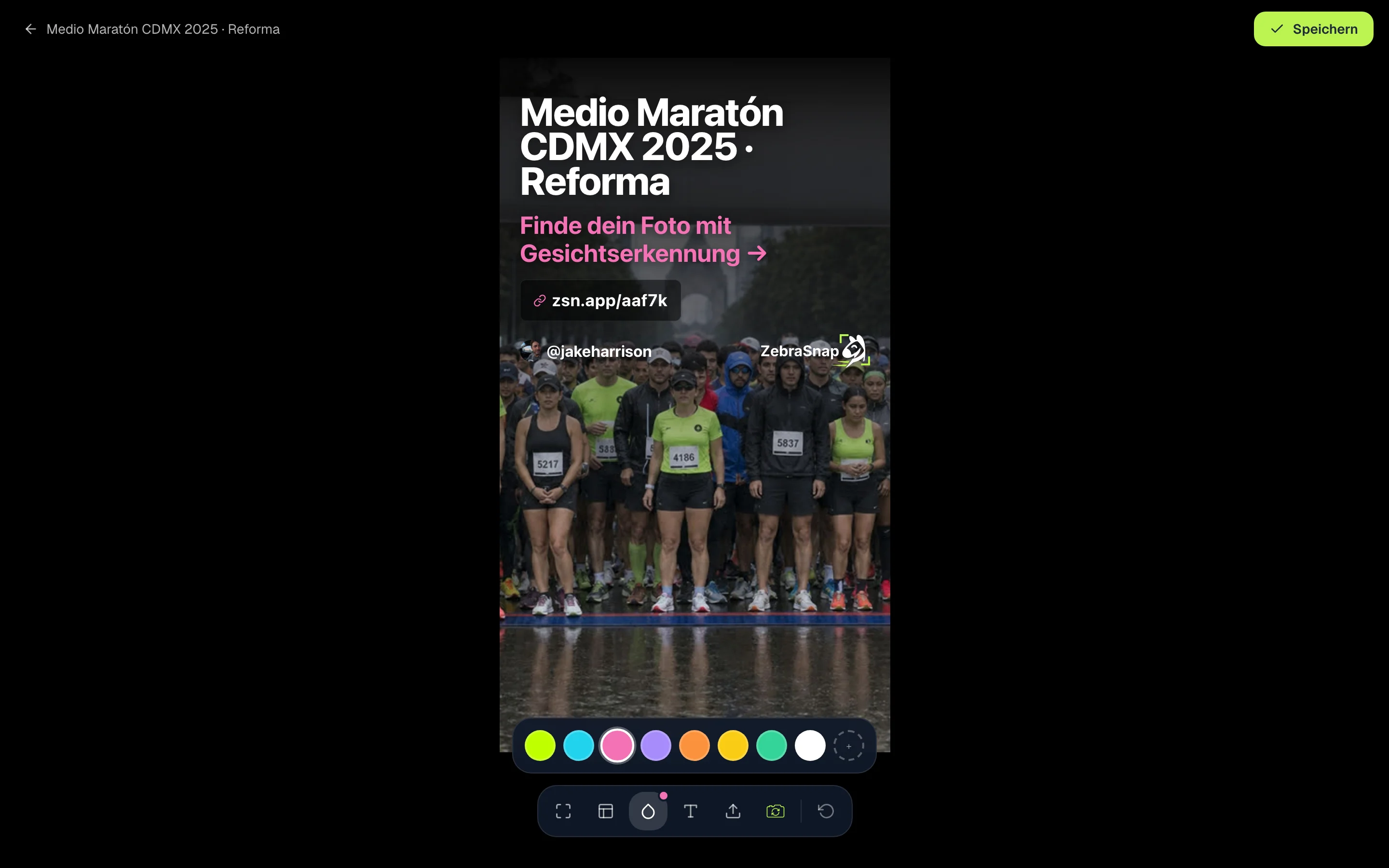
Wenn du fertig bist, tippe auf Speichern. Dein Format, die Position, die Farbe und dein Call-to-Action werden für deine nächsten Alben übernommen.
In der App und in der Desktop-App
- App. Tippe in deinem Album auf Story erstellen. Du wählst aus 8 Vorlagen, kannst einen QR-Code hinzufügen, der zum Album führt, und speicherst sie in deinen Fotos oder teilst sie direkt auf Instagram.
- Desktop-App. Öffne in deinem Album den Tab Story und wähle aus 7 Stilen.
So nutzen es andere Fotografen
Am Abend des Events
Du veröffentlichst das Album, erstellst die Story mit einem Foto vom Start und postest sie, bevor die Läufer zu Hause sind.
Ein Post für den Feed
Du stellst das Format auf 4:5 um, und dasselbe Bild funktioniert als Post, mit dem Link in deiner Bio.
Eine Story für den Veranstalter
Du lädst das Bild herunter und schickst es dem Veranstalter, damit er es auf seinem Account teilt, mit deinem Link und deinem Benutzernamen.
Häufige Fragen
- Wo finde ich den Generator?
- Tippe in deinem Album auf Teilen und wähle Instagram Story. Das Album muss veröffentlicht sein.
- Wie kommt der Link in die Story?
- Beim Herunterladen des Bildes wird der Kurzlink deines Albums automatisch kopiert. Füge in Instagram einen Link-Sticker hinzu und setze ihn ein.
- Kann ich ein Foto verwenden, das nicht im Album ist?
- Ja. Mit Foto ändern lädst du ein beliebiges Bild hoch; mit dem Kamera-Button wählst du zufällig ein Foto aus dem Album.
- Muss ich sie für jedes Album einrichten?
- Nein. Beim Speichern werden dein Format, die Position, die Farbe und dein Call-to-Action für deine nächsten Alben übernommen. Titel und Foto kommen aus dem jeweiligen Album.
- Gibt es Vorlagen?
- Ja, in der App (8 Vorlagen, optional mit QR-Code) und in der Desktop-App (7 Stile).
- Alle Tarife
- Web, App und Desktop-App