

So funktioniert es
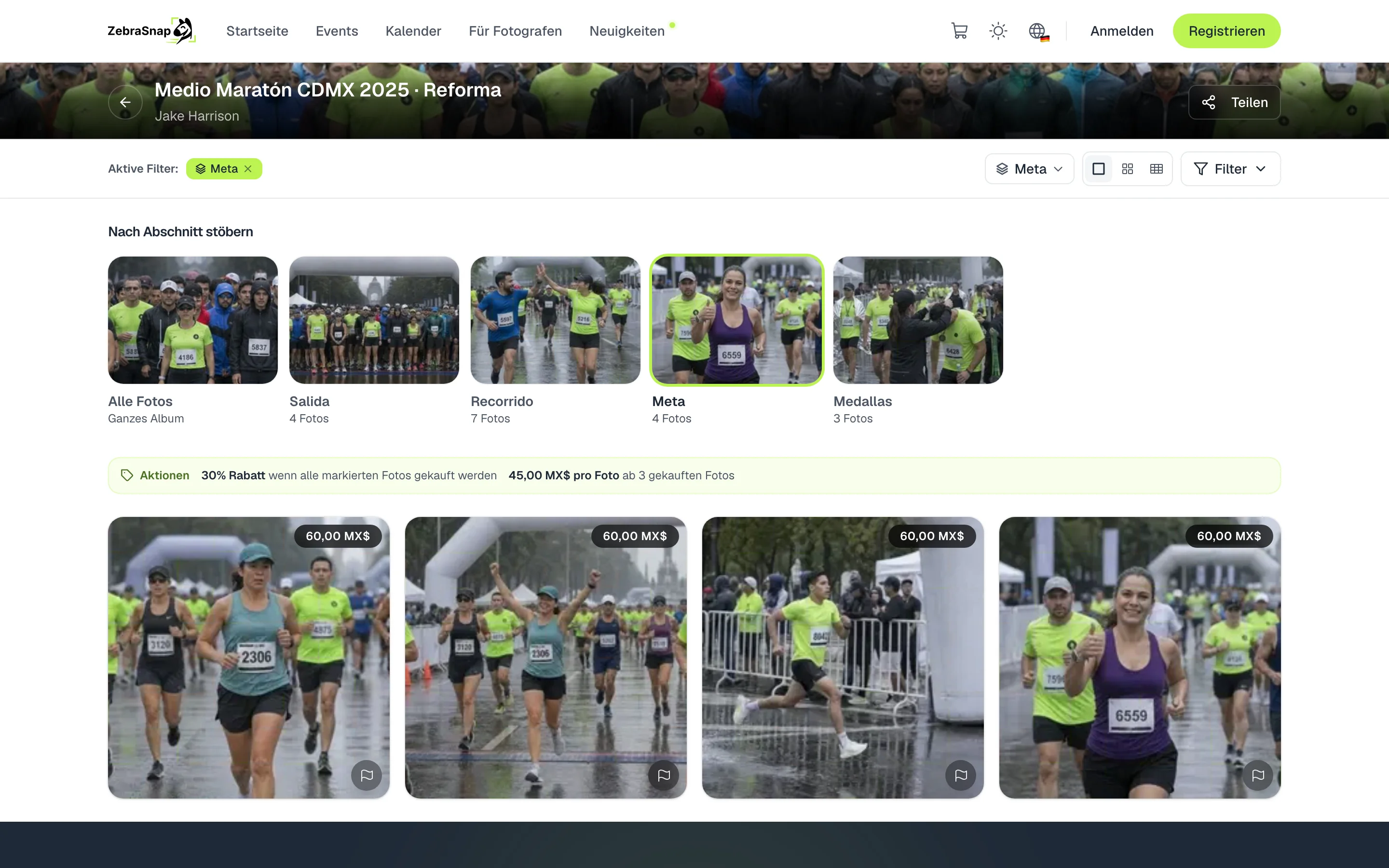
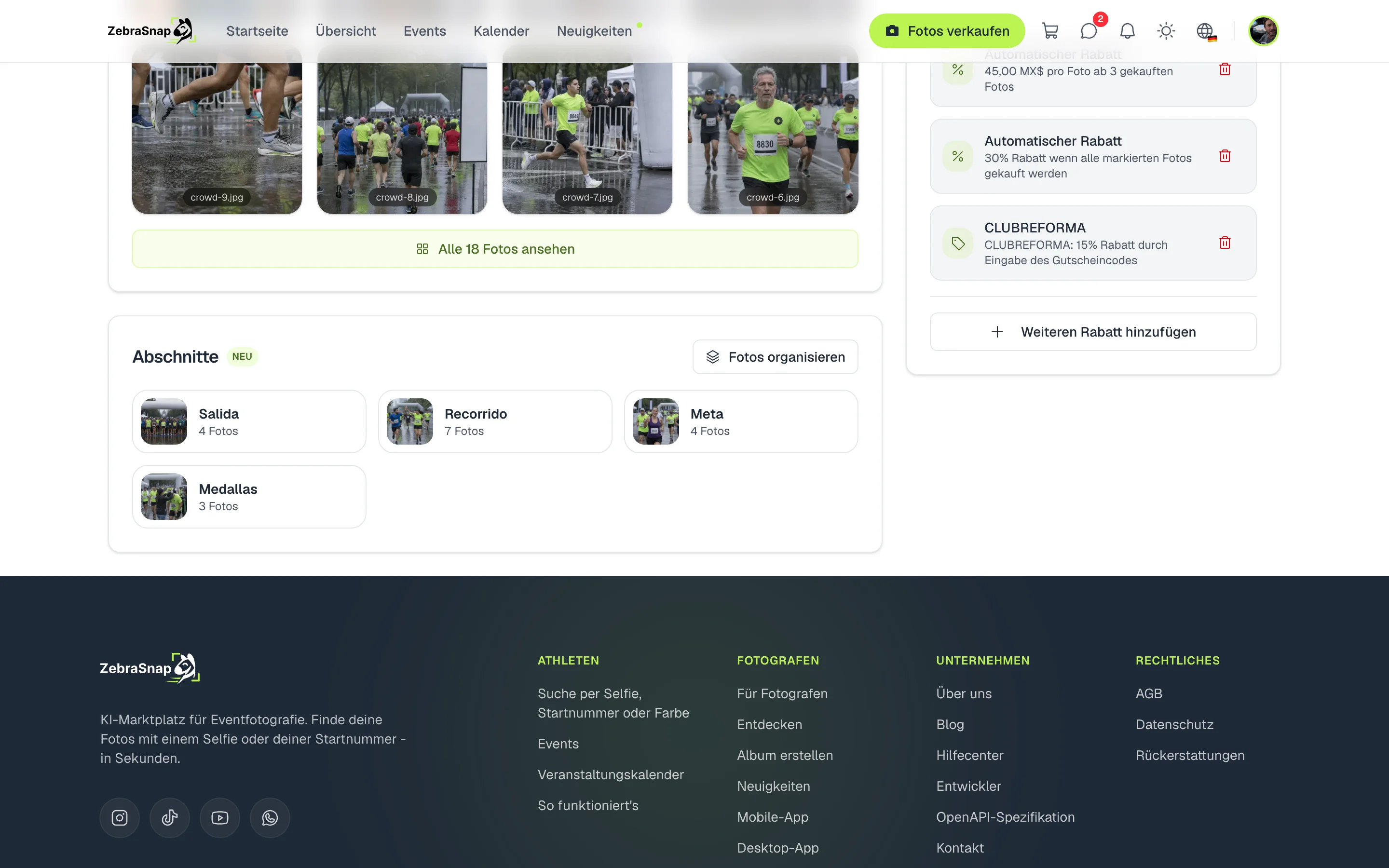
Ein Abschnitt ist eine Gruppe von Fotos in einem Album: der Start, ein Punkt der Strecke, das Ziel oder die Siegerehrung. Auf der Albumseite sehen deine Käufer die Abschnitte als Karten unter Nach Abschnitt stöbern, jeweils mit einem Titelbild und der Anzahl der Fotos.
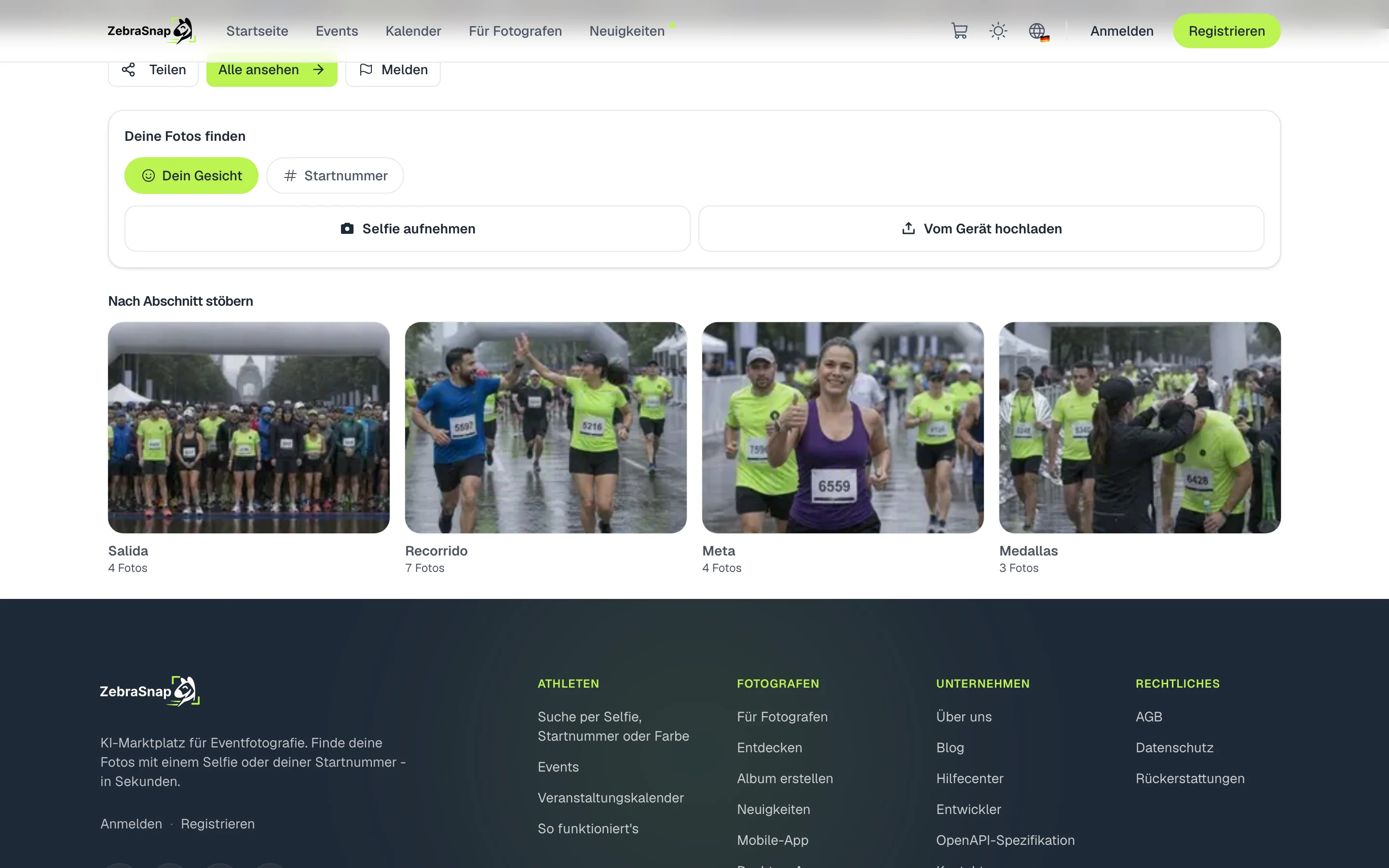
Wählen sie einen aus, sehen sie nur diese Fotos und können jederzeit zum ganzen Album zurück.
Lege deine Abschnitte an
- Öffne die Fotos des Albums. Oben siehst du die Abschnittsleiste mit Alle und Ohne Abschnitt.
- Lege einen Abschnitt an. Klicke auf Neuer Abschnitt und gib einen Namen ein, zum Beispiel Start.
- Verschiebe deine Fotos. Zieh Fotos auf einen Abschnitt oder wähle mehrere aus und nutze In Abschnitt verschieben.
- Ordne sie. Über das Menü jedes Abschnitts benennst du ihn um, änderst sein Titelbild oder verschiebst seine Position.
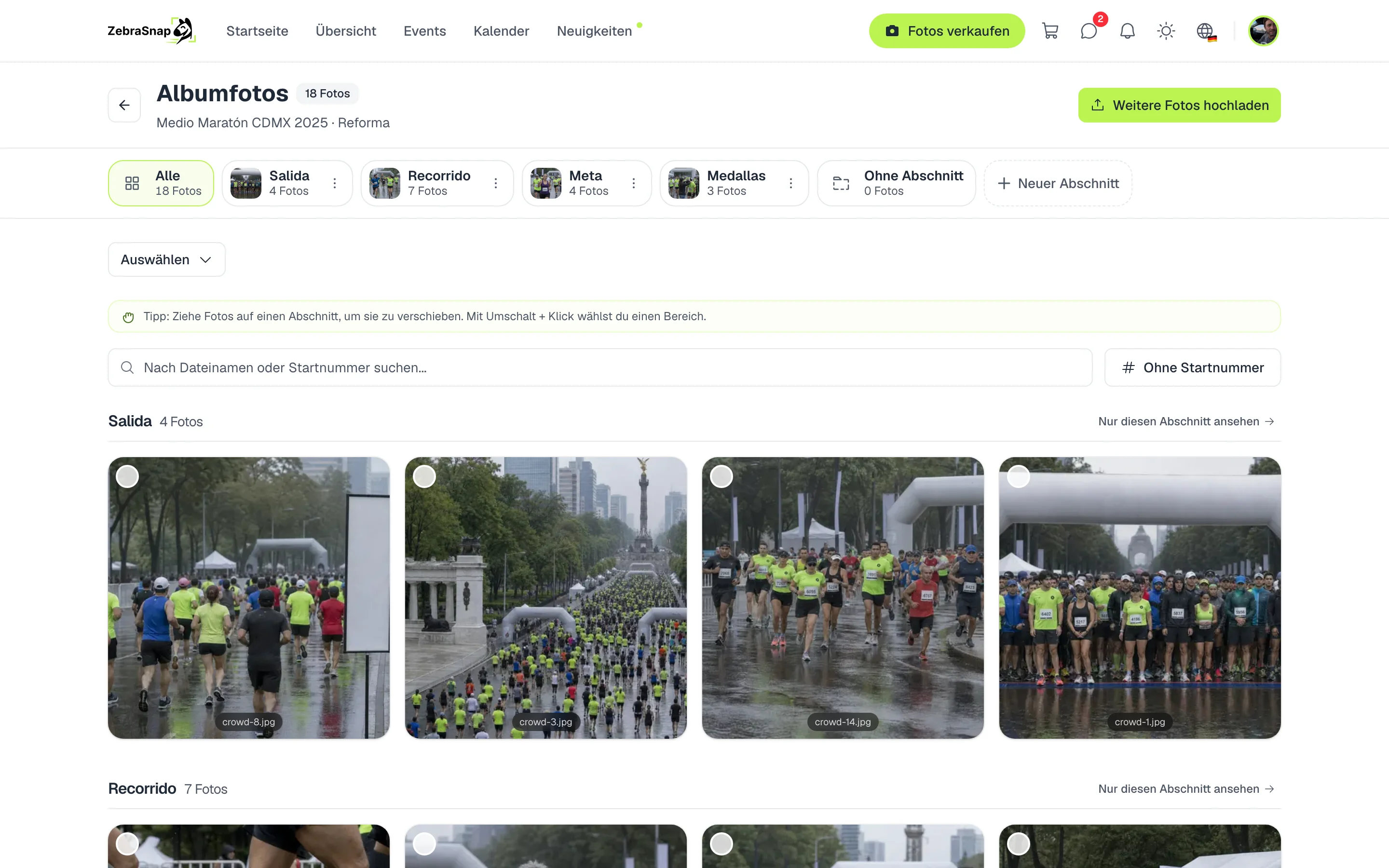
Tipp. Mit Umschalt + Klick wählst du einen Bereich von Fotos aus und verschiebst alle auf einmal.
Direkt in einen Abschnitt hochladen
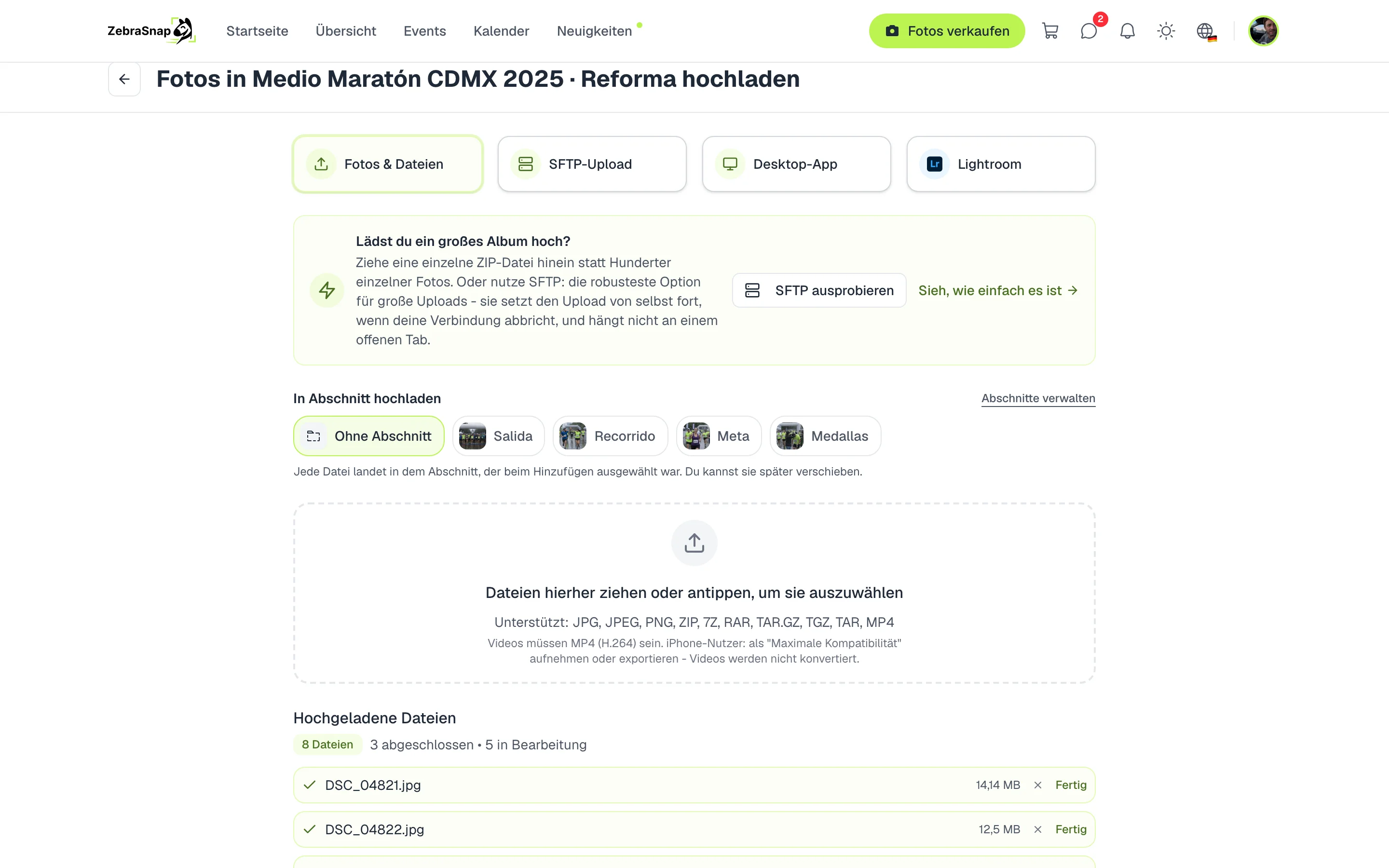
Wenn du im Web Fotos hochlädst, wählst du unter In Abschnitt hochladen, wohin sie kommen. Jede Datei landet in dem Abschnitt, der beim Hinzufügen ausgewählt ist. So lädst du erst den Start und dann das Ziel hoch, ohne danach etwas sortieren zu müssen.
Ein ZIP mit Ordnern legt die Abschnitte an
Lädst du ein ZIP hoch, wird jeder Ordner der obersten Ebene zu einem Abschnitt mit seinem Namen, in natürlicher Reihenfolge (2K, 5K, 10K). Unterordner werden im Ordner darüber zusammengefasst, und lose Fotos landen in Ohne Abschnitt. Steckt im ZIP nur ein einziger Ordner, der alles umschließt, wird er übersprungen, und die Ordner darin werden verwendet.
In deinem Album
Auf deiner Albumseite zeigt dir die Karte Abschnitte alle auf einen Blick und bringt dich direkt zum Ordnen.
In der Desktop-App hast du die Abschnitte neben den Fotos: Du ziehst Fotos darauf und wählst, in welchen Abschnitt du hochlädst.
So nutzen es andere Fotografen
Ein Triathlon
Schwimmen, Radfahren und Laufen: Jeder Athlet weiß, wo er sich suchen muss, und sieht zuerst die Fotos dieses Moments.
Drei Fotografen, drei Punkte
Jeder Fotograf exportiert seinen Ordner (Start, Kilometer 10, Ziel), du packst sie in ein ZIP, und beim Hochladen stehen die Abschnitte schon.
Eine Hochzeit
Trauung, Feier und Porträts: Die Gäste finden schnell den Moment, den sie suchen.
Häufige Fragen
- Wie viele Abschnitte kann ein Album haben?
- Bis zu 30, mit Namen von bis zu 80 Zeichen.
- Wie funktioniert das ZIP mit Ordnern?
- Jeder Ordner der obersten Ebene im ZIP wird zu einem Abschnitt mit seinem Namen. Unterordner werden im Ordner darüber zusammengefasst, und lose Fotos im Hauptverzeichnis bleiben ohne Abschnitt.
- Und wenn ich schon einen Abschnitt mit diesem Namen habe?
- Die Fotos aus diesem Ordner kommen in den bestehenden Abschnitt. Fotos, die du schon von Hand einsortiert hast, werden nicht verschoben.
- Was passiert, wenn ich einen Abschnitt lösche?
- Seine Fotos werden nicht gelöscht: Sie gehen zurück zu Ohne Abschnitt und bleiben im Album.
- Sehen Käufer leere Abschnitte?
- Nein. Sie sehen nur Abschnitte mit Fotos.
- Alle Tarife
- Web und Desktop-App