

Centrum nápovědy
Nahrávání přes desktopovou aplikaci ZebraSnap
Aplikace pro Mac a Windows, která nahrává celé závody na pozadí, po výpadku připojení naváže, hlídá tvou exportní složku a umožňuje spravovat alba, prodeje a zprávy z počítače.
Ve zkratce
Desktopová aplikace je nejpohodlnější způsob, jak nahrát velký závod: přetáhni fotky nebo celou složku na album a nahrávají se na pozadí, i se zavřeným oknem. Když vypadne připojení, zkusí to znovu a naváže sama.
Je to zároveň plnohodnotná aplikace pro fotografy: vytváříš a zveřejňuješ alba, nastavuješ ceny a slevy, spravuješ sekce a vidíš své prodeje, analytiku a zprávy. Vše, co umí, najdeš v článku Aplikace ZebraSnap.
Stažení a instalace
Stáhni ji ze stránky Ke stažení, nebo ze stránky nahrávání svého alba (Nahrát → Desktopová aplikace):
- Mac (Apple Silicon i Intel).
- Windows 10 a novější.
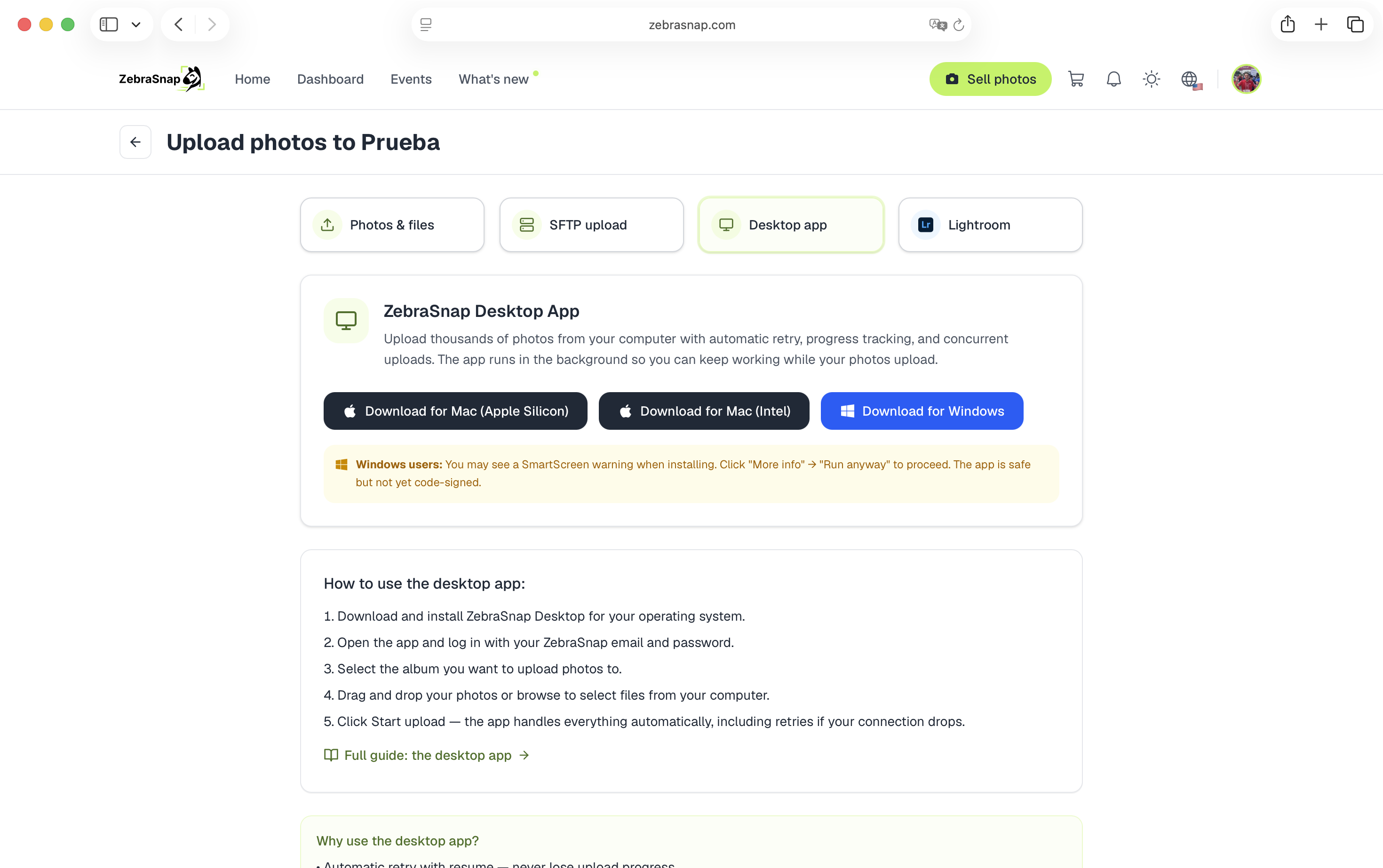
Windows: při prvním spuštění instalátoru může Windows SmartScreen zobrazit varování, protože aplikace zatím nemá pro Windows podpis kódu. Klikni na Další informace → Přesto spustit. Aplikace je bezpečná.
Aplikace se aktualizuje sama, takže vždy máš nejnovější verzi.
Přihlášení
Otevři aplikaci a vyber:
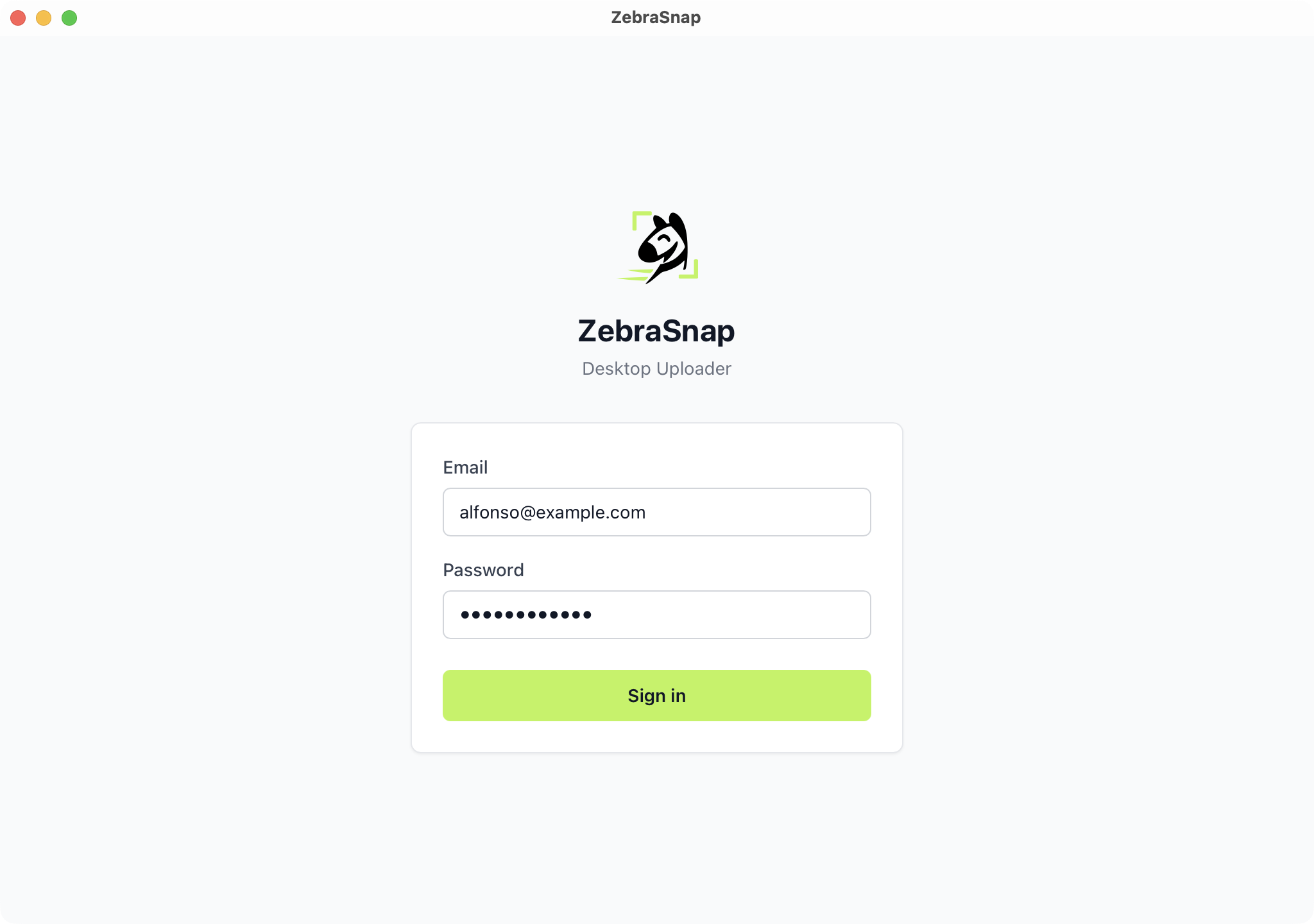
- Pokračovat v prohlížeči: přihlas se na zebrasnap.com přes Google, Apple nebo e-mail a klikni na Autorizovat. Aplikace si přihlášení převezme sama. Je to nejjednodušší možnost a jediná, pokud je tvůj účet vytvořený přes Google nebo Apple a heslo nemáš nastavené.
- Přihlásit se e-mailem a heslem, s e-mailem nebo uživatelským jménem.
Nahrání závodu
- Otevři Alba a vyber album. Vybrat jdou jen alba, která přijímají nahrávání (archivovaná ne).
- Přejdi na jeho kartu Nahrát.
- Přetáhni sem fotky nebo složky, nebo použij Vybrat fotky / Vybrat složku. Soubory můžeš pustit i kamkoli jinam v aplikaci a album vybrat až potom.
- Pokud má album sekce, vyber jednu v Nahrát do, nebo nech Bez sekce.
Žádné tlačítko pro spuštění tu není: soubory se začnou nahrávat, jakmile je přidáš. Průběh sleduješ v Nahrávání, napříč všemi alby, rozdělený na Probíhá, Vyžaduje pozornost a Nahráno.
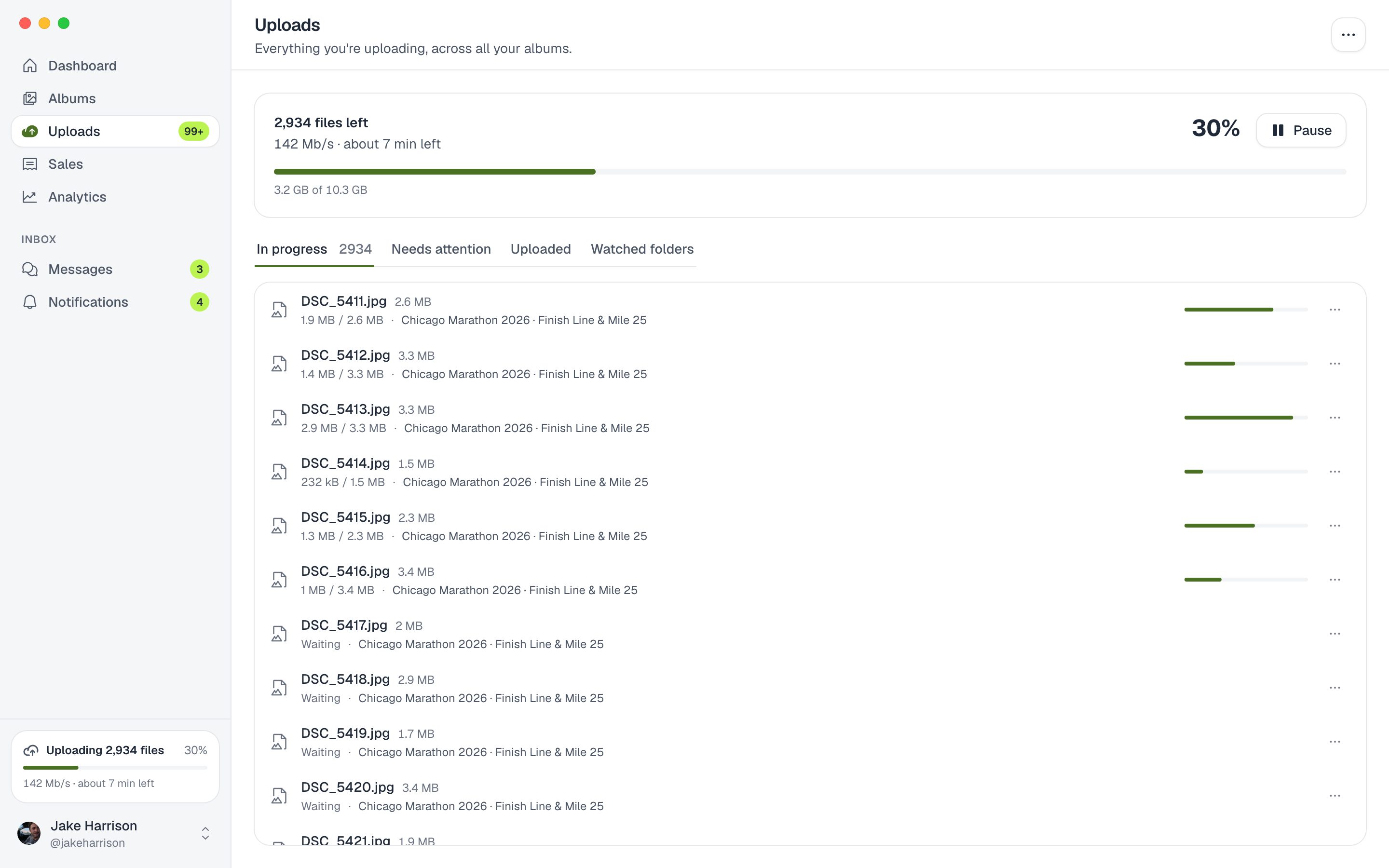
Když se soubor dokončí, na našich serverech proběhne rozpoznávání a fotka se v albu objeví o pár minut později.
Fotky se stejným názvem
Každá fotka v albu se pozná podle názvu souboru. Pokud přidáš soubory, jejichž názvy už v albu jsou, aplikace se nejdřív zeptá: můžeš je Nahradit (hodí se, když znovu exportuješ upravenou verzi), nebo je Přeskočit. Různé fotky se stejným názvem, třeba ze dvou foťáků, je potřeba před nahráním přejmenovat, aby se navzájem nepřepsaly.
Sledované složky
Nasměruj aplikaci na exportní složku z Lightroomu, Capture One nebo foťáku a propoj ji s albem. Od té chvíle se každá fotka, kterou tam vyexportuješ, nahraje sama, včetně opětovných exportů upravených fotek.
- Přejdi na Nahrávání → Sledované složky a klepni na Sledovat složku.
- Vyber složku a album.
- Rozhodni, jestli chceš Zahrnout podsložky a jestli Nahrát fotky, které už ve složce jsou, nebo jen to, co vyexportuješ od teď.
- Klepni na Začít sledovat.
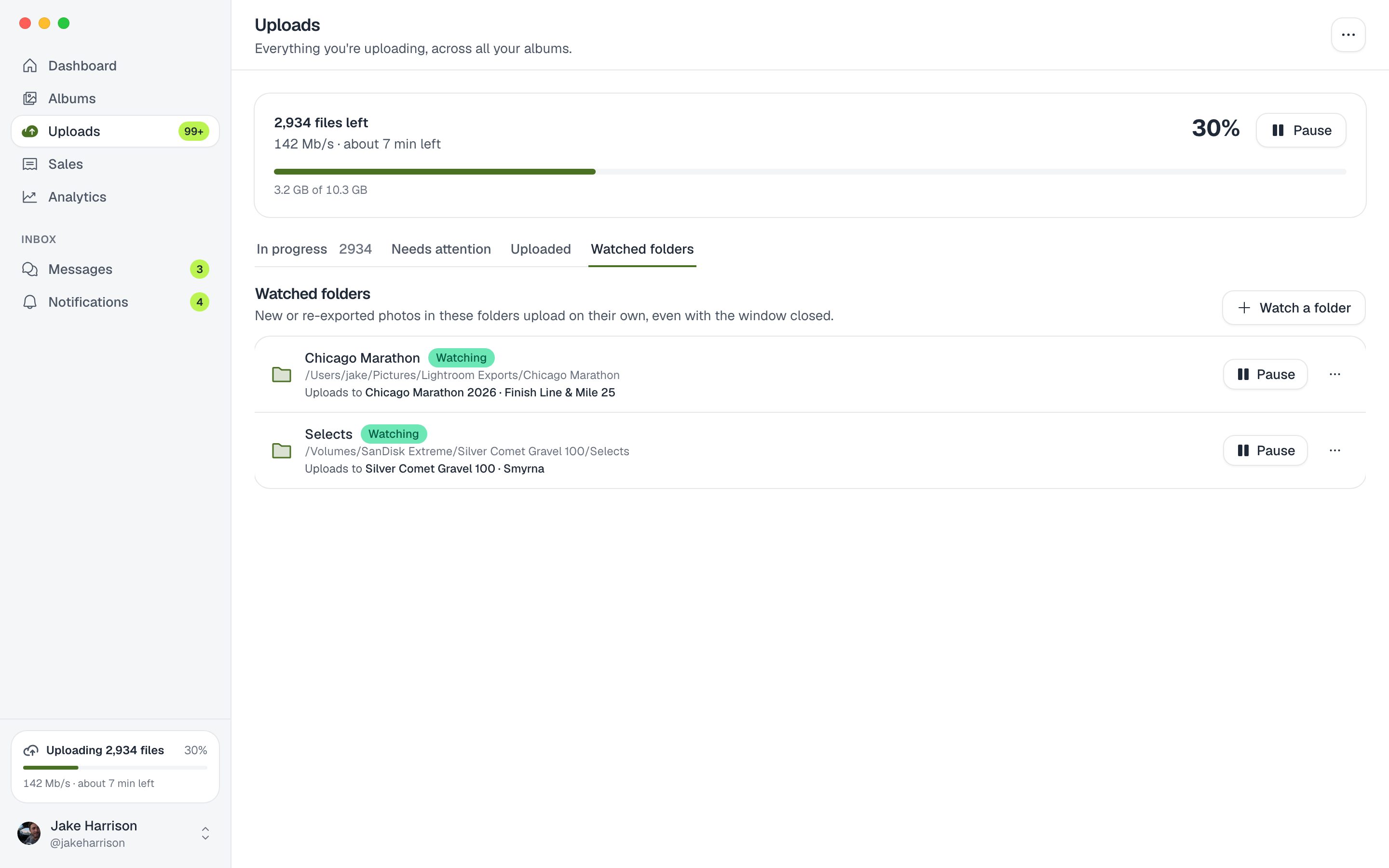
Pokud je složka na externím disku, který se odpojí, u složky se zobrazí Nenalezeno a po opětovném připojení disku naváže tam, kde skončila.
Nahrávání, které jede dál
- Zavři okno a nahrávání pokračuje z lišty nabídek (Mac) nebo oznamovací oblasti (Windows).
- Otevřít při přihlášení k počítači (v nastavení aplikace) ji spustí na pozadí, takže sledované složky fungují dál.
- Nenechat počítač usnout při nahrávání zabrání tomu, aby počítač uprostřed nahrávání přešel do spánku.
- Pozastavit a Pokračovat můžeš kdykoli; naváže tam, kde přestala.
- Souborů najednou: ve výchozím nastavení 6. Na rychlém a stabilním připojení můžeš číslo zvýšit pro větší rychlost.
Když se něco nepovede
Soubory, které se nepodaří nahrát, skončí v Vyžaduje pozornost i s důvodem: soubor byl přesunutý nebo smazaný, nemá podporovaný formát, album přestalo přijímat nahrávání (zkontroluj své úložiště a stav alba), nebo došlo k odhlášení. Po opravě použij Zkusit znovu nebo Zkusit znovu neúspěšná nahrávání. Síťové chyby se opakují samy.
Podporované soubory jsou stejné jako na webu: fotky JPG, JPEG a PNG do 16 MB, videa MP4 do 2 GB a archivy ZIP (nebo 7Z, RAR, TAR). Viz Jak nahrát fotky.
Desktopová aplikace, nebo SFTP?
Obojí zvládá velké závody dobře:
- Desktopová aplikace: bez nastavování, se sekcemi, sledovanými složkami a vším ostatním kolem tvých alb na jednom místě.
- SFTP: funguje z jakéhokoli počítače a operačního systému s libovolným klientem SFTP, což se hodí, když si nemůžeš instalovat aplikace (například na sdíleném počítači).
Související články
- Jak nahrát fotky: všechny způsobyZebraSnap nabízí pět způsobů nahrávání: web, desktopovou aplikaci, mobilní aplikaci, SFTP a Lightroom. Který vybrat, jaké soubory přijímáme a tipy pro velká alba.
- Nahrávání přes prohlížeč (Fotky a soubory)Nejrychlejší způsob, jak začít: přetáhni do prohlížeče fotky, ZIPy nebo videa a o zbytek se postará ZebraSnap. Krok za krokem a co dělat, když se něco nepovede.
- Nahrávání přes SFTP - krok za krokem s CyberduckNejodolnější způsob, jak nahrát velká alba, i na nestabilním připojení. Co je SFTP, kde najdeš přihlašovací údaje a návod klik po kliku s Cyberduck (funguje jakýkoli klient SFTP).
Pořád potřebuješ pomoct?
Nenašel jsi, co hledáš? Náš tým ti rád pomůže.