

Centrum nápovědy
Rozděl album do sekcí
Rozděl album na etapy nebo momenty, třeba Plavání, Kolo a Běh, aby kupující, kteří fotky procházejí ručně, skočili rovnou na tu správnou část. Jak sekce vytvořit, naplnit a co uvidí kupující.
Ve zkratce
Sekce rozdělí jedno album na části: etapy triatlonu, start a cíl závodu, ceremoniál a párty na akci. Kupující dál dostanou celé album i všechna vyhledávání a navíc řadu karet sekcí, přes které skočí rovnou na část, která je zajímá.
Pořád je to jedno album s jednou cenou, jedním odkazem a jednou sadou slev. Sekce mění jen to, jak jsou fotky uspořádané a jak se procházejí.
Kdy sekce použít
Sekce se nejvíc hodí, když:
- Závod má jasné etapy. Triatlon (Plavání, Kolo, Běh), duatlon, štafety, vícedenní závody (Den 1, Den 2).
- Fotky vznikly na různých místech trati. Start, 5. kilometr, cílová čára.
- Kupující se hledají ručně. Hledání podle obličeje a startovního čísla nezachytí všechny fotky (brýle, čepice, zakryté číslo). Kdo ví, že plaval v 7:10, otevře Plavání a projde pár stovek fotek místo tisíců.
U krátkého závodu focenného z jednoho místa obvykle stačí obyčejné album.
Vytvoření sekcí
-
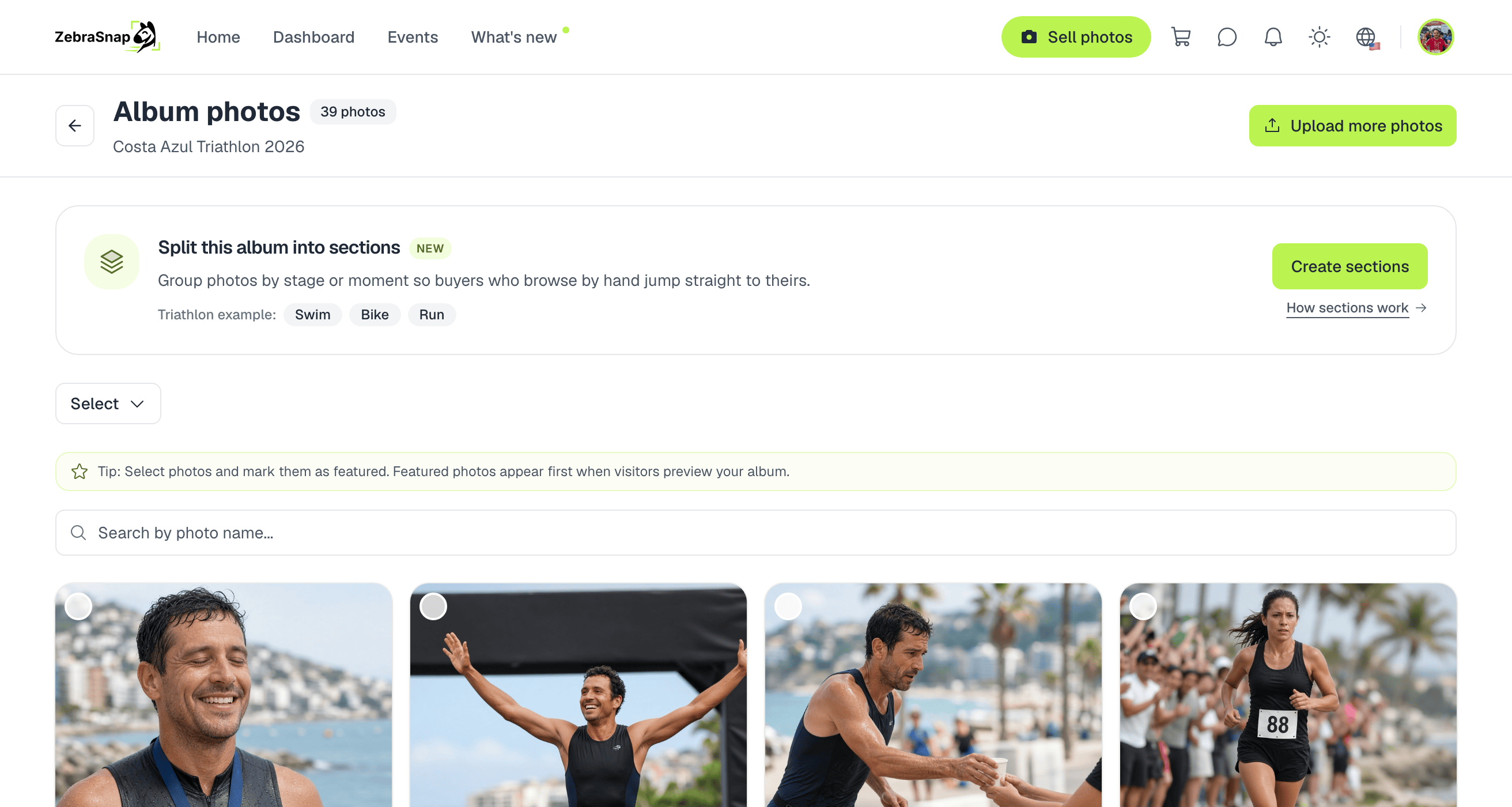
Otevři album a přejdi na Fotky (Zobrazit vše). Pokud album ještě nemá sekce, uvidíš kartu s vysvětlením: stiskni Vytvořit sekce.
-
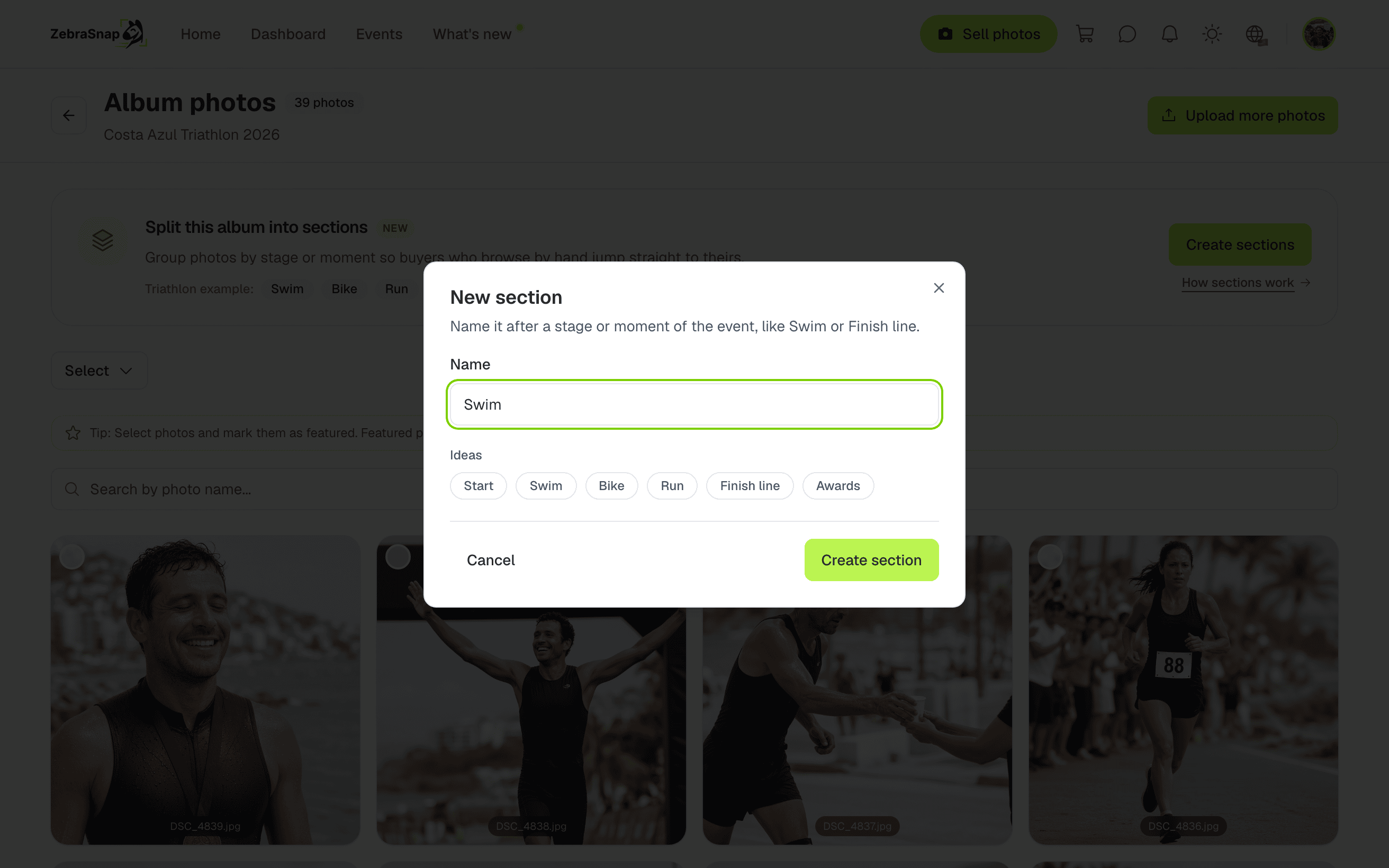
Dej sekci název. Nápady pod polem (Start, Plavání, Kolo, Běh, Cílová čára, Vyhlášení) ho vyplní jedním kliknutím.
-
Zopakuj to pro každou část závodu. Sekce se zobrazí v liště nad fotkami, a to v pořadí, v jakém je uvidí kupující.
Album může mít až 30 sekcí.
Přidání fotek do sekce
Jsou dva způsoby a fungují spolu.
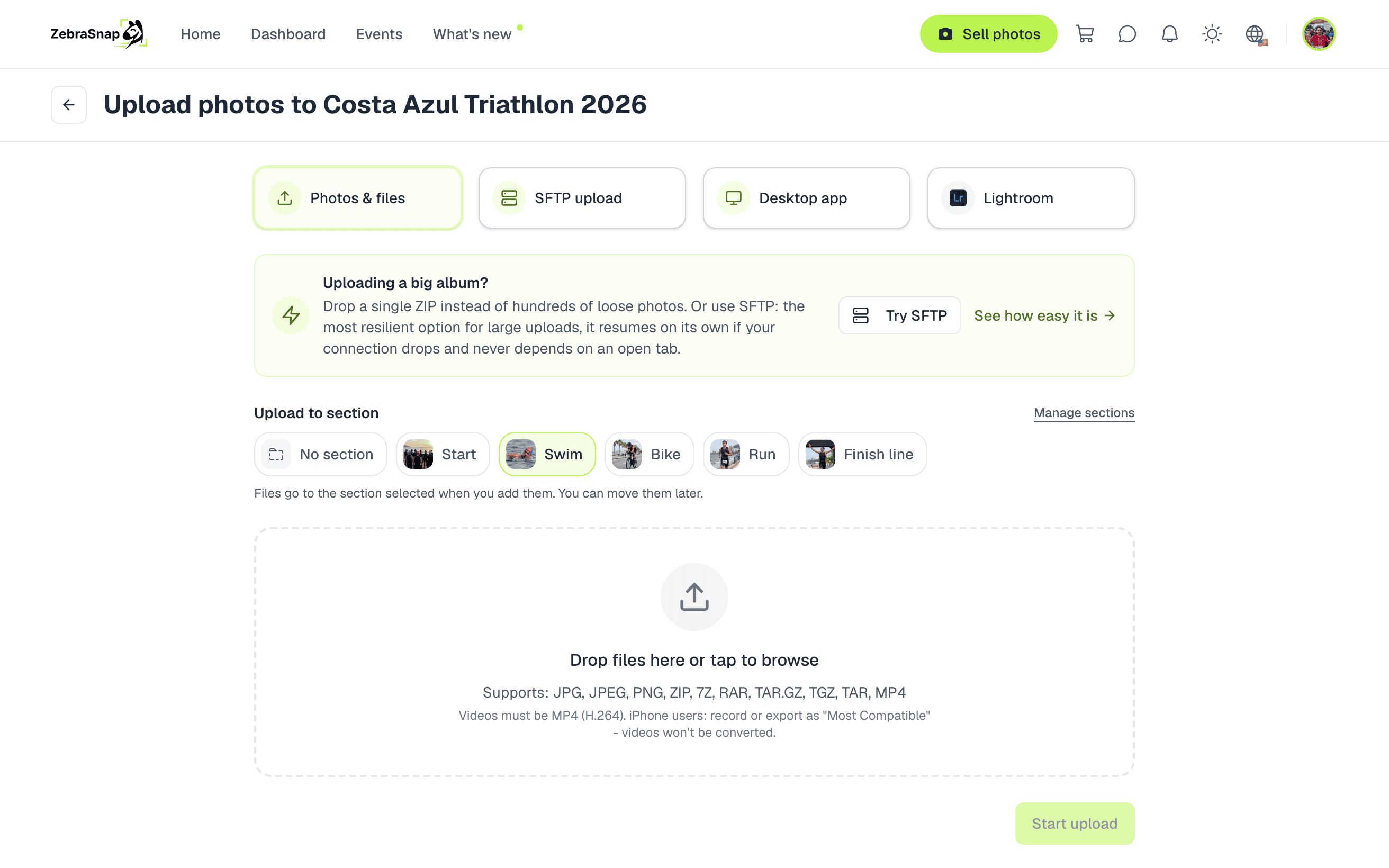
Při nahrávání (web). Na stránce nahrávání vyber sekci v části Nahrát do sekce ještě před přidáním souborů. Každý soubor jde do sekce, která byla vybraná v okamžiku jeho přidání, takže můžeš přetáhnout složku s Plaváním, přepnout na Kolo a přetáhnout další složku.
Při nahrávání (desktopová aplikace). Na záložce nahrávání alba vyber sekci v části Nahrát do ještě před výběrem souborů nebo složky. Zvol Bez sekce, pokud je chceš nechat neroztříděné.
Fotky nahrané z mobilní aplikace, přes SFTP nebo z Lightroomu se objeví v části Nezařazené. Přesuň je pak, jak je popsáno níže.
Po nahrání. Na stránce s fotkami:
- Přetažení. Přetáhni fotku na sekci v liště. Pokud je fotka vybraná, přesunou se všechny vybrané fotky. Sekce se rozsvítí, když ji můžeš pustit.
- Výběr a přesun. Vyber fotky (Shift+klik vybere celý rozsah a Vybrat nahoře umí označit všechny fotky v aktuálním zobrazení), pak stiskni Přesunout do sekce a vyber sekci. Z téhož menu můžeš také vytvořit novou sekci a fotky do ní přesunout na jeden krok.
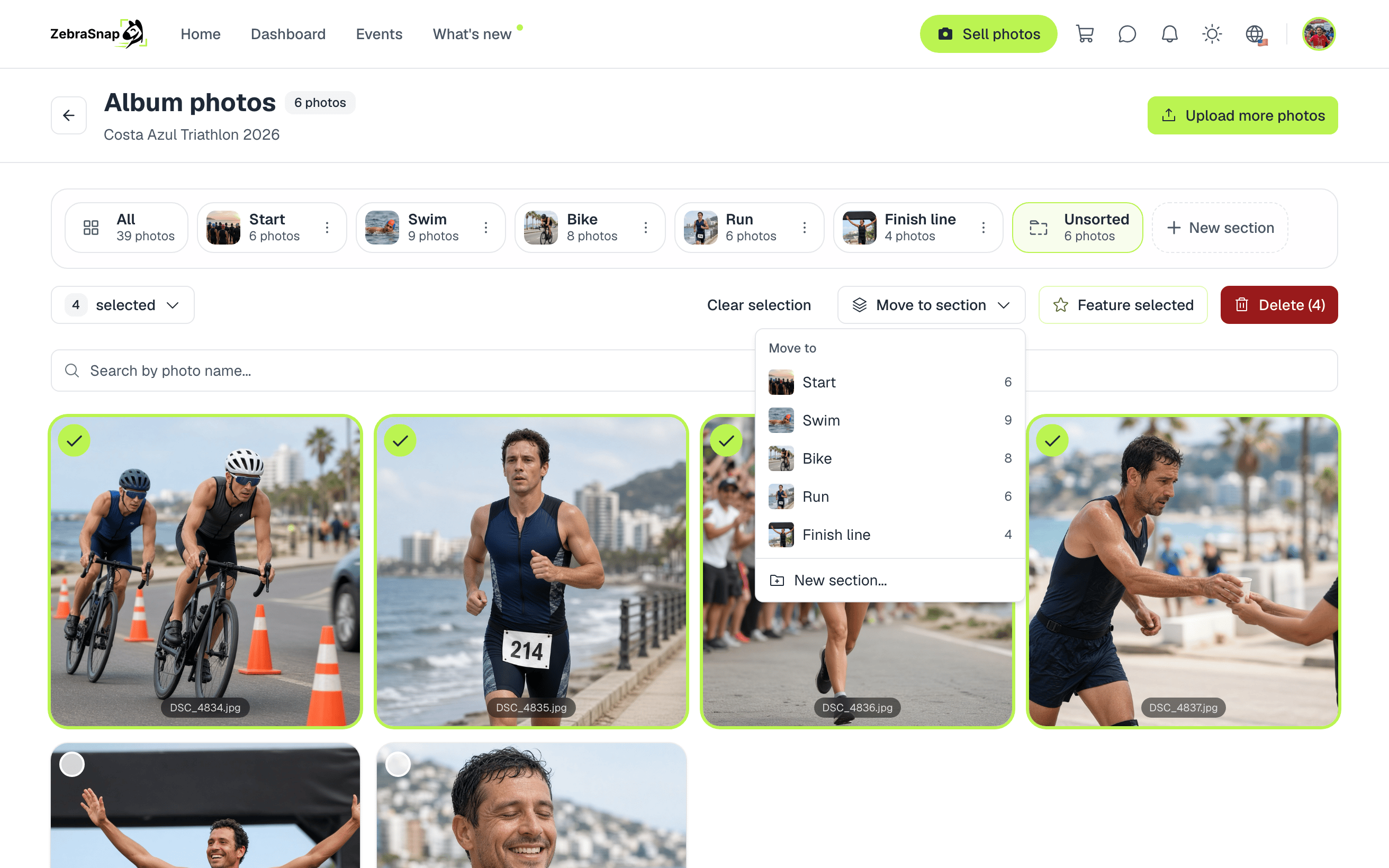
Po každém přesunu se zobrazí zpráva, kolik fotek se přesunulo, s tlačítkem Zpět pro případ, že jsi je pustil na špatné místo.
Lišta nad fotkami slouží i jako filtr: Vše, jednotlivé sekce a Nezařazené (fotky, které ještě nejsou v žádné sekci). Otevři Nezařazené, abys viděl, co zbývá roztřídit.
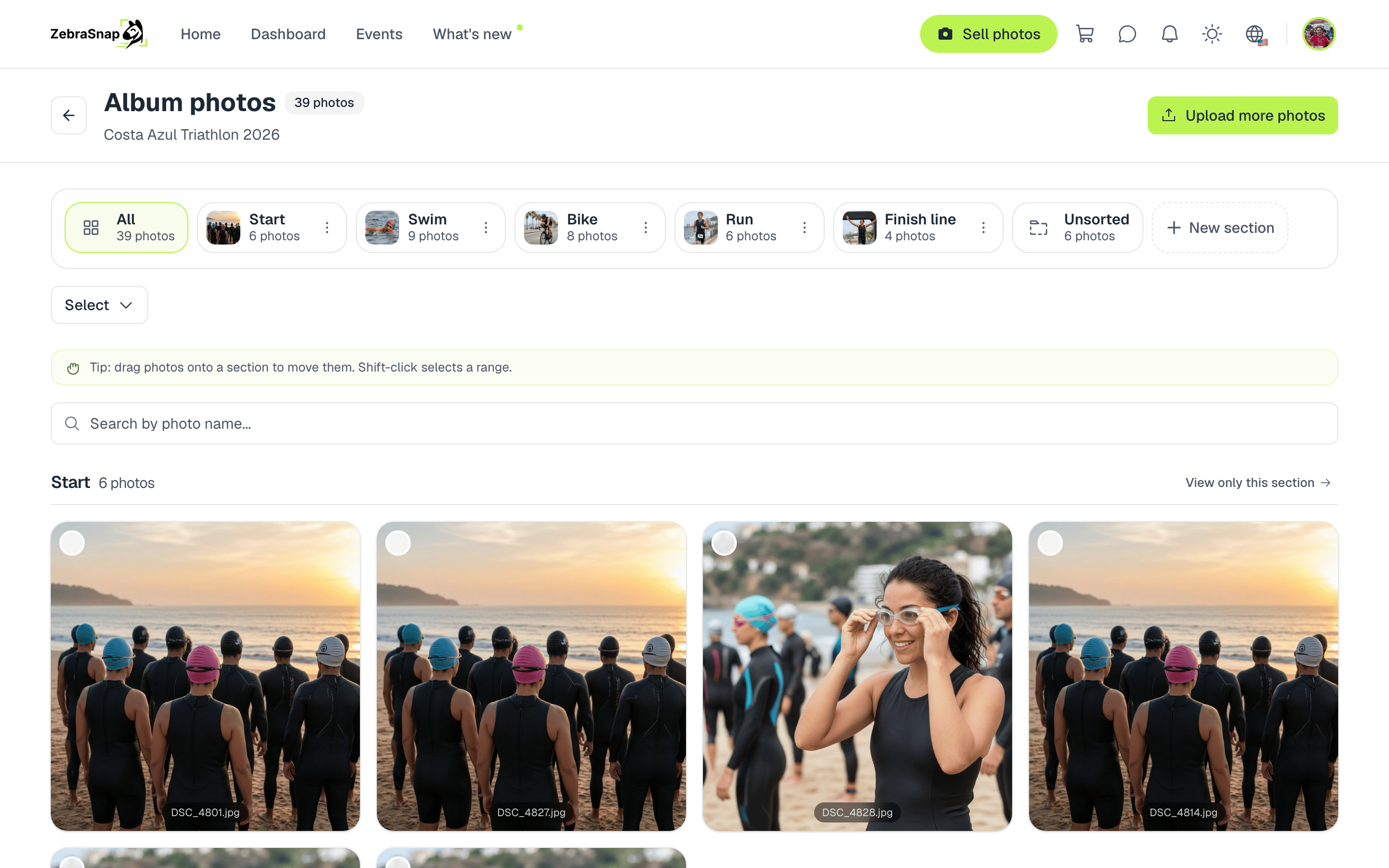
Správa sekcí
Menu se třemi tečkami u každé sekce umožňuje:
- Přejmenovat ji.
- Změnit obálku: vyber fotku, kterou kupující uvidí na kartě sekce. Dokud žádnou nevybereš, použije se první fotka sekce (nejdřív zvýrazněné).
- Posunout dřív / Posunout později pro změnu pořadí. Na počítači můžeš sekci také přetáhnout v liště.
- Smazat sekci. Její fotky se nesmažou: zůstanou v albu v části Nezařazené.
Desktopová aplikace sekce zvládá také: můžeš je vytvářet, přejmenovávat, řadit a mazat, přetahovat na ně fotky a obálku sekce nastavit z libovolné fotky přes Použít jako obálku sekce.
Co uvidí kupující
Když album má sekce, kupující vidí řadu Procházet podle sekcí s kartou pro každou sekci: její obálkou, názvem a počtem fotek. Po otevření sekce uvidí jen její fotky a uvnitř mohou dál hledat podle obličeje, startovního čísla nebo barvy.
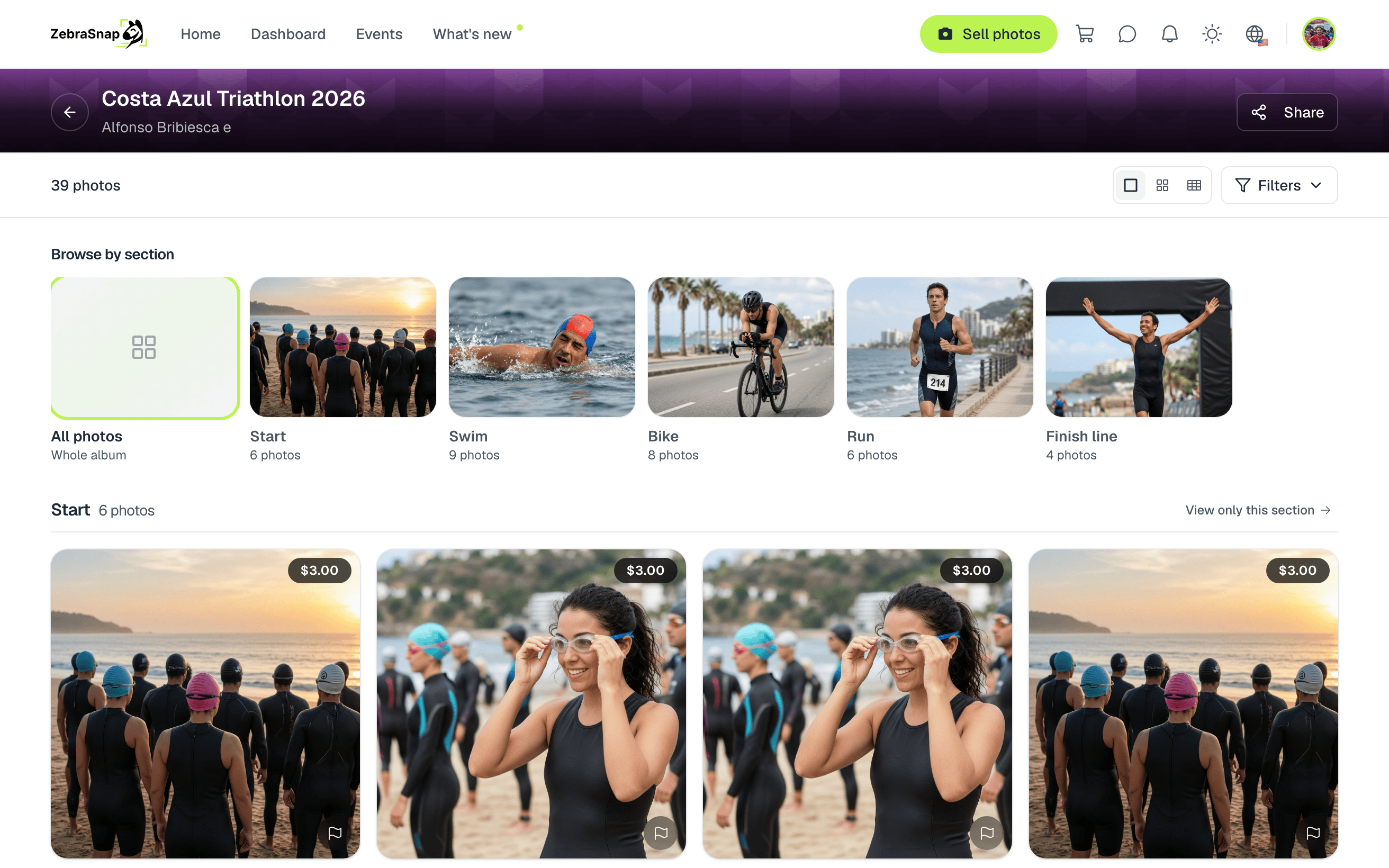
Když procházejí celé album, jsou fotky seskupené podle sekcí ve tvém pořadí, každá skupina s nadpisem, a fotky, které nejsou v žádné sekci, jsou až nakonec pod nadpisem Další fotky. Prázdné sekce jsou před kupujícími skryté.
Při rolování zůstává lišta fotek připnutá nahoře v galerii s menu sekcí a tlačítkem Zpět nahoru, takže kupující mohou přepínat sekce, aniž by se museli vracet na začátek alba.
U alb se zapnutou volbou Zobrazit jen odpovídající fotky stránka alba nezobrazuje žádné karty sekcí a v galerii se sekce zobrazují bez obálek, takže nikdo nevidí cizí fotky dřív, než začne hledat.
Tipy
- Pojmenuj sekce tak, jak přemýšlejí kupující. "Plavání" je lepší než "Blok A". Když to pomůže, přidej místo: "Kolo - 20. kilometr".
- Nejdřív si to roztřiď v počítači a nahrávej po sekcích. Pokud fotky třídíš do složek už před nahráním, vyber sekci a přetáhni odpovídající složku.
- Nech "Nezařazené" před zveřejněním prázdné, aby žádná fotka neskončila jen v dlouhém seznamu.
Fotky na těchto snímcích obrazovky jsou ilustrační. Máš další otázky? Napiš nám a pomůžeme ti.
Související články
- Vytvoření, zveřejnění a správa albaVytvoř album v rámci závodu nebo samostatně, zveřejni ho, aby sportovci mohli nakupovat, sdílej odkaz a později album přejmenuj, stáhni ze zveřejnění, archivuj nebo smaž. Co brání zveřejnění a co se stane s tvými prodeji po smazání alba.
- Nastavení alba: cena, pořadí fotek, soukromí a dalšíVšechna nastavení alba vysvětlená: cena za fotku a video, skrytí ceny, pořadí fotek, zvýrazněné fotky, heslo, zobrazení jen fotek každého člověka, zprávy pro kupující, obálka, vodoznak a mazání fotek.
- Práce v týmuPozvi druhé fotografy a asistenty, aby z vlastního účtu nahrávali fotky a spravovali tvá alba, aniž by viděli tvé prodeje, zprávy nebo nastavení. K dispozici v plánech Pro a Enterprise.
Pořád potřebuješ pomoct?
Nenašel jsi, co hledáš? Náš tým ti rád pomůže.