

Centrum nápovědy
Nahrávání přes SFTP - krok za krokem s Cyberduck
Nejodolnější způsob, jak nahrát velká alba, i na nestabilním připojení. Co je SFTP, kde najdeš přihlašovací údaje a návod klik po kliku s Cyberduck (funguje jakýkoli klient SFTP).
Ve zkratce
SFTP je způsob, jakým profesionálové přesouvají tisíce fotek: přímé, zabezpečené spojení mezi tvým počítačem a našimi servery, nejodolnější způsob, jak nahrát velká alba. Není tu žádná karta, kterou by bylo nutné držet otevřenou, a žádné nahrávání, které zhavaruje na 92 % - když vypadne připojení, prostě se znovu připojíš a přenos naváže přesně tam, kde přestal, a fotky nejde omylem zduplikovat ani přepsat.
Zní to technicky. Není. Pokud umíš přetáhnout soubory z jedné složky do druhé, umíš SFTP - přesně to je celé. Poprvé nastavení zabere asi deset minut a potom je každé velké nahrávání takhle: otevřít aplikaci, připojit se, přetáhnout, jít pryč.
V tomto návodu používáme Cyberduck, protože je zdarma a funguje na Macu i Windows - ale funguje jakýkoli klient SFTP (FileZilla, WinSCP, Transmit nebo i mobilní aplikace). Kroky jsou všude skoro stejné.
Co potřebuješ
-
Klienta SFTP. Použijeme Cyberduck (zdarma pro Mac i Windows).
-
Přihlašovací údaje SFTP svého alba. Každé album má vlastní - tady je najdeš:
Otevři album → stiskni Nahrát → vyber Nahrávání přes SFTP. Uvidíš čtyři hodnoty: Server, Port, Uživatelské jméno a Heslo, každou s tlačítkem pro zkopírování.
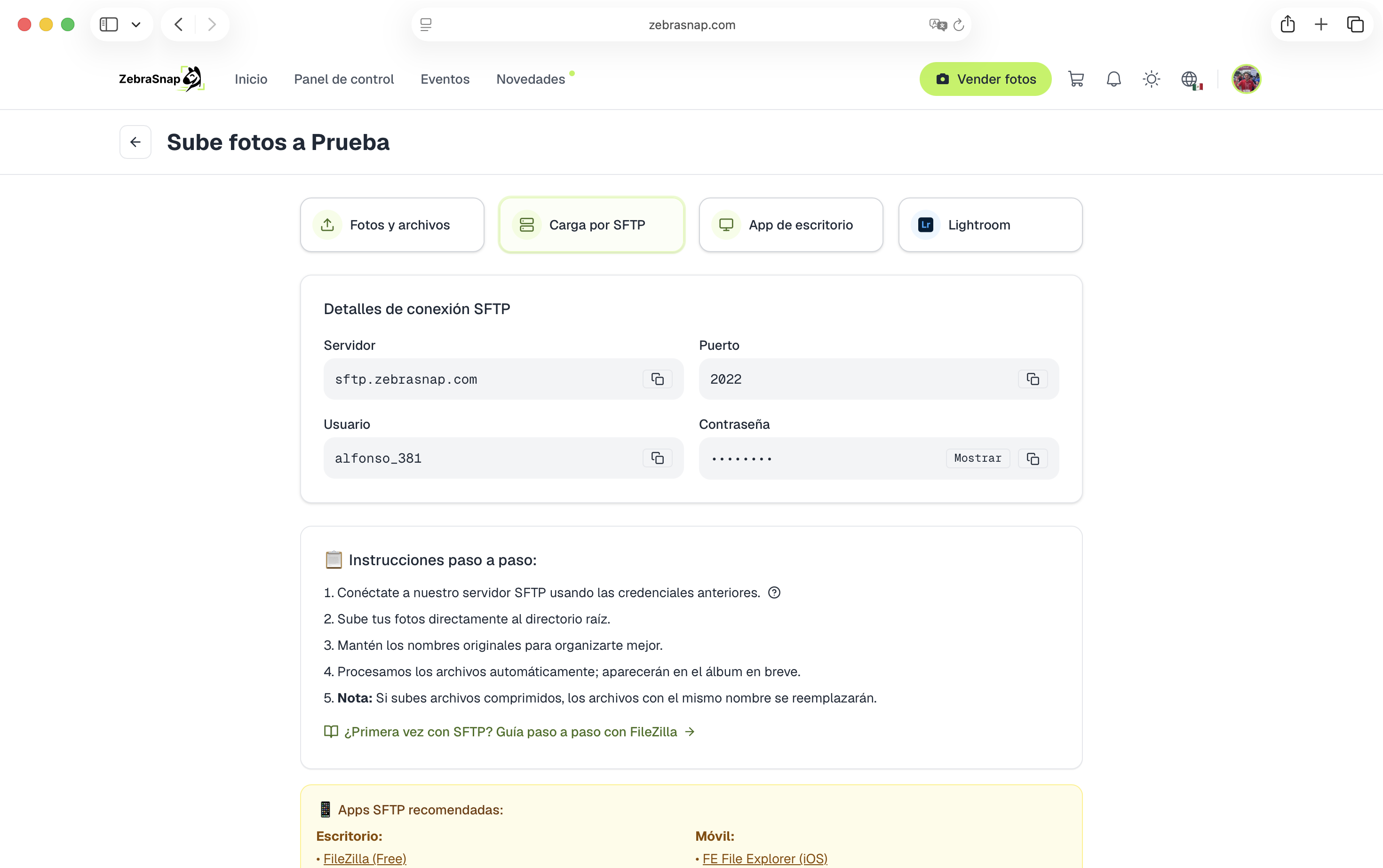
Pozor: SFTP není totéž co obyčejné FTP. Jsou to různé protokoly na různých portech. Všichni zmiňovaní klienti SFTP umí - jen vždy vyber možnost SFTP (SSH File Transfer Protocol), když se tě klient zeptá.
Krok 1 - Nainstaluj Cyberduck
Stáhni Cyberduck z oficiálního webu a nainstaluj ho jako každou jinou aplikaci. Vyber verzi pro Mac nebo Windows - obě jsou zdarma.

Krok 2 - Připoj se k albu
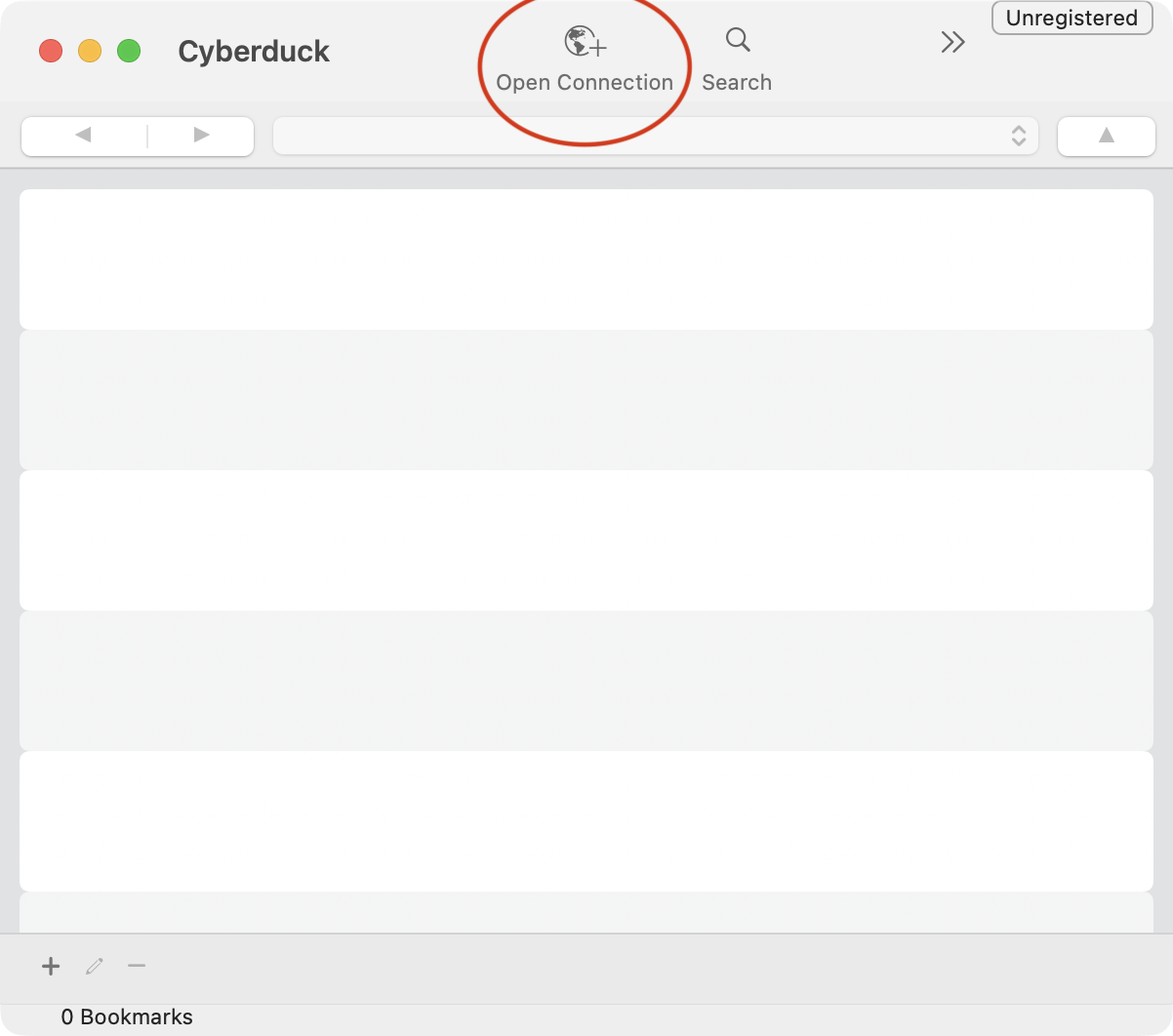
Otevři Cyberduck a klikni na Open Connection v levém horním rohu.
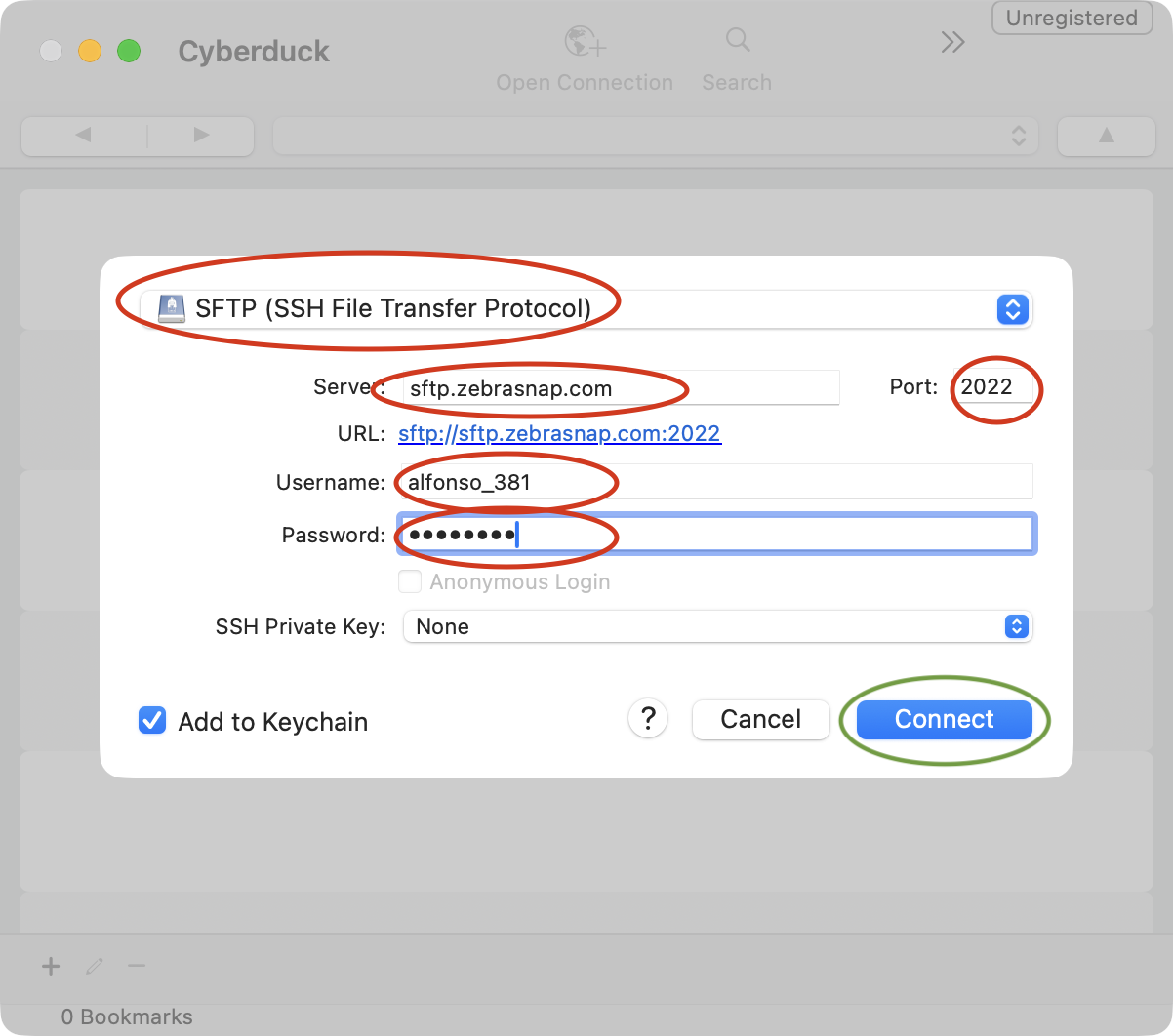
Otevře se dialog připojení. Úplně nahoře vyber z rozbalovací nabídky SFTP (SSH File Transfer Protocol) - to je nejdůležitější krok. Pak zkopíruj jednotlivé hodnoty z karty SFTP v ZebraSnap do odpovídajících polí:
| Pole v Cyberduck | Co vložit |
|---|---|
| Server | hodnotu Server (např. sftp.zebrasnap.com) |
| Port | hodnotu Port |
| Username | hodnotu Uživatelské jméno |
| Password | hodnotu Heslo (použij tlačítko kopírování - vyhneš se překlepům) |
Nech zaškrtnuté Add to Keychain, aby si to Cyberduck příště pamatoval, a stiskni Connect.
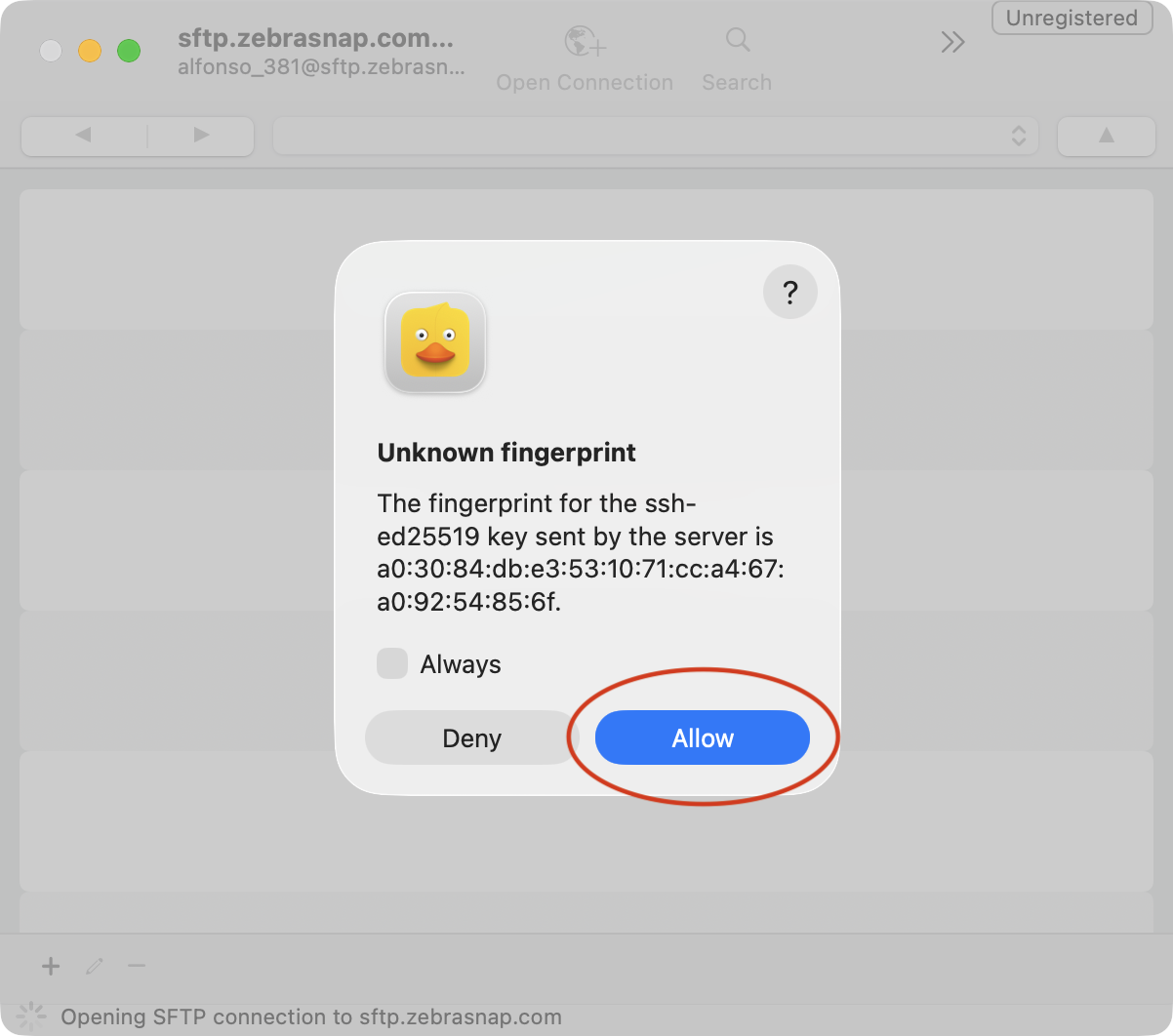
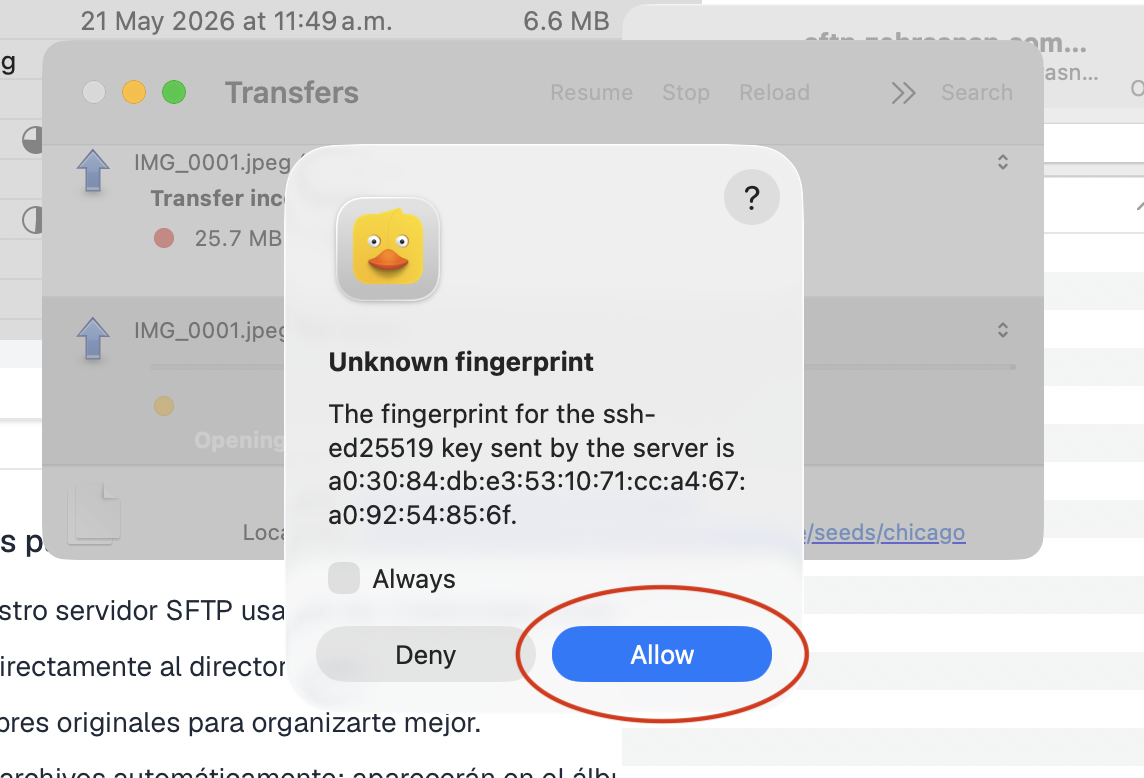
Při prvním připojení Cyberduck zobrazí okno "Unknown fingerprint" - to je u každého nového serveru normální. Zaškrtni Always a stiskni Allow.
Když připojení funguje, Cyberduck ukáže vzdálenou (prázdnou) složku alba.
Krok 3 - Nahraj fotky
Cyberduck ukazuje jediný panel: server ZebraSnap - to je tvé album. Nech ho v kořenové složce, přesně tam mají soubory jít.
Otevři složku s fotkami ve Finderu (Mac) nebo Průzkumníku souborů (Windows), vyber je (Cmd+A / Ctrl+A vybere vše) a přetáhni je do okna Cyberduck. Tím je nahrávání spuštěné.
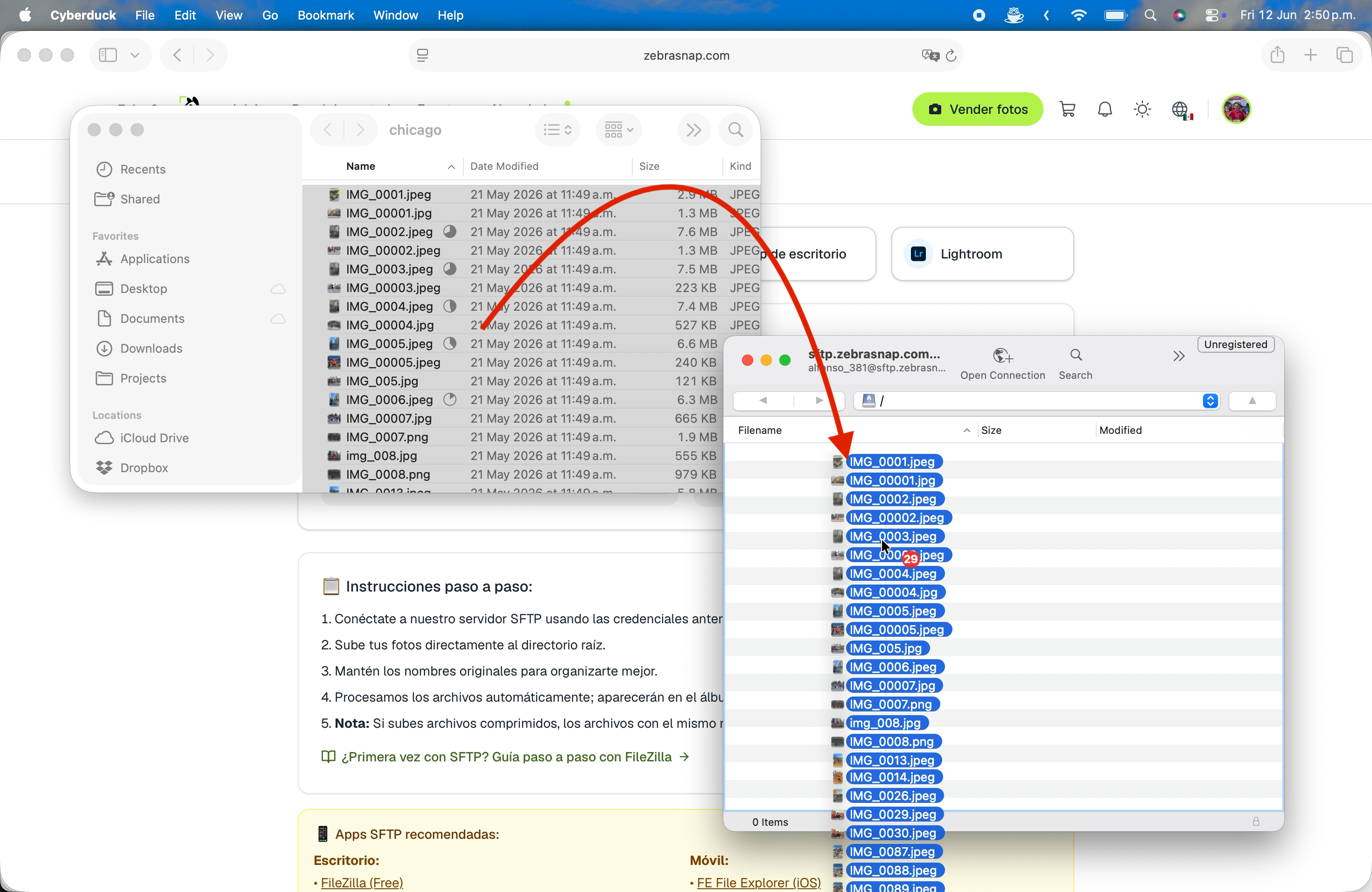
Otevře se okno Transfers s frontou: kolik souborů čeká, přenáší se a je hotovo. Poprvé se může znovu zeptat na otisk - stiskni Allow. S počítačem můžeš dál pracovat - Cyberduck si frontu odbaví sám.
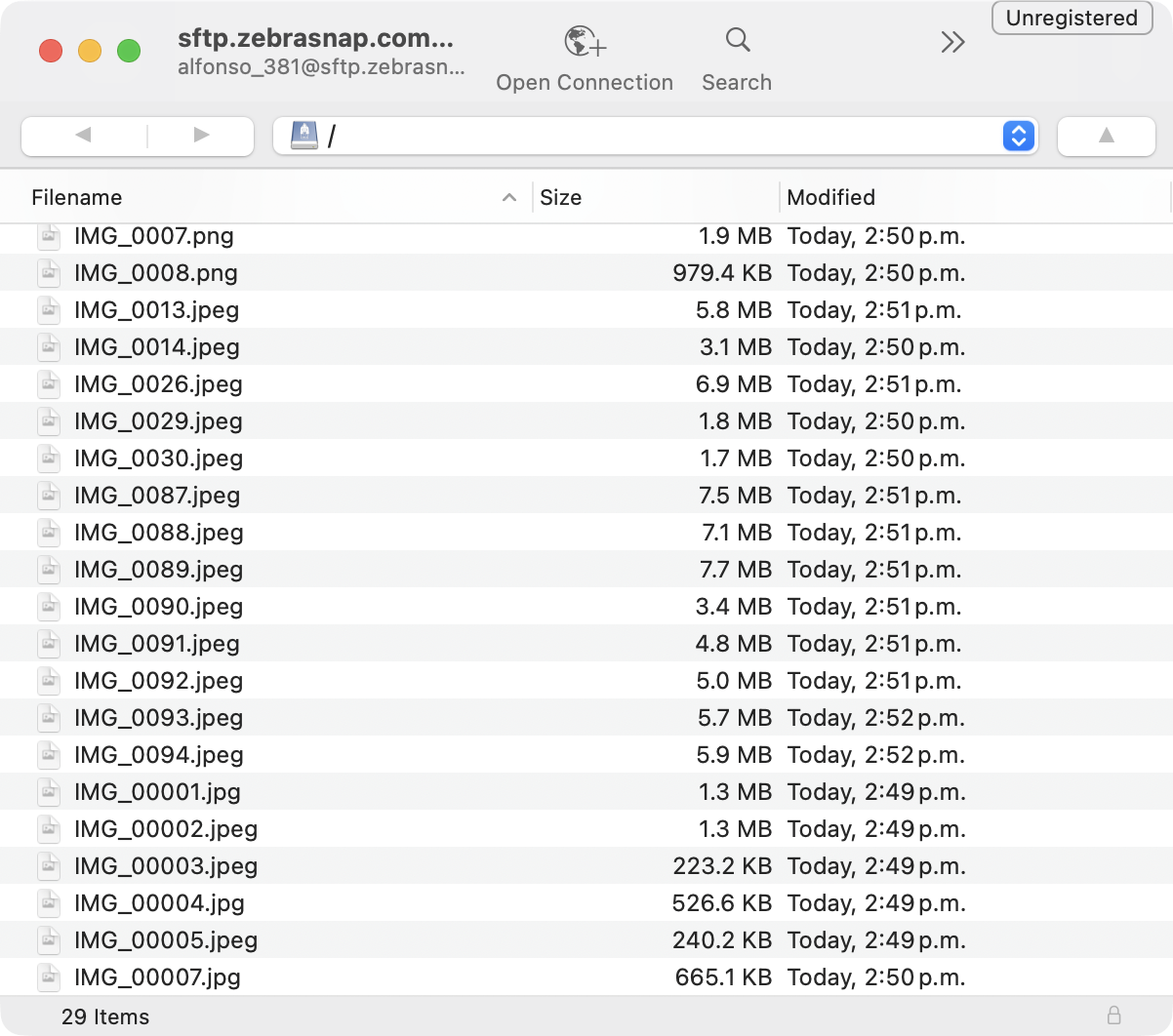
Když se fronta vyprázdní, složka alba ukazuje všechno, co se nahrálo.
Pár tipů, dokud to běží:
- Ponech původní názvy souborů. Pokud už je fotka se stejným názvem v albu, ZebraSnap ji znovu nenahraje - takže omylem nevzniknou duplicity a při opakovaném nahrávání se pošle jen to, co chybí.
- Vypadlo připojení? Připoj se znovu (znovu Open Connection, nebo ze záložek) a složku znovu přetáhni. Soubory, které už dorazily, se přeskočí - nenahrají se dvakrát, takže nic nevznikne dvakrát a nahraje se jen to, co chybí. Cyberduck umí neúspěšné přenosy zkusit znovu i z okna Transfers - vyber neúspěšnou položku → Reload.
- Přes SFTP můžeš nahrávat i komprimované soubory (ZIP, 7Z, RAR...) a my je rozbalíme, stejně jako na webu. Pamatuj, že fotky uvnitř archivu nahradí fotky se stejným názvem, které už v albu jsou: ochrana přeskakováním opakovaných názvů platí jen pro jednotlivé soubory.
Krok 4 - Žádný krok 4 není
Hotovo. Jakmile soubory dorazí, ZebraSnap je zpracuje automaticky - náhledy, vodoznaky, rozpoznávání obličejů a startovních čísel - a v albu se objeví během pár minut. Na web se nemusíš vracet nic "potvrzovat" a Cyberduck můžeš zavřít, jakmile je fronta prázdná.
Řešení problémů
"Authentication failed" / špatné heslo. Zkopíruj údaje tlačítky pro kopírování, místo ručního přepisování. Ověř, že používáš údaje správného alba - každé album má vlastní.
"Connection refused" nebo se to zasekne. Zkontroluj, že pole Port odpovídá portu zobrazenému v ZebraSnap a že je vybrané SFTP, ne FTP. V některých firemních a hotelových sítích je port SFTP zablokovaný - vyzkoušej jinou síť nebo hotspot z telefonu, kterým to ověříš.
Fotky se nahrály, ale nezobrazují se. Dej tomu pár minut - velké dávky se zpracovávají déle. V albu se objeví samy, nic dalšího mačkat nemusíš.
Chceš jinou aplikaci? Všechny tyto fungují skvěle se stejnými údaji:
- Počítač: Cyberduck (zdarma, Mac/Windows), FileZilla (zdarma, všechny platformy), WinSCP (Windows)
- Mobil: FE File Explorer (iOS), Total Commander (Android), Termius (iOS/Android)
Všechny způsoby nahrávání
SFTP je jeden z pěti způsobů nahrávání. Podívej se na Jak nahrát fotky: všechny způsoby vysvětlené - nebo, pokud SFTP není pro tebe, desktopová aplikace ti dá většinu té spolehlivosti bez jakéhokoli nastavování.
Související články
- Jak nahrát fotky: všechny způsobyZebraSnap nabízí pět způsobů nahrávání: web, desktopovou aplikaci, mobilní aplikaci, SFTP a Lightroom. Který vybrat, jaké soubory přijímáme a tipy pro velká alba.
- Nahrávání přes prohlížeč (Fotky a soubory)Nejrychlejší způsob, jak začít: přetáhni do prohlížeče fotky, ZIPy nebo videa a o zbytek se postará ZebraSnap. Krok za krokem a co dělat, když se něco nepovede.
- Nahrávání přes desktopovou aplikaci ZebraSnapAplikace pro Mac a Windows, která nahrává celé závody na pozadí, po výpadku připojení naváže, hlídá tvou exportní složku a umožňuje spravovat alba, prodeje a zprávy z počítače.
Pořád potřebuješ pomoct?
Nenašel jsi, co hledáš? Náš tým ti rád pomůže.