

說明中心
自訂你的品牌:標誌、顏色與封面
如何上傳你的標誌(以及適用於深色背景的版本)、選擇標誌背景、你的顏色,以及封面的尺寸。你的品牌會顯示在自訂網域和私人相簿上。
重點整理
在 設定 → 品牌 中,你只需要設定一次品牌的外觀。它會用在:
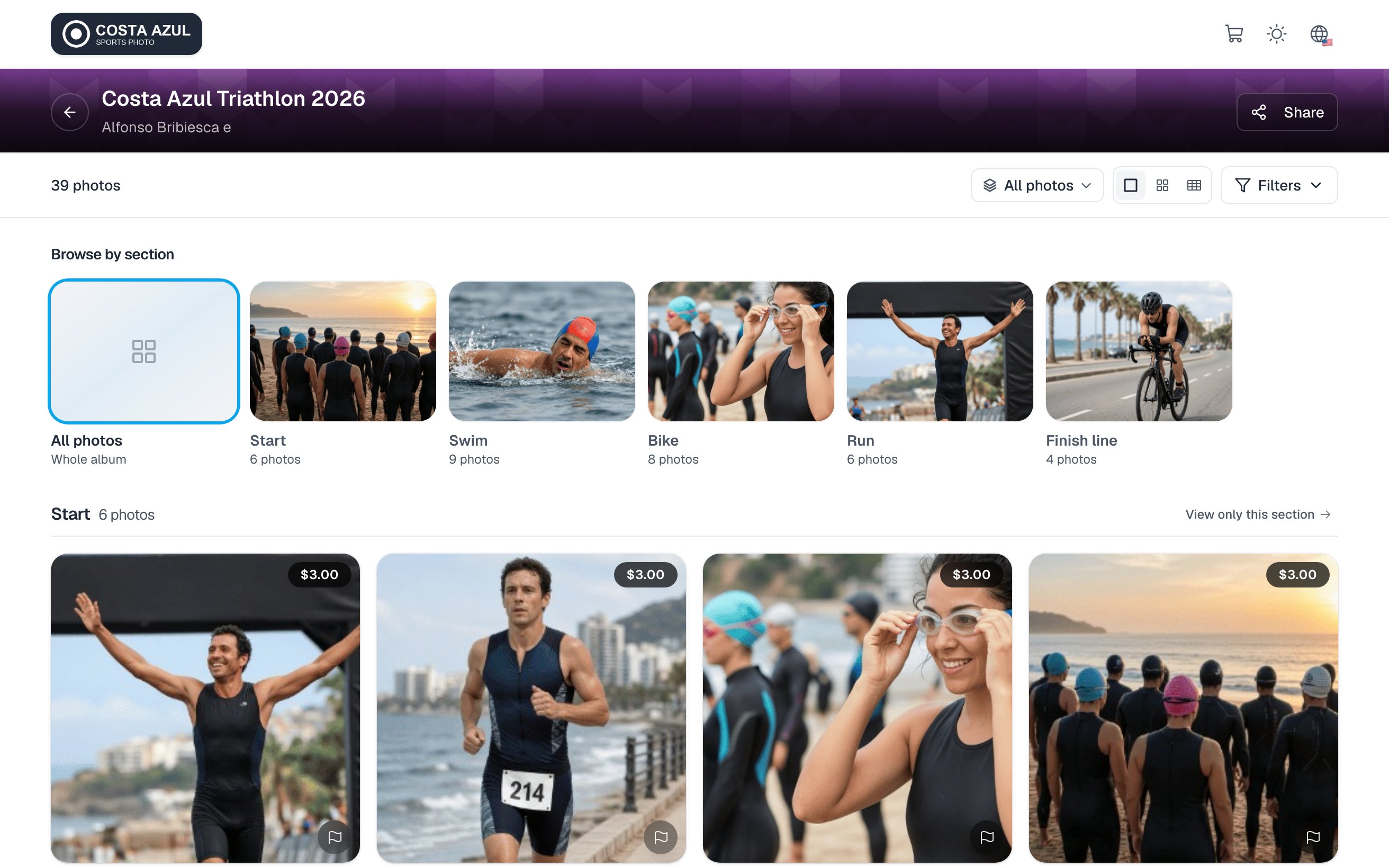
- 你的自訂網域:每個頁面頂端顯示你的標誌,按鈕使用你的顏色,頁尾簡潔,只有你的條款和「Powered by ZebraSnap」。你分享的連結會顯示你的標誌和網域。
- 你的私人相簿:除了有自己標誌或顏色的相簿之外,全都會使用。
你的標誌
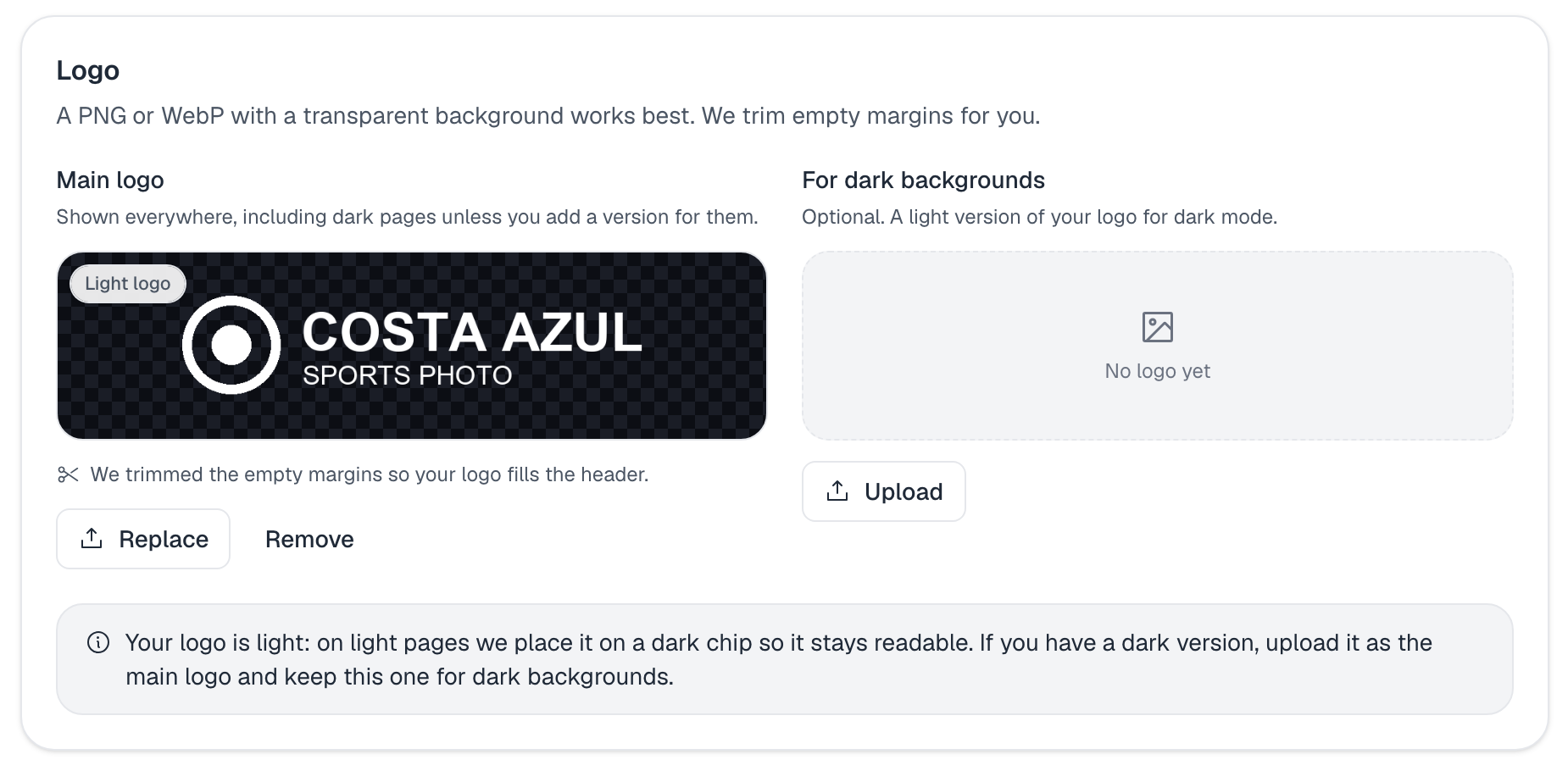
- 在 淺色背景用 上傳你的主要標誌:深色或彩色版本的標誌。它會用於淺色模式;如果你沒有加入適用深色背景的版本,深色模式也會使用它。
- 請使用背景透明的 PNG 或 WebP。JPG 也可以,但會連同背景以卡片的形式顯示。
- 我們會自動裁掉標誌周圍的空白邊緣,讓它填滿頁首。
- 上傳時我們會分析標誌,並告訴你它會呈現的樣子:是淺色、深色還是有背景,以及要怎麼做效果會更乾淨。
適用深色背景的版本(選填)
訪客可以用淺色或深色模式查看你的頁面。在 深色背景用 底下,你可以上傳淺色版本的標誌:我們只會在深色模式使用它。
- 如果你的標誌是深色,請在這裡上傳淺色版本。否則,在深色模式下,我們會把它放在淺色底塊上。
- 如果你的標誌是白色,請把它上傳為主要標誌,在淺色模式下,我們會把它放在深色底塊上。如果你也有深色版本,請把深色版本當作主要標誌,白色的留給深色背景使用。
標誌背景
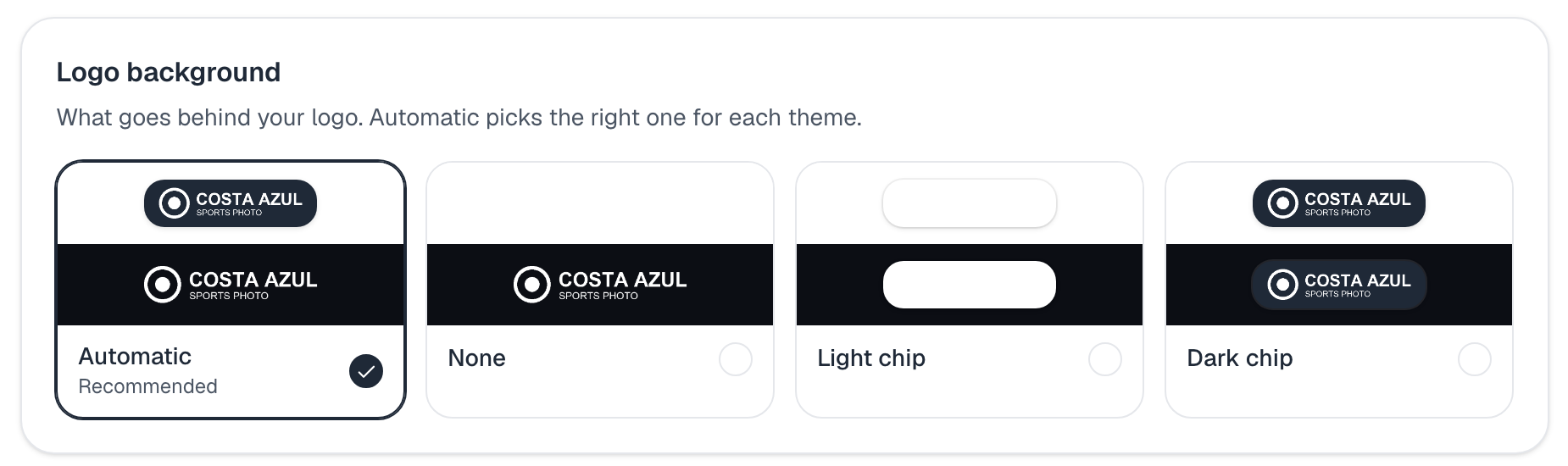
- 自動(建議):依主題自動選擇。白色標誌在淺色頁面會放在深色底塊上,深色標誌在深色頁面則放在淺色底塊上。
- 無、淺色底塊 或 深色底塊:兩種主題下都一樣。
每個選項都會以淺色和深色顯示你真正的標誌,所以儲存前就能看到效果。如果你的標誌是正方形(圖示),我們會在旁邊顯示你的名稱。
顏色與預覽
- 主要顏色:按鈕與強調色。如果對比度偏低,我們會提醒你;我們會自動調整色階,但改用更深或更淺的色調看起來會更好。
- 次要顏色:部分私人相簿範本會使用。
預覽 會在你儲存之前,以淺色和深色模式顯示套用變更後的頁首。
個人檔案封面
建議尺寸是 2208 x 384 px(5.75:1)。手機會裁掉兩側,所以請把重要的部分放在中間。直接在這個品牌頁面上傳並調整裁切範圍。
「加入時間」
在 公開個人檔案 底下,你可以隱藏你加入的月份,這個資訊會顯示在你個人檔案的名稱下方。
在你的網域上的樣子
相關文章
還需要協助嗎?
找不到你要的內容嗎?我們的團隊很樂意協助。