

ศูนย์ช่วยเหลือ
ทำงานเป็นทีม
เชิญช่างภาพคนที่สองและผู้ช่วยให้อัปโหลดรูปและจัดการอัลบั้มของคุณจากบัญชีของตัวเอง โดยไม่เห็นยอดขาย ข้อความ หรือการตั้งค่าของคุณ ใช้ได้ในแพ็กเกจ Pro และ Enterprise
สรุปสั้นๆ
ทีมช่วยให้คนที่ช่วยงานคุณในอีเวนต์ทำงานในบัญชี ZebraSnap ของคุณได้: ช่างภาพคนที่สอง ผู้ช่วย หรือเพื่อนที่อัปโหลดรูปให้ แต่ละคนเข้าสู่ระบบด้วยบัญชีของตัวเองและสลับเข้าบัญชีของคุณได้ในคลิกเดียว เขาสร้างอัลบั้ม อัปโหลดรูป และแก้ไขรูปได้ แต่ยอดขาย รายได้ ข้อความ และการตั้งค่าของคุณยังเป็นส่วนตัว
ทีมเป็นส่วนหนึ่งของ Pro (สูงสุด 3 คน) และ Enterprise (สูงสุด 10 คน)
เชิญใครสักคน
- เปิด การตั้งค่า > ทีม
- พิมพ์อีเมลหรือชื่อผู้ใช้ของคนนั้น แล้วกด ส่งคำเชิญ
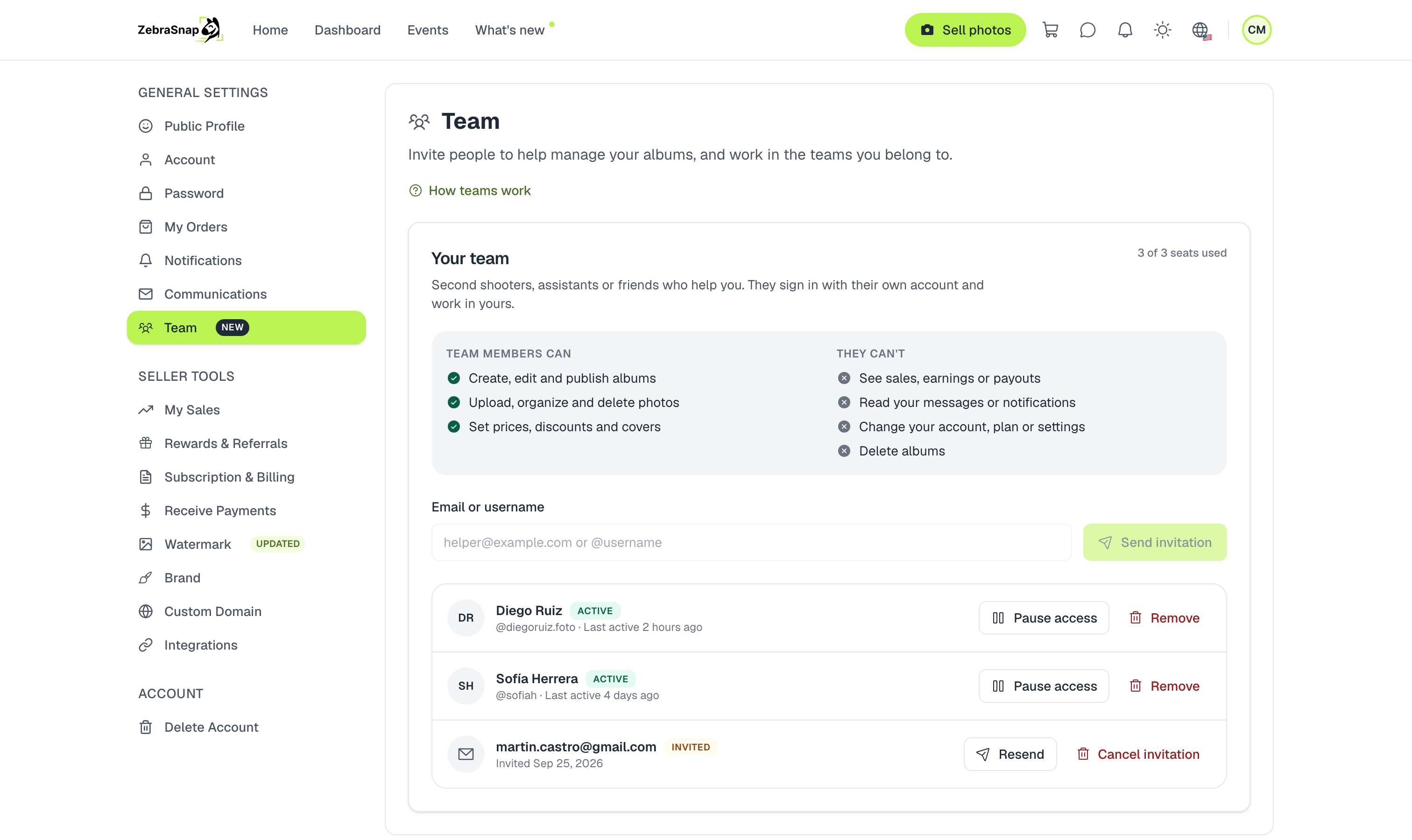
- ถ้าเขามีบัญชี ZebraSnap อยู่แล้ว คำเชิญจะแสดงในการแจ้งเตือนของเขา และเขาจะได้รับอีเมล
- ถ้าเขายังไม่มีบัญชี เขาจะได้รับอีเมลที่มีลิงก์ เขาสร้างบัญชี (หรือเข้าสู่ระบบด้วยบัญชีที่มีอยู่) แล้วคำเชิญจะรออยู่
รายการจะแสดงว่าใครใช้งานอยู่ ใครอยู่ในสถานะ เชิญแล้ว และแต่ละคนทำงานในบัญชีของคุณครั้งล่าสุดเมื่อไร
ตอบรับคำเชิญ
ถ้ามีคนเชิญคุณ ให้เปิด การตั้งค่า > ทีม แล้วกด ยอมรับ ทีมจะปรากฏใต้ ทีมที่คุณเป็นสมาชิก
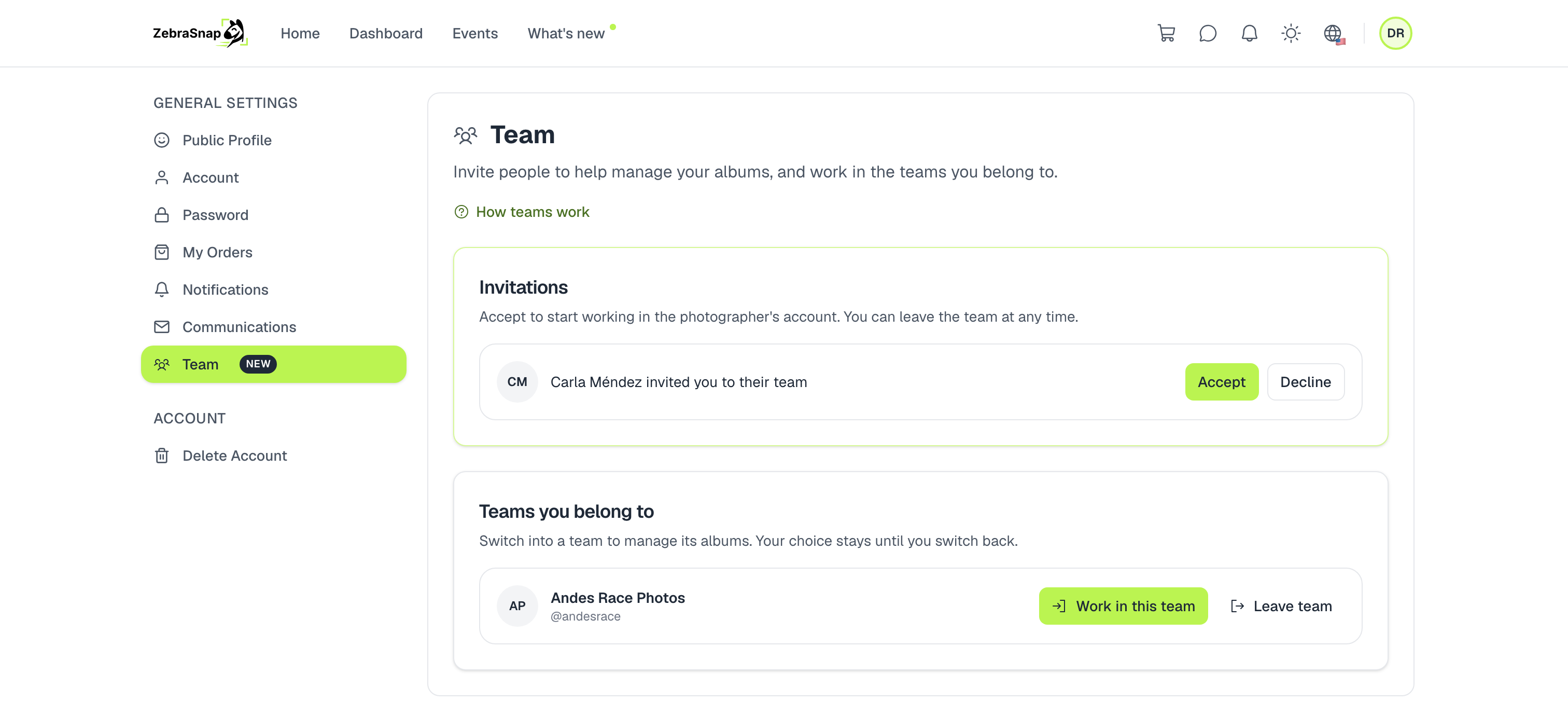
ทำงานในทีม
กด ทำงานในทีมนี้ หรือเลือกทีมใต้ สลับบัญชี ในเมนูบัญชีของคุณ จากนั้นคุณจะทำงานในบัญชีของช่างภาพ:
- แถบสีเขียวมะนาวด้านบนแสดงว่าเป็นบัญชีของใคร พร้อมปุ่มกลับไปที่บัญชีของฉัน
- อวาตาร์ของคุณจะมีป้ายทีม และเมนูจะมีเฉพาะสิ่งที่สมาชิกทีมใช้ได้
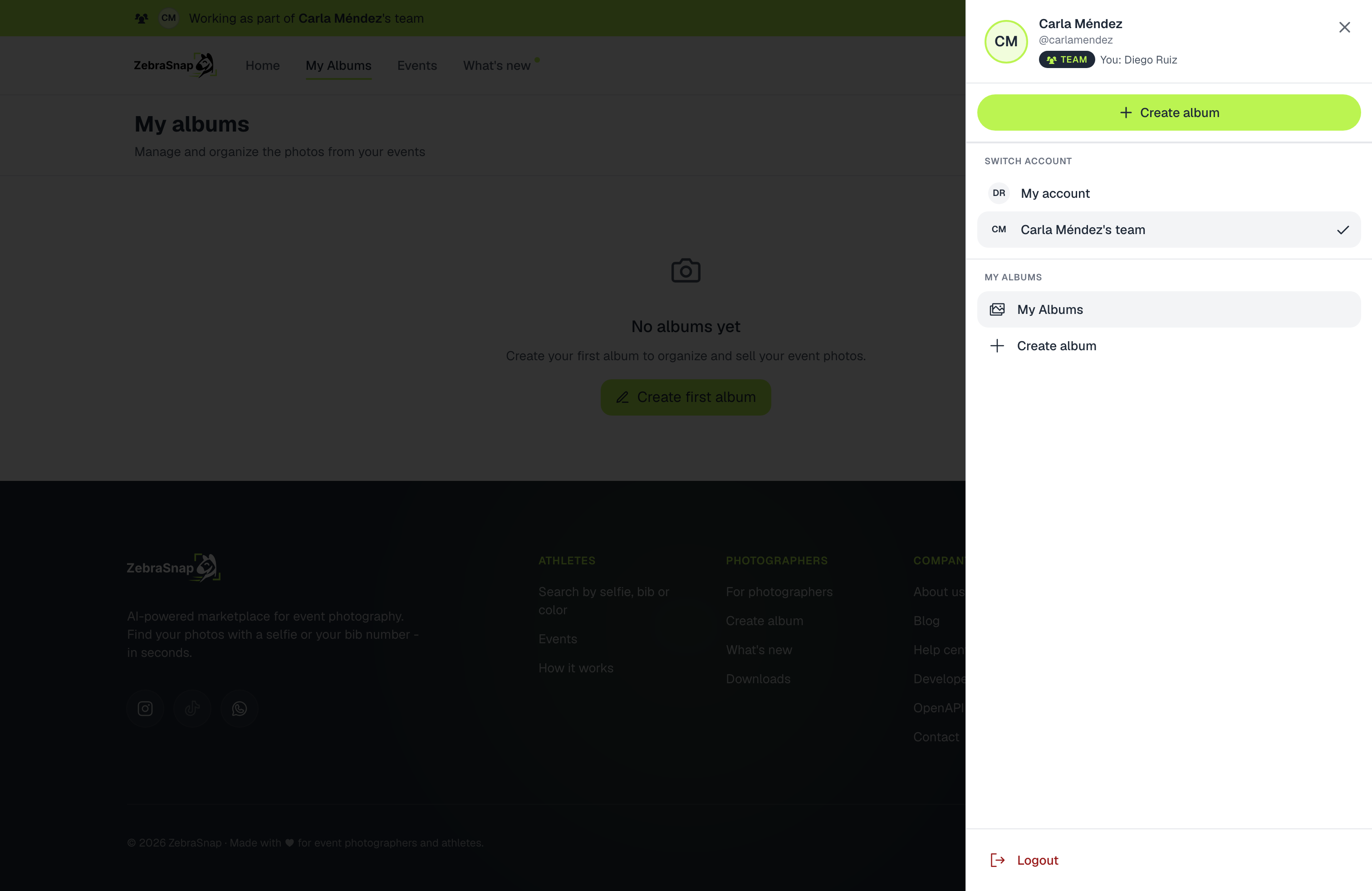
ตัวเลือกของคุณถูกบันทึกไว้กับบัญชี: ถ้าปิดเบราว์เซอร์ เข้าสู่ระบบใหม่ หรือเปิดแอปมือถือหรือแอปเดสก์ท็อป คุณยังอยู่ในทีมจนกว่าจะกลับไปที่บัญชีของคุณ คนที่ใช้ ZebraSnap เพื่อช่วยช่างภาพเท่านั้นจะเข้าสู่อัลบั้มของช่างภาพคนนั้นทันที
ถ้าคุณอยู่ในมากกว่าหนึ่งทีม สลับระหว่างทีมได้จากเมนูเดียวกัน
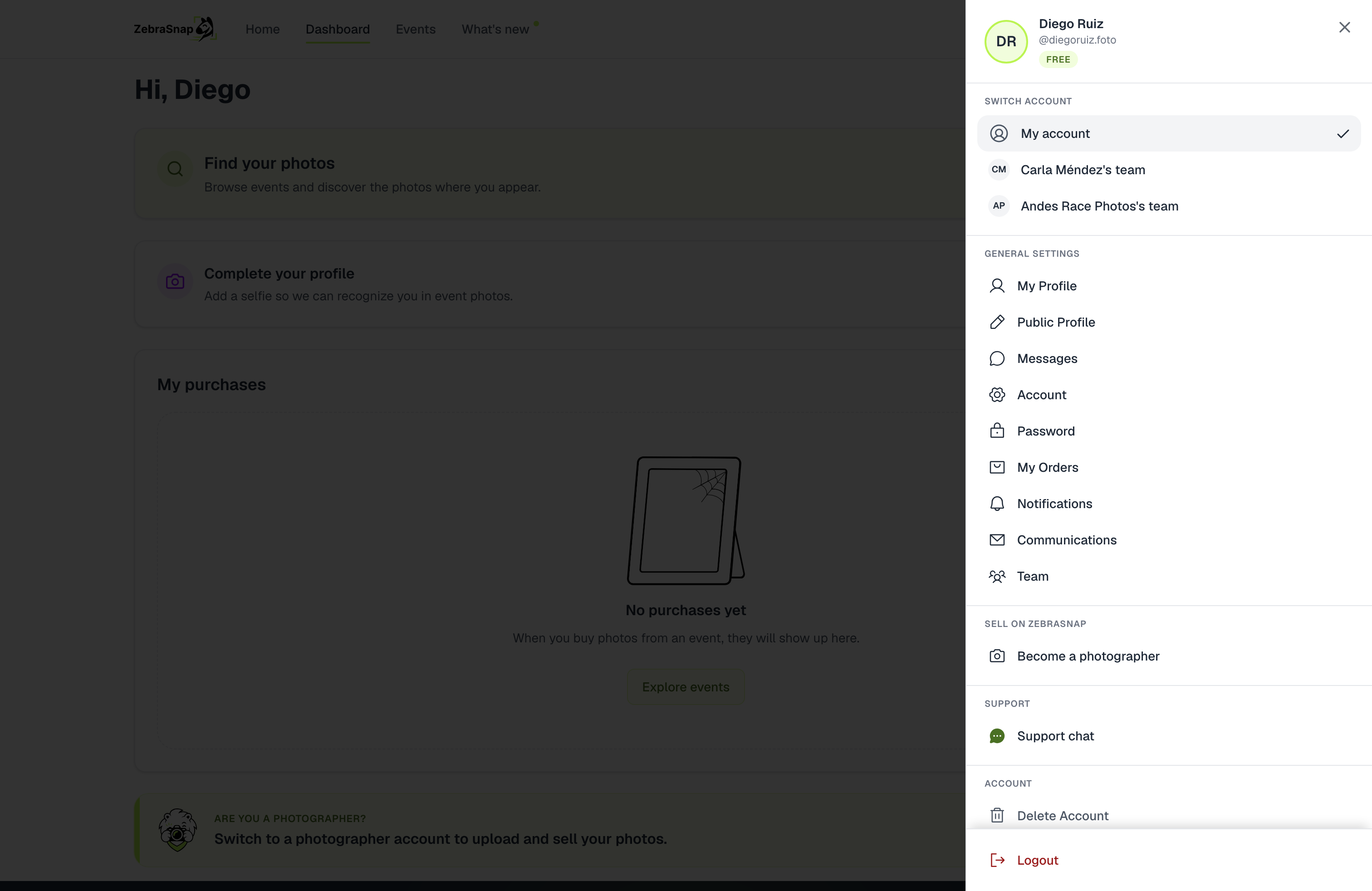
ในแอปมือถือ แท็บ ทีม จะแสดงว่าคุณอยู่ในบัญชีของใคร และให้คุณสลับกลับได้
แอปเดสก์ท็อปทำงานแบบเดียวกัน สลับทีมได้จากหน้าทีมในการตั้งค่าบัญชีของคุณ ขณะทำงานในทีม แอปจะแสดงว่าคุณอยู่ในบัญชีของใคร และหน้าที่มีเฉพาะช่างภาพเท่านั้นที่เปิดได้จะแสดงข้อความ ส่วนนี้เป็นของ ตามด้วยชื่อช่างภาพ พร้อมปุ่มกลับไปบัญชีของฉัน
สมาชิกทีมทำอะไรได้และทำอะไรไม่ได้
ทำได้:
- สร้าง แก้ไข เผยแพร่ และเก็บอัลบั้มเข้าคลัง
- อัปโหลดรูปจากเว็บ แอปเดสก์ท็อป SFTP หรือแอปมือถือ รวมถึงจัดระเบียบหรือลบรูป
- ตั้งราคา ส่วนลด ภาพปก ส่วน และลายน้ำของแต่ละอัลบั้ม
ทำไม่ได้:
- ดูยอดขาย คำสั่งซื้อ รายได้ การโอนเงิน หรือสถิติของอัลบั้ม
- อ่านข้อความ การแจ้งเตือน หรือแชตฝ่ายสนับสนุนของคุณ
- เปลี่ยนบัญชี แพ็กเกจ การโอนเงิน หรือการตั้งค่าของคุณ
- ลบอัลบั้มหรือจัดการทีมของคุณ
การแจ้งเตือนเป็นของแต่ละคน: สมาชิกทีมจะไม่ได้รับการแจ้งเตือนของคุณ และคุณยังได้รับทุกอย่างเหมือนเดิม
จัดการทีมของคุณ
จาก การตั้งค่า > ทีม คุณสามารถ:
- ส่งอีกครั้งหรือยกเลิกคำเชิญที่ยังไม่ได้ตอบรับ
- หยุดสิทธิ์เข้าถึงชั่วคราวเพื่อไม่ให้ใครทำงานในบัญชีของคุณสักพัก และเปิดสิทธิ์เข้าถึงอีกครั้งเมื่อต้องการให้กลับมา
- ลบจากทีม
การหยุดสิทธิ์ชั่วคราวหรือนำออกมีผลทันที: ครั้งต่อไปที่เขาทำอะไรสักอย่าง เขาจะกลับไปอยู่ในบัญชีของตัวเอง
ถ้าคุณเปลี่ยนแพ็กเกจ
ถ้าคุณเปลี่ยนไปใช้แพ็กเกจที่ไม่มีทีม สมาชิกทีมจะทำงานในบัญชีของคุณไม่ได้อีก เขายังอยู่ในรายการเพื่อให้คุณนำออกได้ และจะได้สิทธิ์คืนทันทีที่คุณกลับมาใช้ Pro หรือ Enterprise
ยังมีคำถามอยู่? ติดต่อเรา แล้วเราจะช่วยคุณ
บทความที่เกี่ยวข้อง
- สร้าง เผยแพร่ และจัดการอัลบั้มสร้างอัลบั้มในอีเวนต์หรืออัลบั้มเดี่ยว เผยแพร่เพื่อให้นักกีฬาซื้อได้ แชร์ลิงก์ และเปลี่ยนชื่อ ยกเลิกการเผยแพร่ เก็บถาวร หรือลบทีหลัง สิ่งที่ทำให้เผยแพร่ไม่ได้ และสิ่งที่เกิดกับยอดขายเมื่อคุณลบอัลบั้ม
- การตั้งค่าอัลบั้ม: ราคา ลำดับรูป ความเป็นส่วนตัว และอื่นๆอธิบายทุกการตั้งค่าของอัลบั้ม ได้แก่ ราคาต่อรูปและวิดีโอ การซ่อนราคา ลำดับรูป รูปแนะนำ รหัสผ่าน การแสดงเฉพาะรูปของแต่ละคน ข้อความถึงผู้ซื้อ ภาพปก ลายน้ำ และการลบรูป
- จัดอัลบั้มเป็นส่วนๆแบ่งอัลบั้มตามช่วงหรือโมเมนต์ เช่น ว่ายน้ำ ปั่นจักรยาน และวิ่ง เพื่อให้ผู้ซื้อที่เลือกดูเองไปถึงส่วนที่ต้องการได้ทันที วิธีสร้างส่วน ใส่รูปเข้าส่วน และสิ่งที่ผู้ซื้อจะเห็น
ยังต้องการความช่วยเหลือไหม
หาสิ่งที่ต้องการไม่เจอใช่ไหม ทีมงานของเรายินดีช่วย