

Como funciona
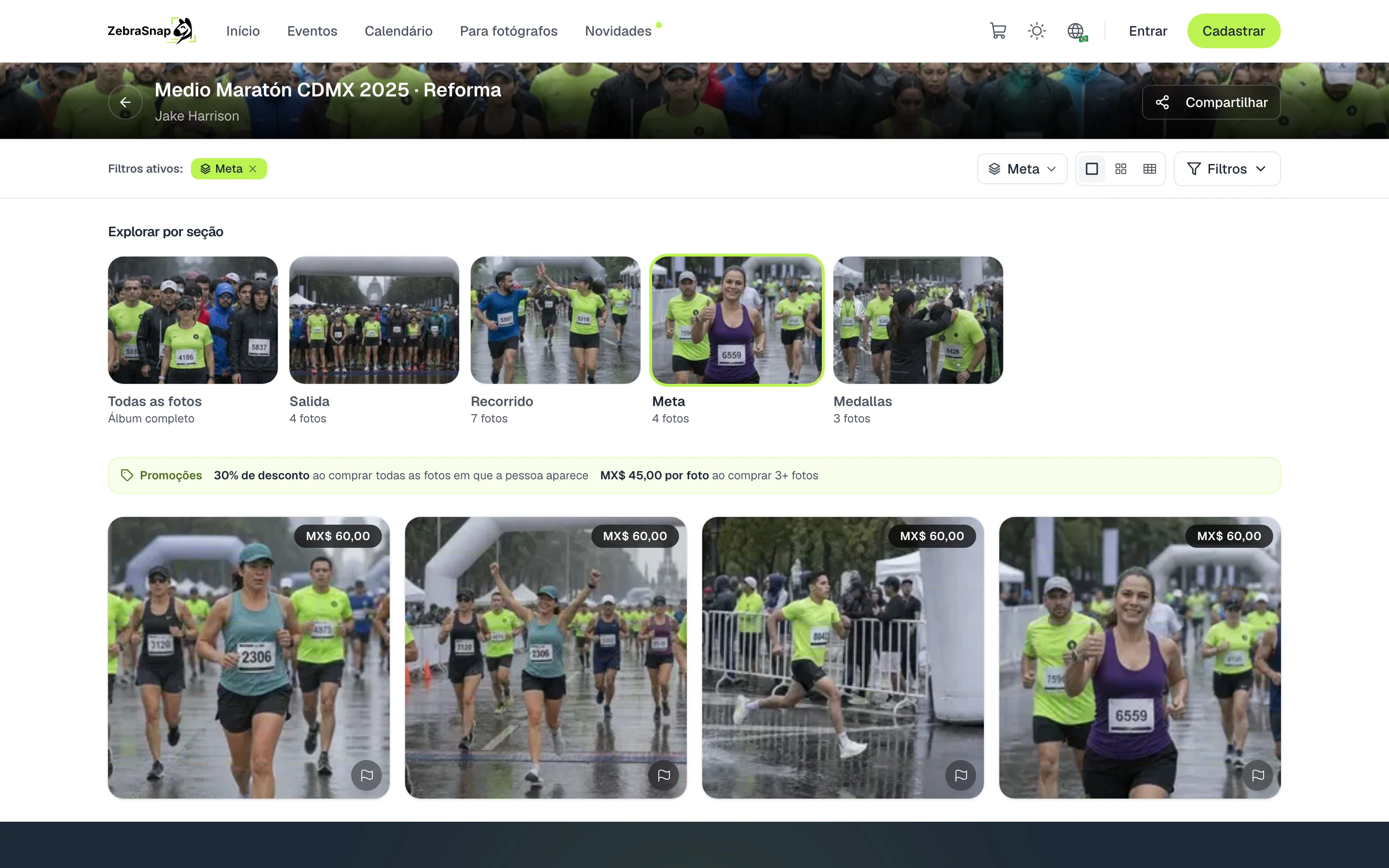
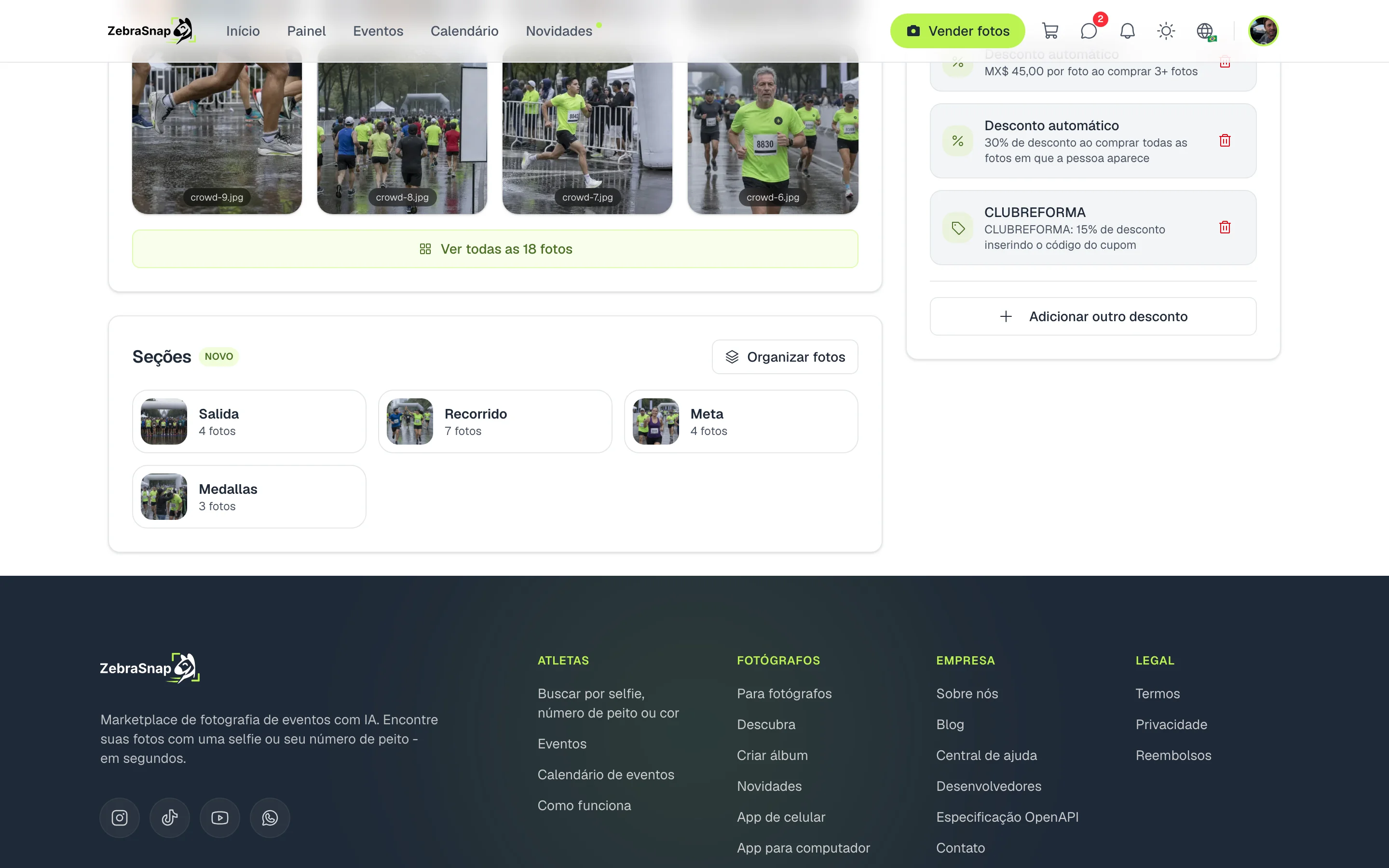
Uma seção é um grupo de fotos dentro de um álbum: a largada, um ponto do percurso, a chegada ou a premiação. Na página do álbum, seus compradores veem as seções como cartões em Explorar por seção, com uma capa e quantas fotos cada uma tem.
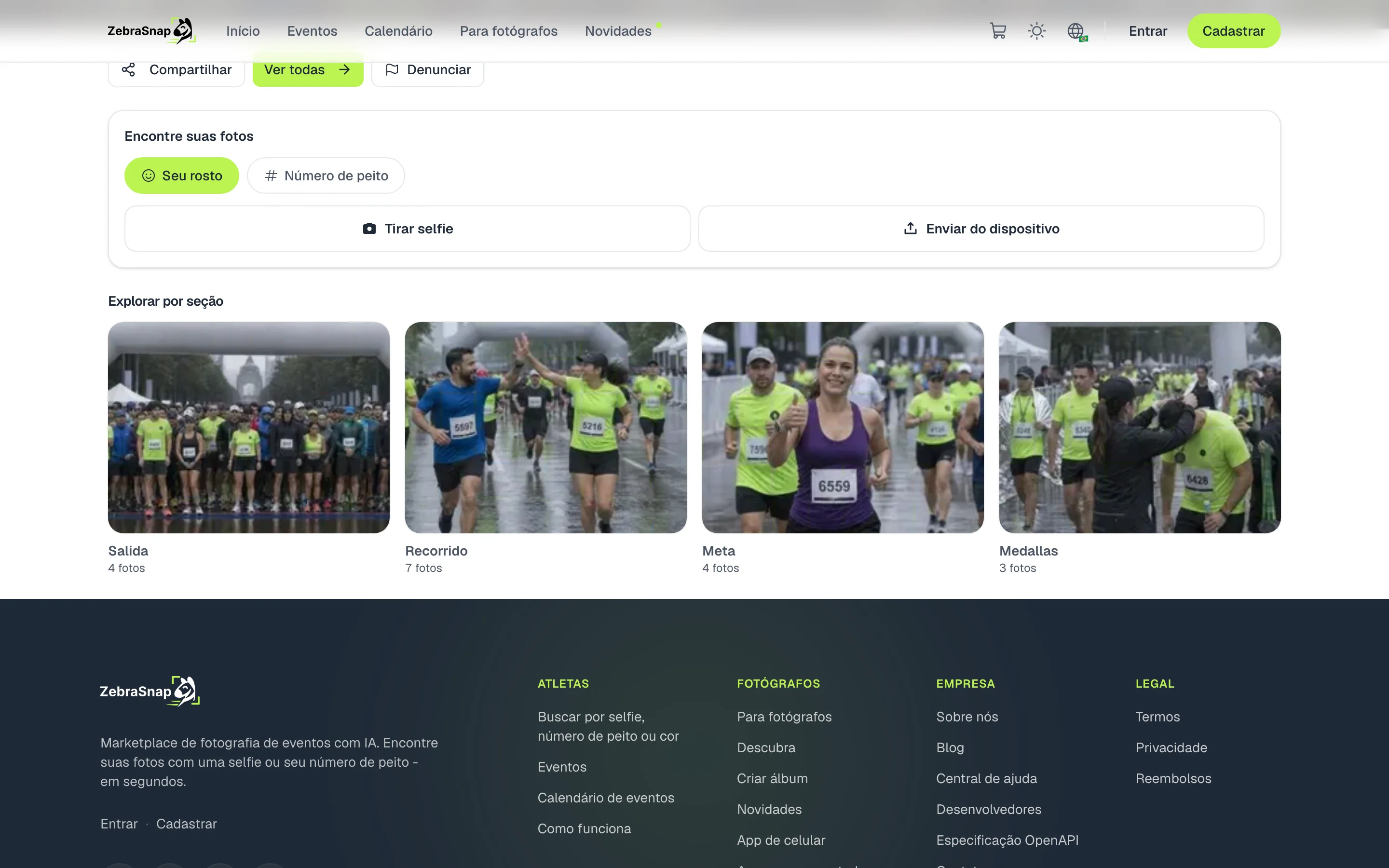
Ao escolher uma, veem só essas fotos, e podem voltar ao álbum completo quando quiserem.
Crie suas seções
- Abra as fotos do álbum. Em cima você vê a barra de seções, com Todas e Sem seção.
- Crie uma seção. Clique em Nova seção e escreva o nome dela, por exemplo Largada.
- Mova suas fotos. Arraste fotos sobre uma seção, ou selecione várias e use Mover para seção.
- Organize. Pelo menu de cada seção você a renomeia, troca a capa ou muda a posição dela.
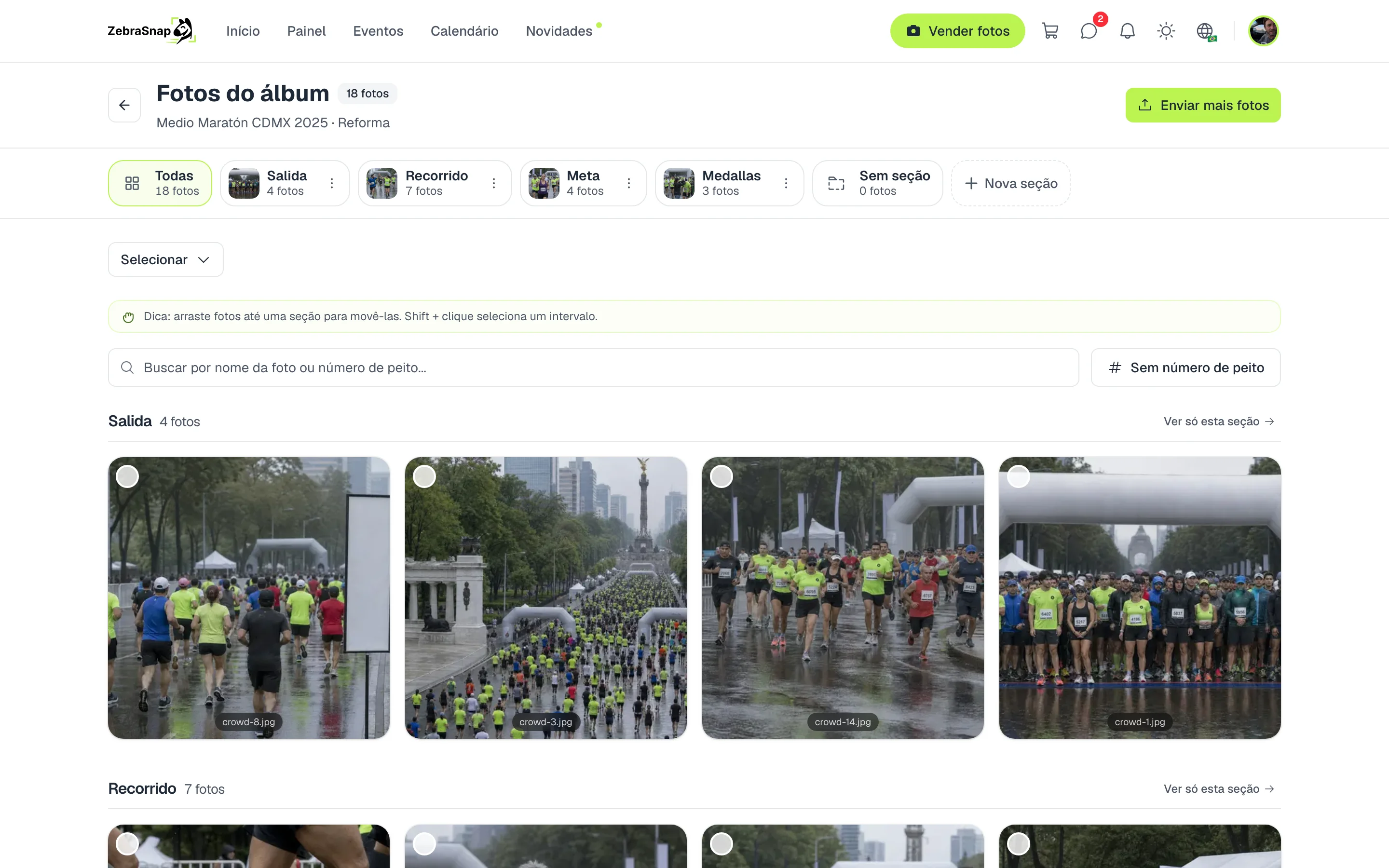
Dica. Com Shift + clique você seleciona um intervalo de fotos e move todas juntas.
Envie direto para uma seção
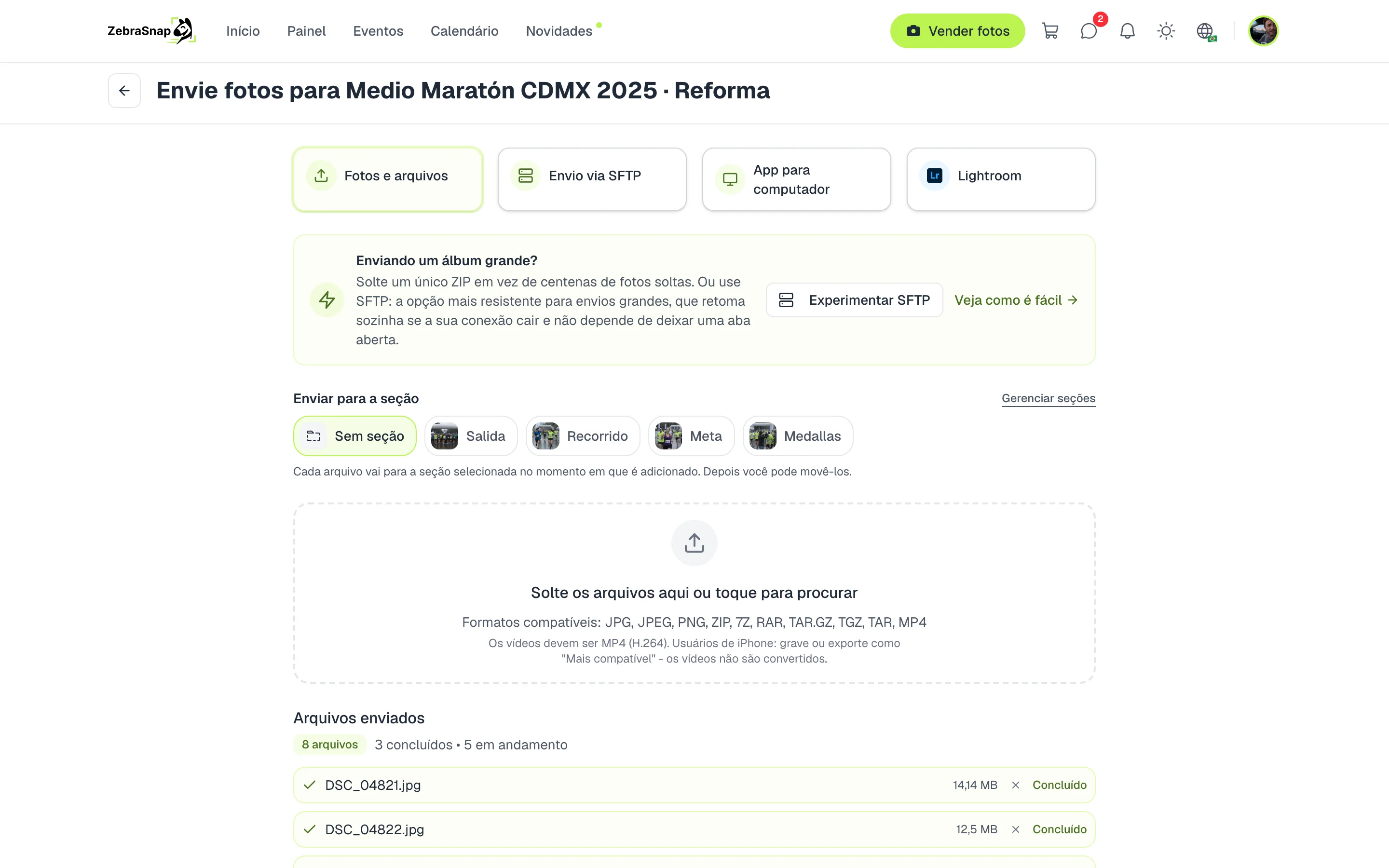
Ao enviar fotos pela web, você escolhe em Enviar para a seção para onde elas vão. Cada arquivo vai para a seção escolhida no momento em que você o adiciona, então dá para enviar a largada e depois a chegada sem organizar nada depois.
Um ZIP com pastas cria as seções
Se você enviar um ZIP, cada pasta do primeiro nível vira uma seção com o nome dela, em ordem natural (2K, 5K, 10K). As subpastas se juntam à pasta de cima e as fotos soltas ficam em Sem seção. Se o ZIP tiver uma única pasta que envolve tudo, ela é ignorada e são usadas as de dentro.
No seu álbum
Na página do seu álbum, o cartão Seções mostra todas de uma vez e leva você a organizá-las.
No app para desktop você tem as seções ao lado das fotos: arrasta fotos sobre elas e escolhe para qual seção enviar.
Como outros fotógrafos usam
Um triatlo
Natação, Ciclismo e Corrida: cada atleta sabe em que parte se procurar e vê primeiro as fotos desse momento.
Três fotógrafos, três pontos
Cada fotógrafo exporta sua pasta (Largada, Quilômetro 10, Chegada), você junta tudo em um ZIP e as seções ficam prontas ao enviar.
Um casamento
Cerimônia, Festa e Retratos: os convidados encontram rápido o momento que procuram.
Perguntas frequentes
- Quantas seções um álbum pode ter?
- Até 30, com nomes de até 80 caracteres.
- Como funciona o ZIP com pastas?
- Cada pasta do primeiro nível do ZIP vira uma seção com o nome dela. As subpastas se juntam à pasta de cima, e as fotos soltas na raiz ficam sem seção.
- E se eu já tiver uma seção com esse nome?
- As fotos dessa pasta são adicionadas à seção que já existe. As fotos que você já organizou à mão não se movem.
- O que acontece se eu excluir uma seção?
- As fotos dela não são apagadas: voltam para Sem seção e continuam no álbum.
- Os compradores veem as seções vazias?
- Não. Eles só veem as seções que têm fotos.
- Todos os planos
- Web e app para desktop