

Como funciona
Você convida uma pessoa pelo e-mail ou pelo nome de usuário. Quando ela aceita, pode trabalhar na sua conta: vê seus álbuns e edita como se fossem dela. Você decide quando pausar o acesso ou remover a pessoa da equipe.
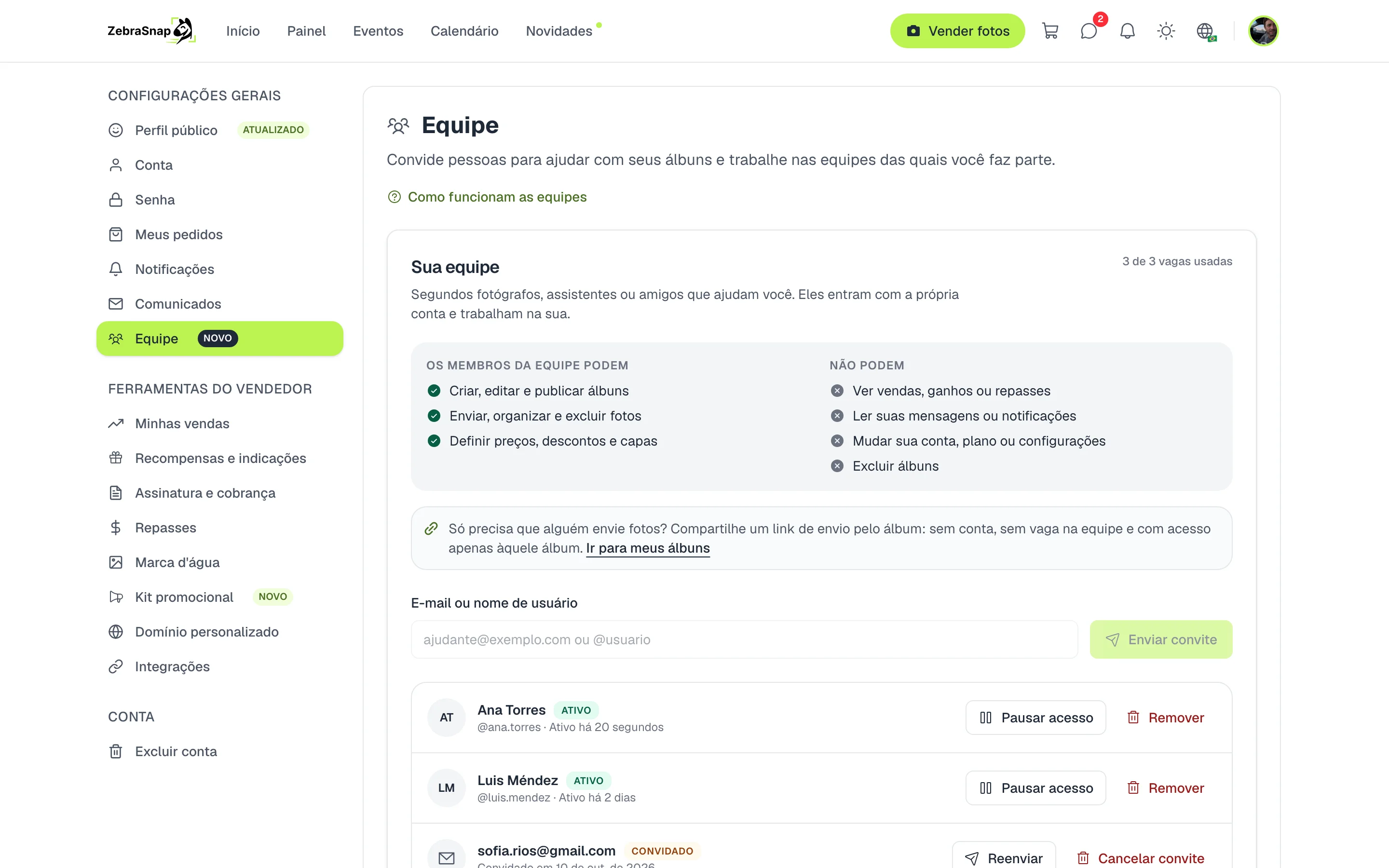
O que sua equipe pode fazer
- Podem criar, editar e publicar álbuns; enviar, organizar e excluir fotos; e definir preços, descontos e capas.
- Não podem ver suas vendas, ganhos ou repasses; ler suas mensagens ou notificações; mudar sua conta, plano ou configurações; nem excluir álbuns.
Convide sua equipe
- Abra Configurações. Entre em Equipe.
- Digite o e-mail ou o usuário. Em E-mail ou nome de usuário, digite o e-mail ou o @usuario e toque em Enviar convite.
- Espere a pessoa aceitar. Ela aparece como Convidado até aceitar; você pode reenviar ou cancelar o convite.
- Pronto. Quando ela aceita, aparece como Ativo e você vê a última vez que trabalhou na sua conta.
Dica. Os convites pendentes também ocupam uma vaga. Cancele os que você não precisa mais para liberar espaço.
Como sua equipe trabalha
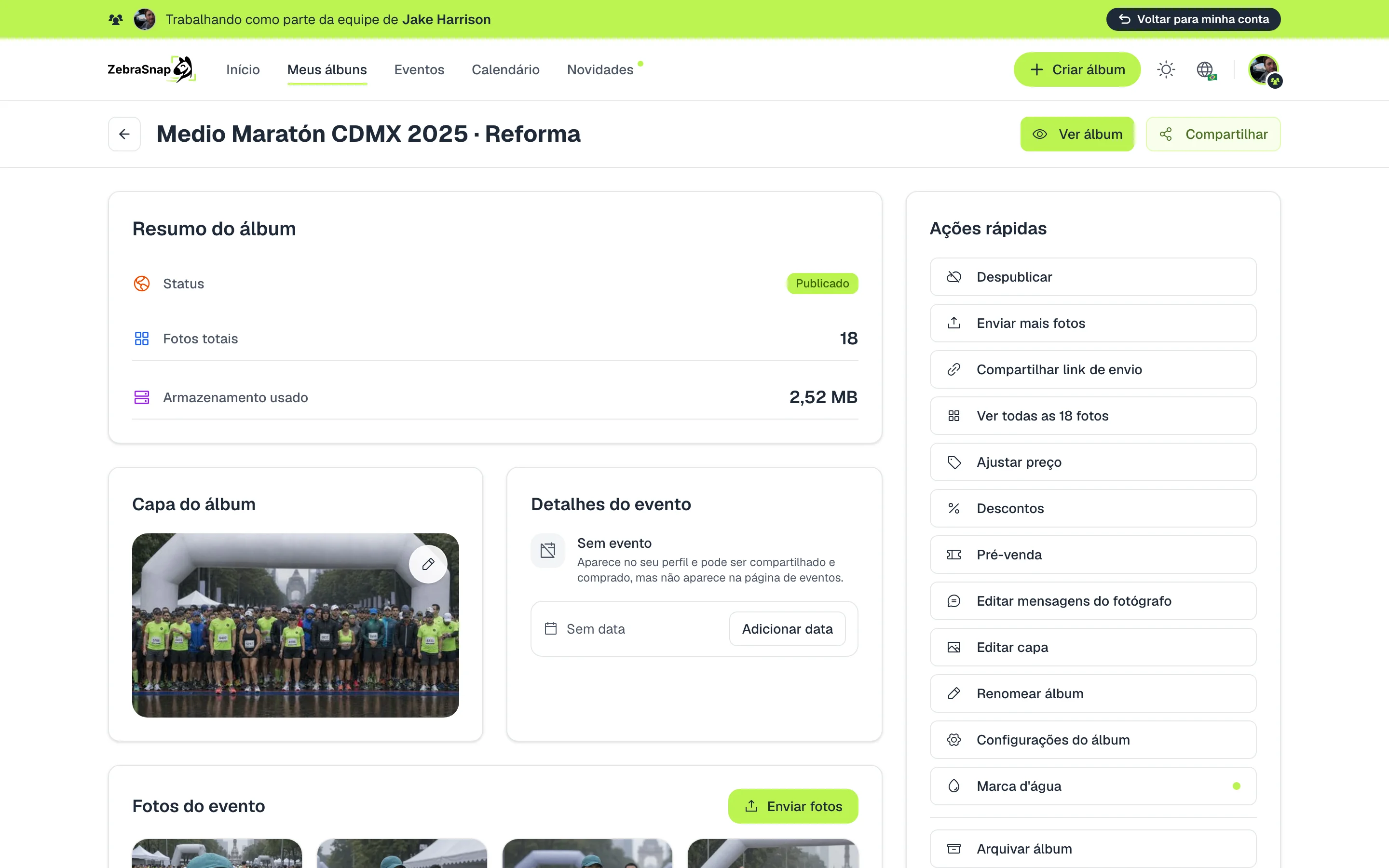
Quem aceita seu convite entra na própria conta e escolhe Trabalhar nesta equipe. A partir daí vê seus álbuns, com um aviso no topo indicando em qual equipe está trabalhando, e volta para a própria conta com Voltar para minha conta.
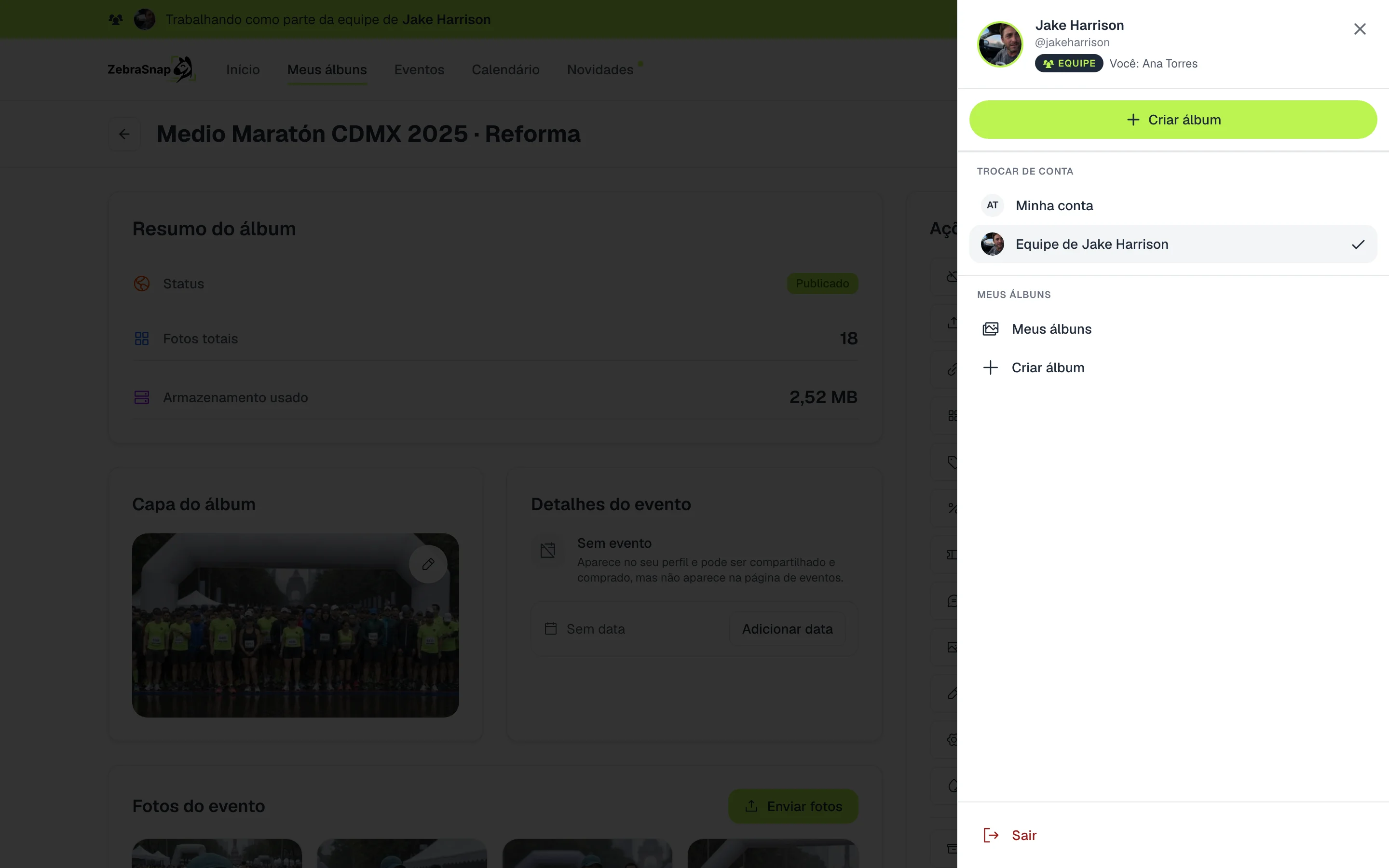
Se a pessoa faz parte de várias equipes, ela troca de uma para outra pelo menu da conta, em Trocar de conta. Funciona do mesmo jeito na web, no app e no app para desktop.
Como outros fotógrafos usam
Três fotógrafos em uma maratona
Cada um envia as fotos para o mesmo álbum do próprio computador, e o álbum fica completo na mesma noite.
Uma assistente que edita
Sua assistente organiza as seções, escolhe a capa e configura os descontos enquanto você continua fotografando.
Temporada de casamentos
Você pausa o acesso do seu segundo fotógrafo nos meses sem eventos e reativa quando ele volta.
Perguntas frequentes
- Meus ajudantes veem quanto eu vendo?
- Não. Os membros não veem vendas, ganhos nem repasses, não leem suas mensagens nem notificações, não mudam sua conta ou plano e não podem excluir álbuns.
- Eles precisam de uma conta na ZebraSnap?
- Sim, cada membro entra com a própria conta. Se você convidar um e-mail sem conta, a pessoa recebe um link para criar uma e entrar na equipe.
- Quem recebe pelas vendas do que eles enviam?
- Você. Tudo o que sua equipe envia e publica faz parte dos seus álbuns, e as vendas são pagas na sua conta.
- Posso tirar o acesso de alguém?
- Sim. Você pode pausar o acesso e reativar depois, ou remover a pessoa da equipe. Ao pausar, ela sai da sua conta na hora.
- E se eu só preciso que alguém envie fotos para um álbum?
- Compartilhe um link de envio a partir do álbum: a pessoa não precisa de conta e não ocupa uma vaga na sua equipe.
- Planos PRO (3 pessoas) e Enterprise (10 pessoas)
- Web, app e app para desktop