

Helpcentrum
Uploaden met SFTP - stap voor stap met Cyberduck
De robuustste manier om grote albums te uploaden, ook bij een wankele verbinding. Wat SFTP is, waar je inloggegevens staan en een stappenplan met Cyberduck.
In het kort
SFTP is hoe de profs duizenden foto's verplaatsen: een directe, beveiligde verbinding tussen je computer en onze servers, de robuustste manier om grote albums te uploaden. Er is geen tabblad dat open moet blijven en geen upload die bij 92% sneuvelt - valt je verbinding weg, dan maak je gewoon opnieuw verbinding en ga je verder waar je gebleven was, en het is onmogelijk om per ongeluk foto's te dupliceren of te overschrijven.
Het klinkt technisch. Dat is het niet. Als je bestanden van de ene map naar de andere kunt slepen, kun je SFTP gebruiken - dat is letterlijk het hele gebaar. De eerste keer instellen duurt ongeveer tien minuten, en daarna is elke grote upload: app openen, verbinden, slepen, weglopen.
In deze gids gebruiken we Cyberduck, omdat het gratis is en op Mac en Windows werkt - maar elke SFTP-client werkt (FileZilla, WinSCP, Transmit, of zelfs een mobiele app). De stappen zijn overal vrijwel hetzelfde.
Wat je nodig hebt
-
Een SFTP-client. We gebruiken Cyberduck (gratis voor Mac en Windows).
-
De SFTP-inloggegevens van je album. Elk album heeft zijn eigen - dit is waar je ze vindt:
Open je album → klik op Uploaden → kies SFTP-upload. Je ziet vier waarden: Server, Poort, Gebruikersnaam en Wachtwoord, elk met een kopieerknop.
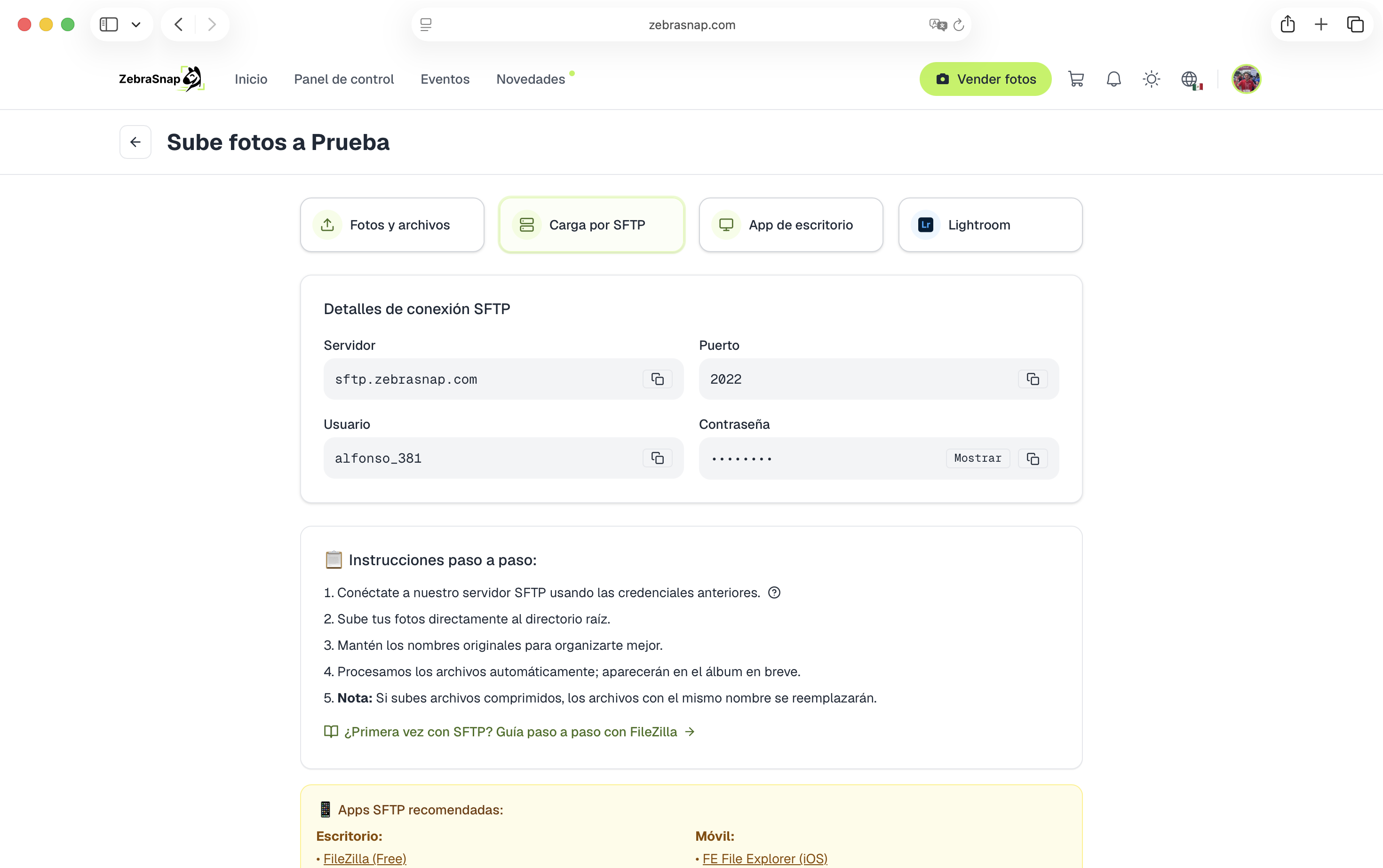
Let op: SFTP is niet hetzelfde als gewone FTP. Het zijn verschillende protocollen op verschillende poorten. Elke client die we noemen, spreekt SFTP - zorg er alleen voor dat je de optie SFTP (SSH File Transfer Protocol) kiest als je client ernaar vraagt.
Stap 1 - Cyberduck installeren
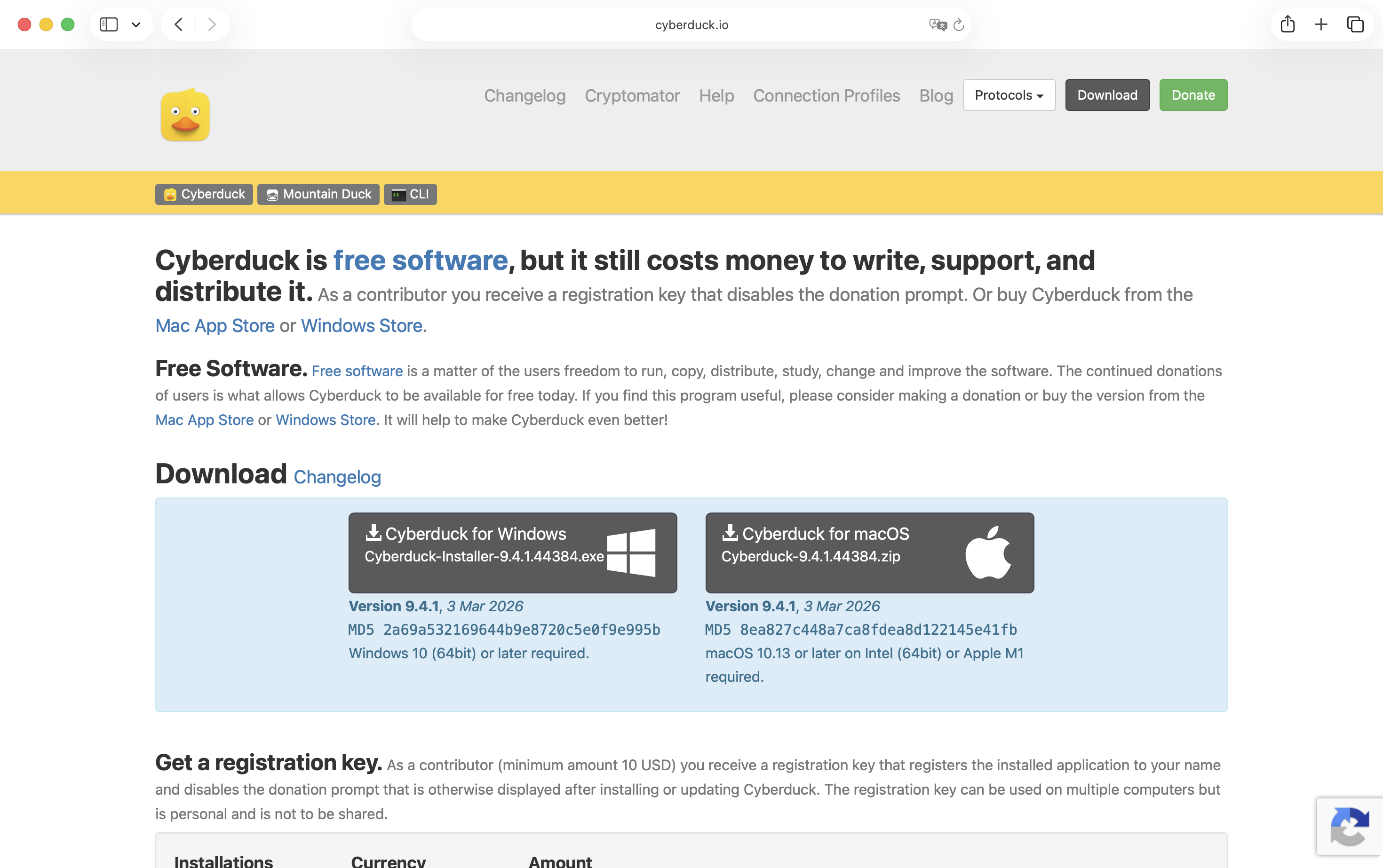
Download Cyberduck van de officiële site en installeer het zoals elke andere app. Kies de versie voor Mac of Windows - beide zijn gratis.
Stap 2 - Verbinden met je album
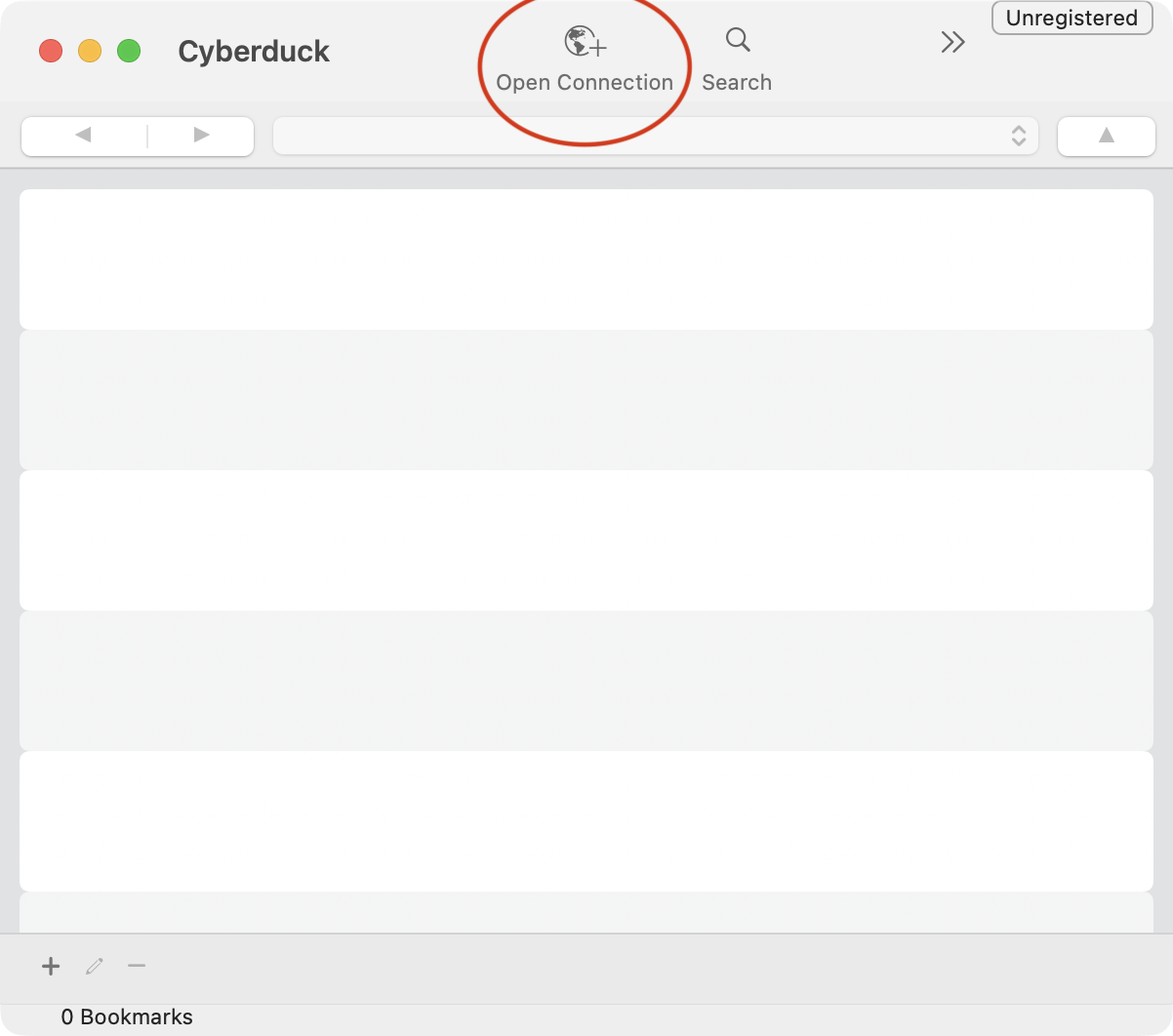
Open Cyberduck en klik linksboven op Open Connection (Verbinding openen).
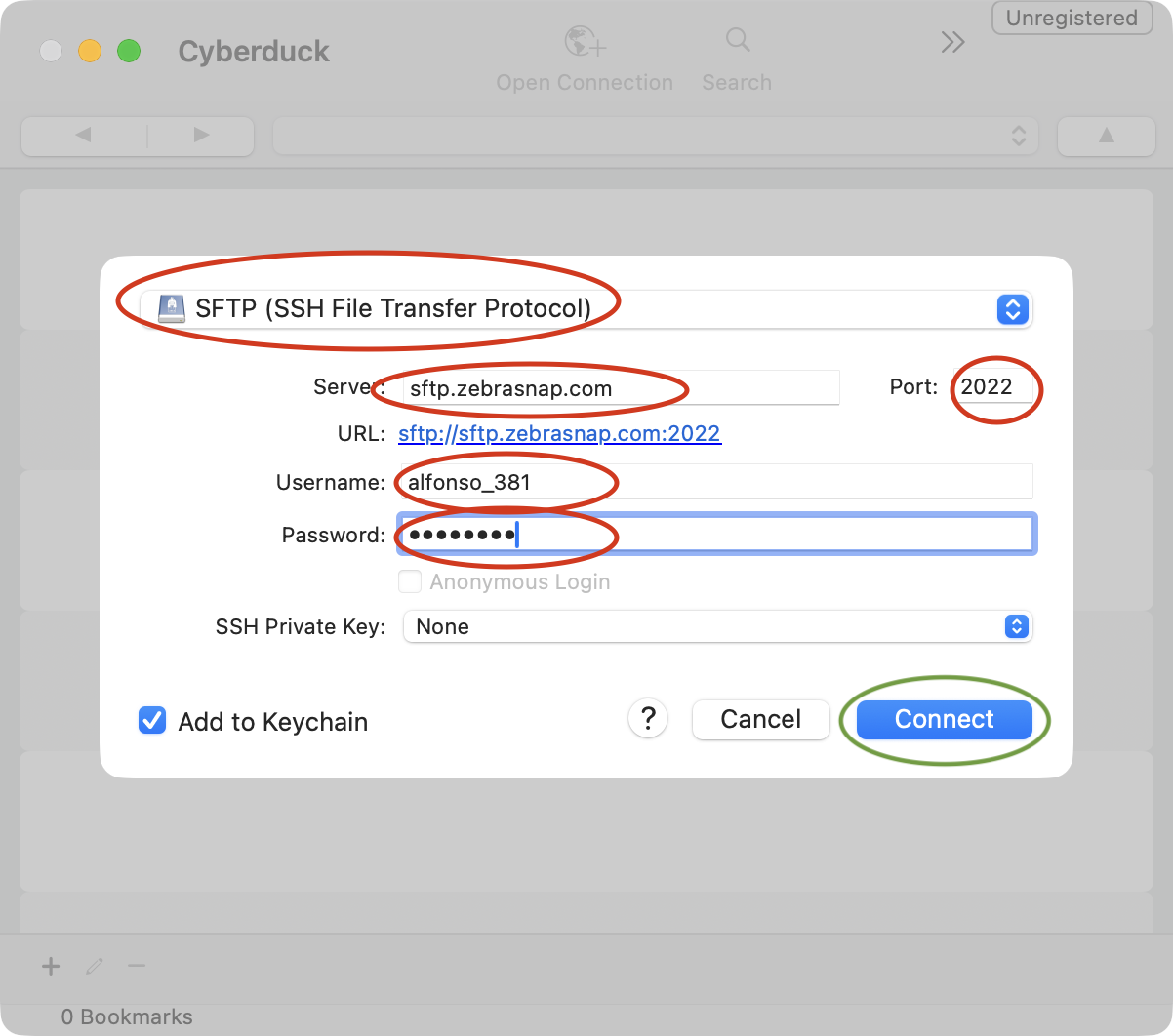
Er opent een verbindingsvenster. Kies helemaal bovenaan SFTP (SSH File Transfer Protocol) in het uitklapmenu - dit is de belangrijkste stap. Kopieer daarna elke waarde van het tabblad SFTP in ZebraSnap naar het bijbehorende veld:
| Cyberduck-veld | Wat je plakt |
|---|---|
| Server | de waarde Server (bijv. sftp.zebrasnap.com) |
| Port | de waarde Poort |
| Username | de waarde Gebruikersnaam |
| Password | de waarde Wachtwoord (gebruik de kopieerknop - dat voorkomt typfouten) |
Laat Add to Keychain aangevinkt, zodat Cyberduck het onthoudt voor de volgende keer, en klik dan op Connect.
De eerste keer dat je verbindt, toont Cyberduck een venster "Unknown fingerprint" (onbekende vingerafdruk) - dat is normaal bij elke nieuwe server. Vink Always (Altijd) aan en klik op Allow (Toestaan).
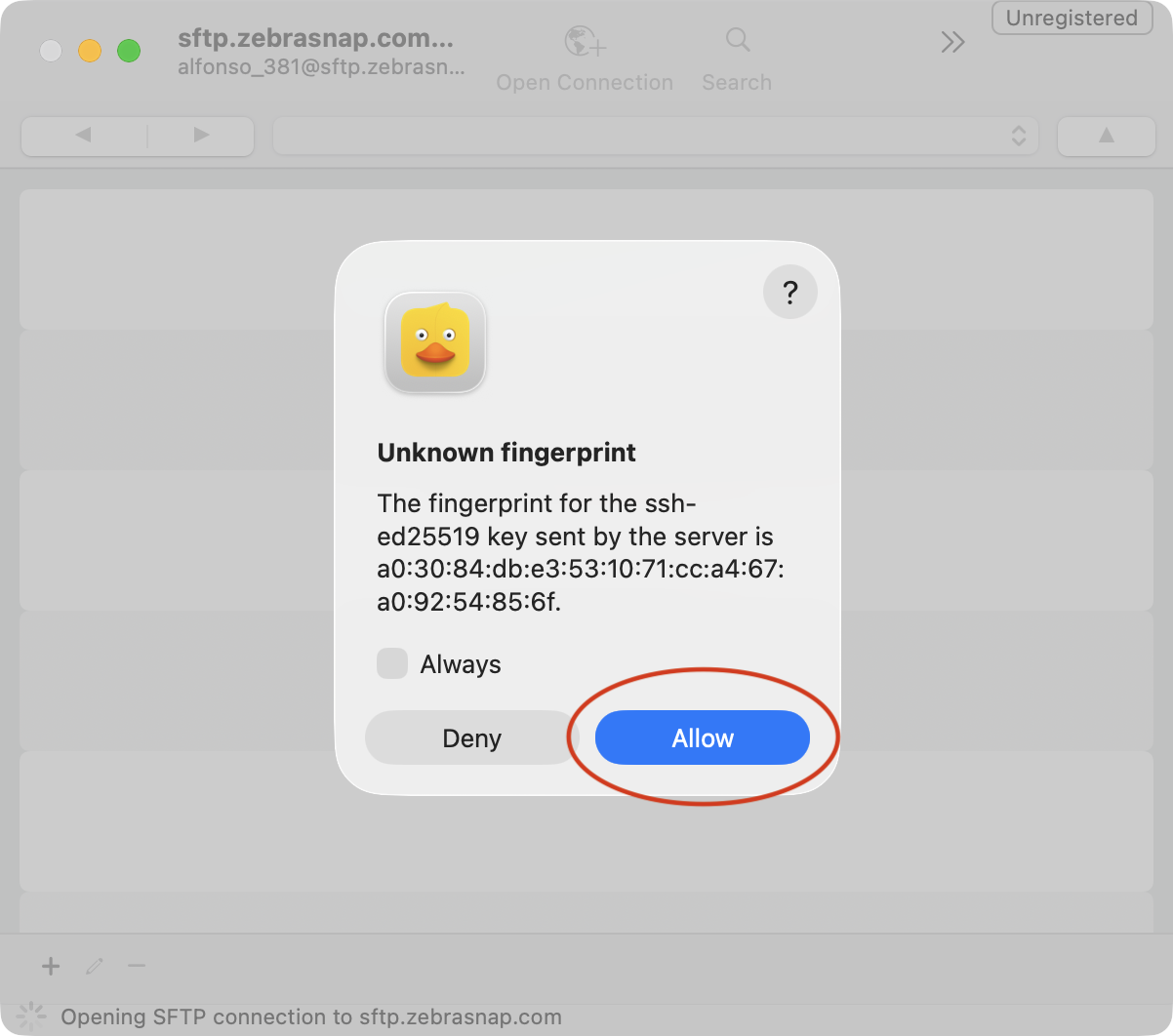
Als de verbinding werkt, toont Cyberduck de (lege) externe map van het album.
Stap 3 - Je foto's uploaden
Cyberduck toont één paneel: de ZebraSnap-server - dit is je album. Laat het in de hoofdmap staan, daar horen de bestanden precies te komen.
Open de map met je foto's in Finder (Mac) of Verkenner (Windows), selecteer ze (met Cmd+A / Ctrl+A selecteer je alles) en sleep ze naar het Cyberduck-venster. Dat is de upload.
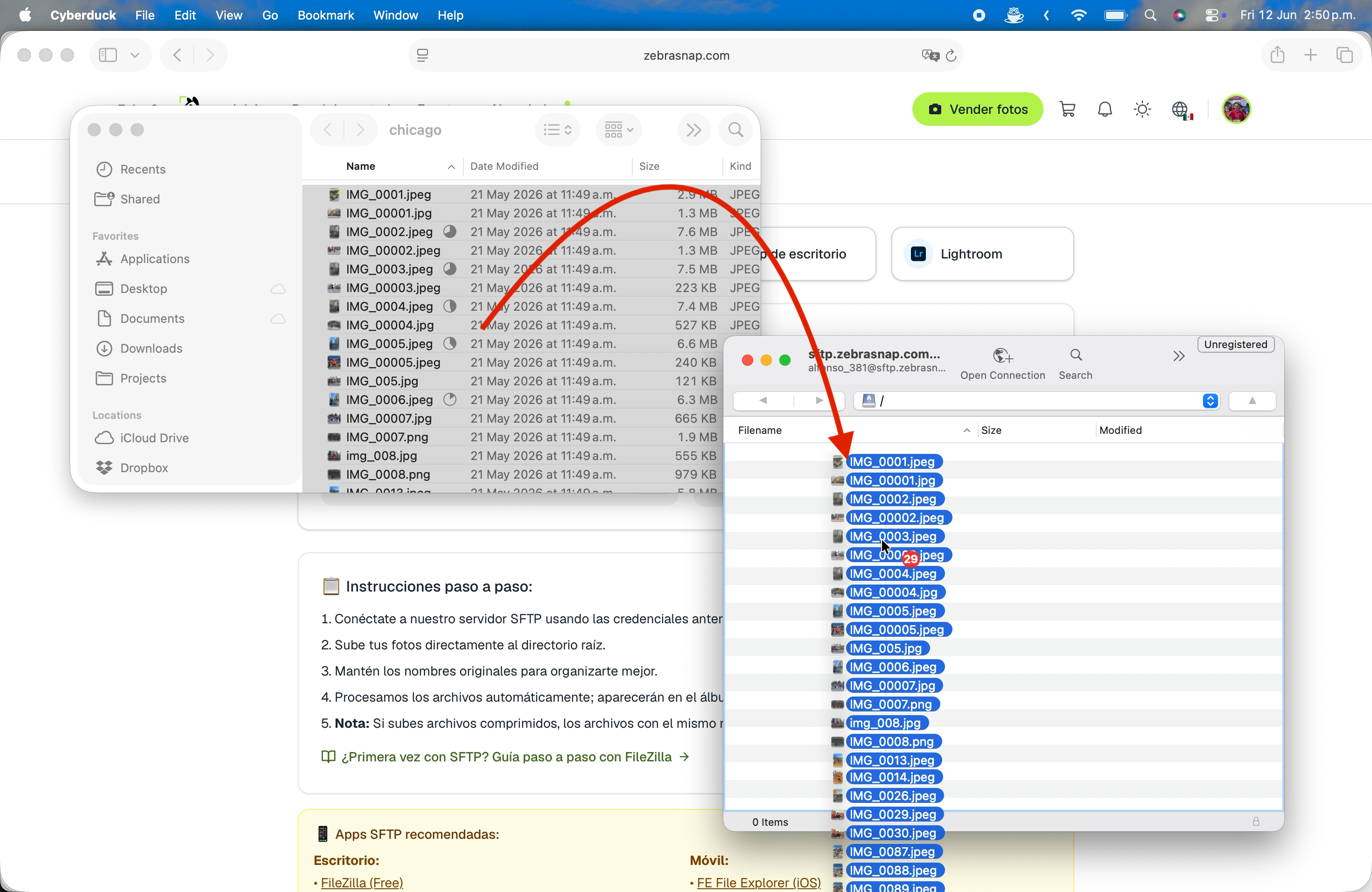
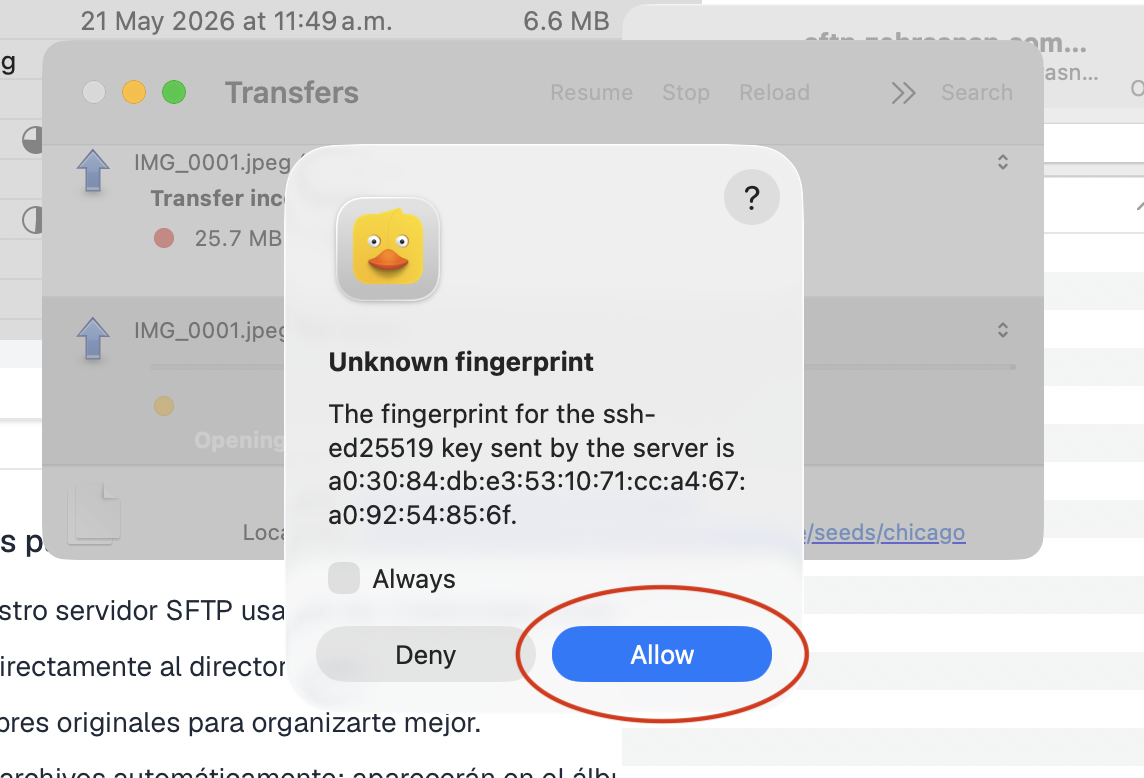
Er opent een venster Transfers (Overdrachten) met de wachtrij: hoeveel bestanden wachten, bezig zijn en klaar zijn. De eerste keer vraagt het misschien nog een keer naar de vingerafdruk - klik op Allow. Je kunt gewoon met je computer doorwerken - Cyberduck werkt de wachtrij zelf af.
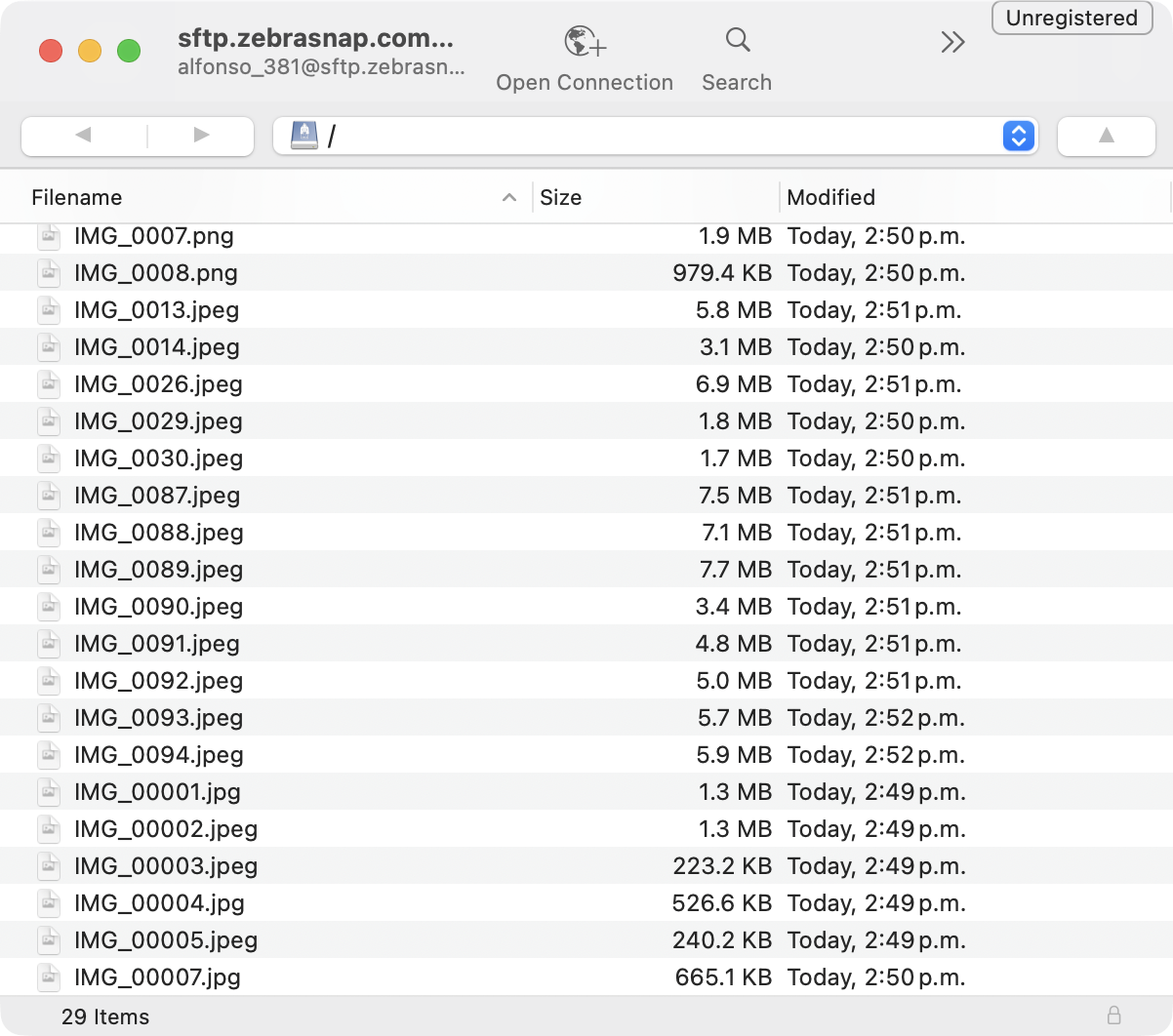
Als de wachtrij leeg is, staat in de albummap alles wat je hebt verstuurd.
Een paar tips terwijl het loopt:
- Behoud de originele bestandsnamen. Staat er al een foto met dezelfde naam in je album, dan uploadt ZebraSnap hem niet opnieuw - zo kun je niet per ongeluk dubbele foto's maken, en bij een herhaalde upload wordt alleen verstuurd wat nog ontbreekt.
- Verbinding verbroken? Maak opnieuw verbinding (klik weer op Open Connection, of kies de verbinding uit je bladwijzers) en sleep de map nogmaals. Bestanden die al zijn aangekomen, worden overgeslagen - ze worden niet twee keer geüpload, dus er ontstaan geen dubbelen en alleen wat ontbreekt gaat omhoog. Cyberduck kan mislukte overdrachten ook opnieuw proberen via het venster Transfers - selecteer het mislukte item → Reload (Opnieuw laden).
- Je kunt via SFTP ook gecomprimeerde bestanden (ZIP, 7Z, RAR...) uploaden en wij pakken ze uit, net als in de browser. Houd er rekening mee dat foto's in een archief foto's met dezelfde naam die al in het album staan wel vervangen: de bescherming die herhaalde namen overslaat, geldt alleen voor losse bestanden.
Stap 4 - Er is geen stap 4
Klaar. Zodra bestanden binnenkomen, verwerkt ZebraSnap ze automatisch - previews, watermerken, gezichts- en startnummerherkenning - en ze verschijnen binnen een paar minuten in je album. Je hoeft niet terug naar de website om iets te "bevestigen", en je kunt Cyberduck sluiten zodra de wachtrij leeg is.
Problemen oplossen
"Authentication failed" / verkeerd wachtwoord. Kopieer en plak de inloggegevens met de kopieerknoppen in plaats van ze te typen. Controleer of je de gegevens van het juiste album gebruikt - elk album heeft zijn eigen.
"Connection refused" of het blijft hangen. Controleer of het veld Port overeenkomt met de poort die ZebraSnap toont, en of je SFTP hebt gekozen, niet FTP. Op sommige kantoor- of hotelnetwerken is de SFTP-poort geblokkeerd - probeer een ander netwerk of de hotspot van je telefoon om dat te bevestigen.
Foto's zijn geüpload maar verschijnen niet. Geef het een paar minuten - grote batches duren langer om te verwerken. Ze verschijnen vanzelf in het album; je hoeft nergens meer op te klikken.
Liever een andere app? Al deze apps werken prima met dezelfde inloggegevens:
- Computer: Cyberduck (gratis, Mac/Windows), FileZilla (gratis, alle platforms), WinSCP (Windows)
- Mobiel: FE File Explorer (iOS), Total Commander (Android), Termius (iOS/Android)
Alle uploadmethoden
SFTP is een van de vijf manieren om te uploaden. Zie Foto's uploaden: alle manieren uitgelegd - of, als SFTP niets voor je is, geeft de desktopapp je het grootste deel van de betrouwbaarheid zonder enige configuratie.
Gerelateerde artikelen
- Foto's uploaden: alle manieren uitgelegdVijf manieren om te uploaden: web, desktopapp, mobiele app, SFTP en Lightroom. Welke je kiest, welke bestanden we accepteren en tips voor grote albums.
- Uploaden via de browser (Foto's en bestanden)De snelste start: sleep foto's, ZIP-bestanden of video's naar je browser en ZebraSnap regelt de rest. Stap voor stap, plus wat je doet als er iets misgaat.
- Uploaden met de ZebraSnap-desktopappDe app voor Mac en Windows die hele evenementen op de achtergrond uploadt, hervat na een verbroken verbinding en je exportmap in de gaten houdt.
Nog hulp nodig?
Kun je niet vinden wat je zoekt? Ons team helpt je graag.