

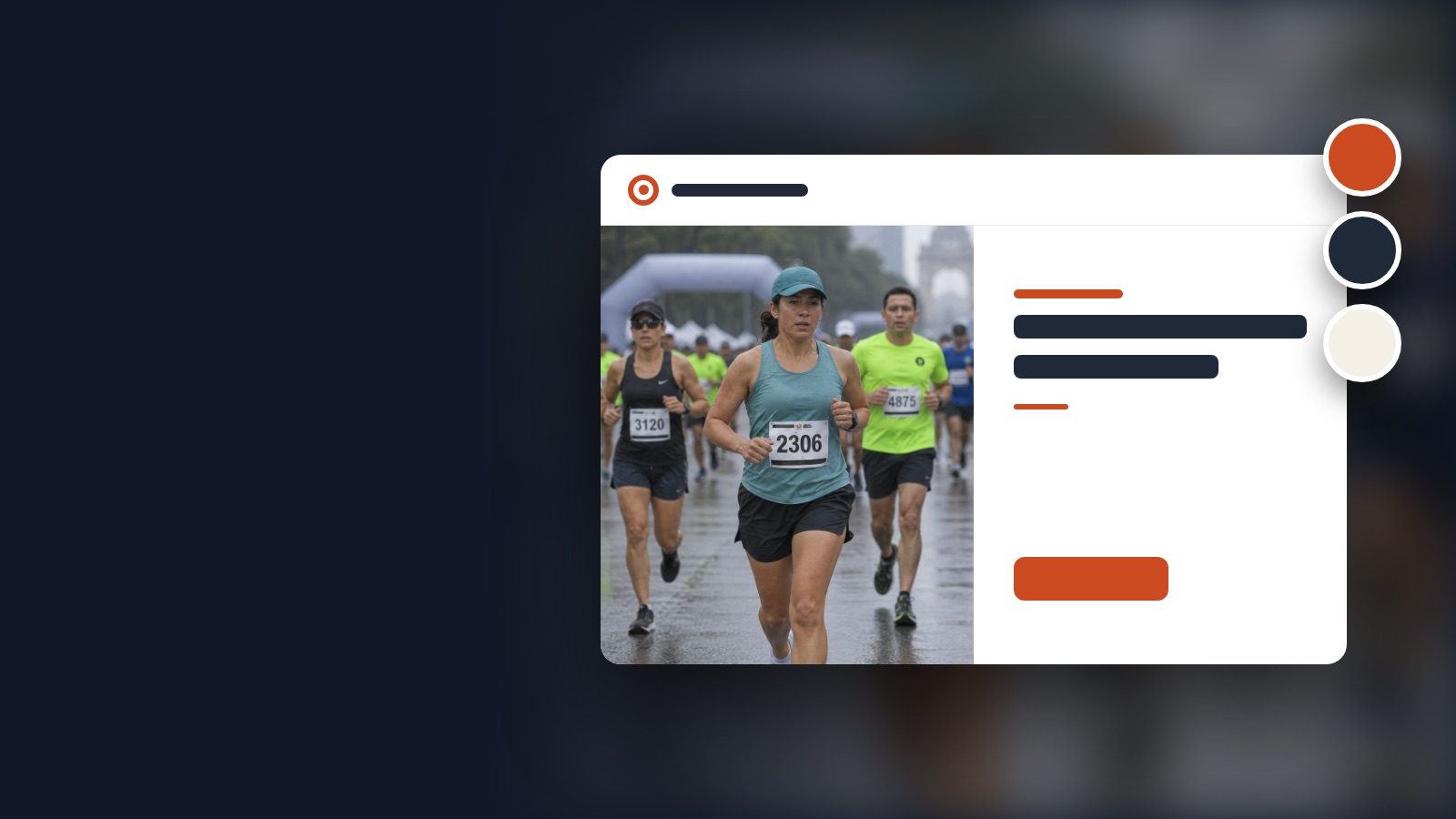

고객에게는 이렇게 보입니다
회원님의 브랜드는 프로필, 비공개 앨범, 장바구니 등 회원님의 모든 곳에 보입니다. 커스텀 도메인이 있으면 고객은 회원님의 주소를 벗어나지도 않습니다.
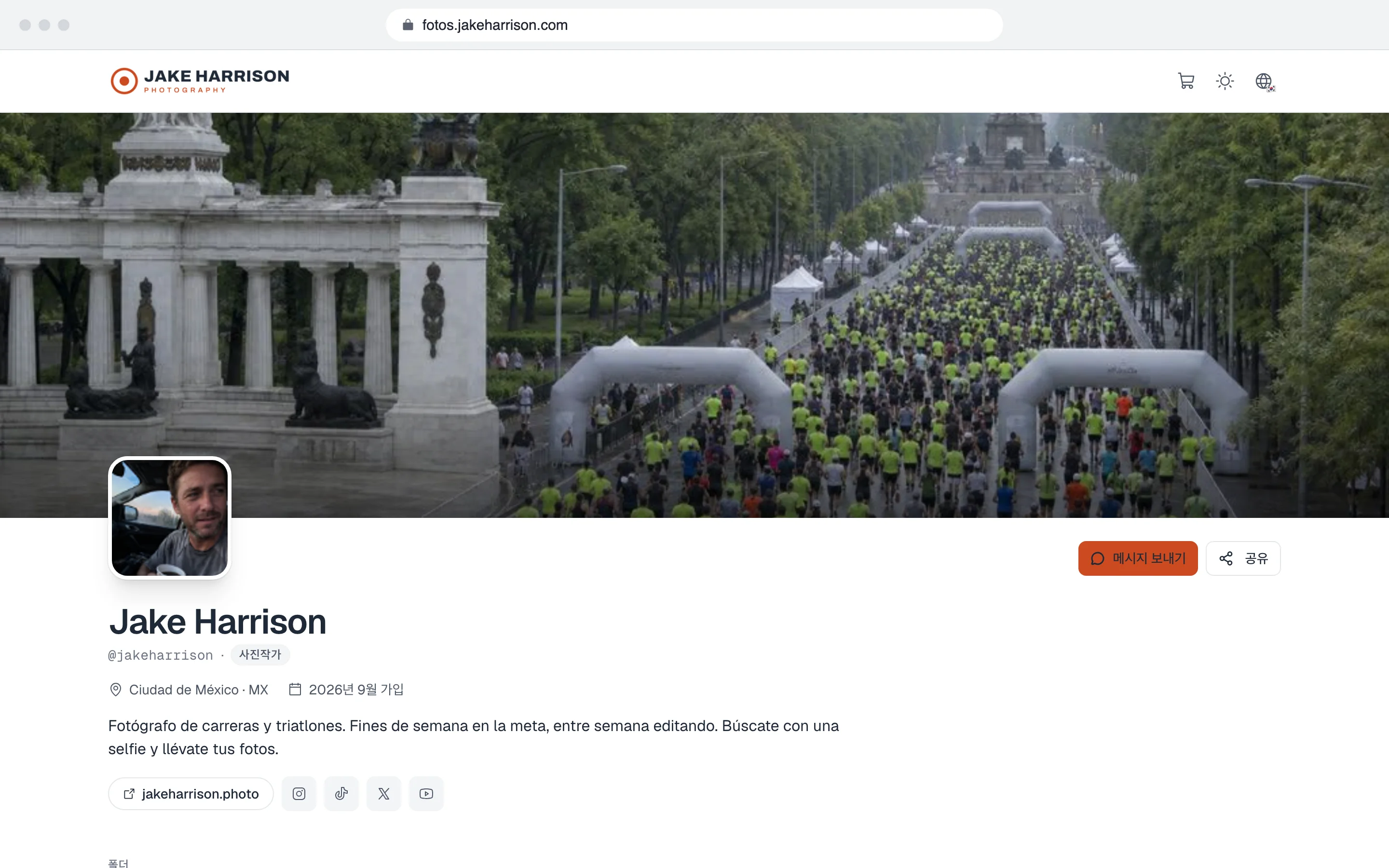
비공개 앨범마다 회원님의 로고와 색상이 고른 템플릿과 함께 적용됩니다.
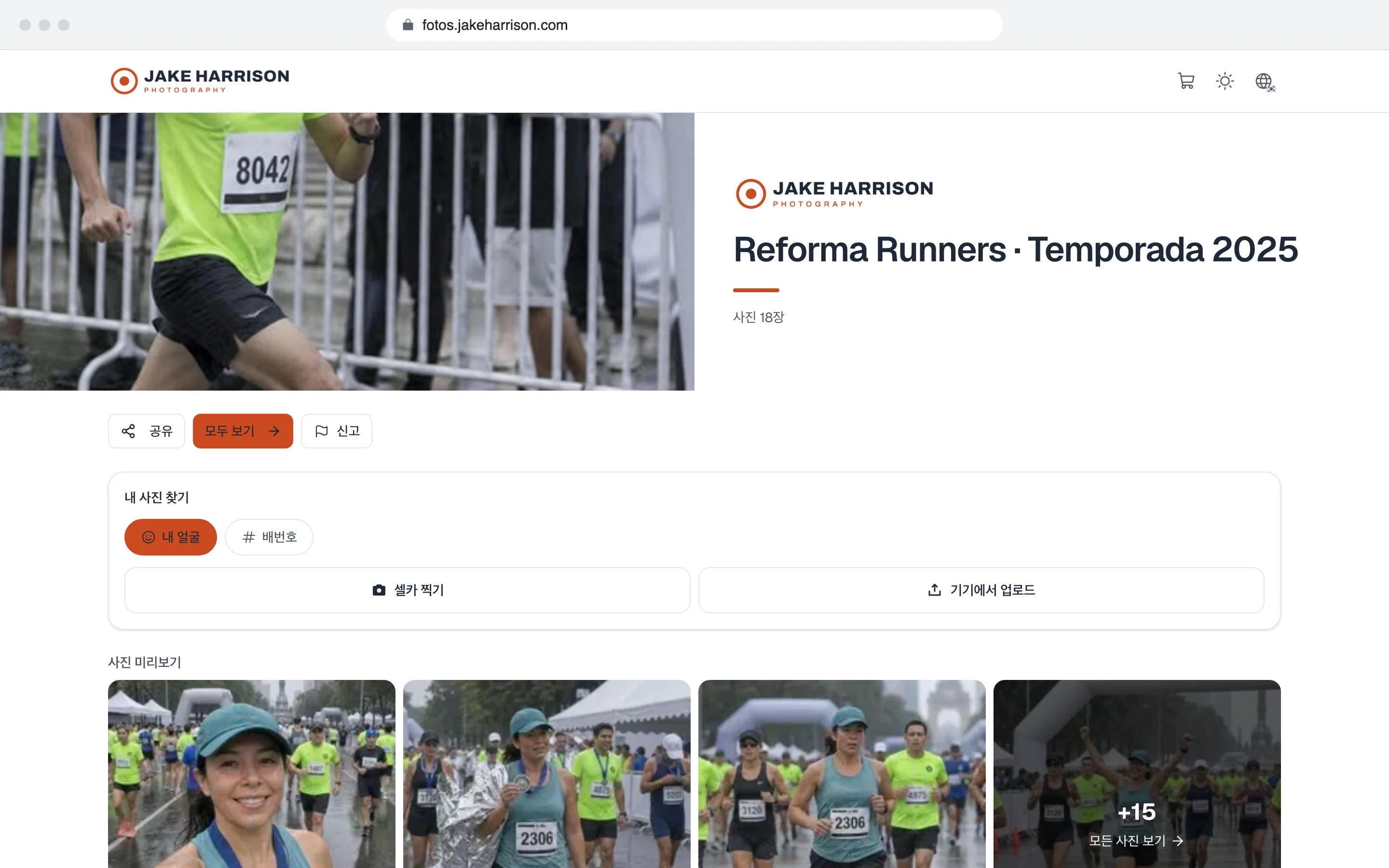
로고 업로드하고 색상 고르기
- 브랜드를 여세요. 설정 > 공개 프로필 > 브랜드로 이동합니다.
- 로고를 업로드하세요. 밝은 배경용에는 기본 로고를, 어두운 배경용에는 다크 모드용 밝은 버전을 올립니다.
- 색상을 고르세요. 기본 색상은 버튼과 강조 요소에 쓰이고, 보조 색상은 일부 템플릿에서 사용합니다.
- 미리보기를 확인하세요. 저장하기 전에 라이트 모드와 다크 모드에서 헤더를 확인할 수 있습니다.
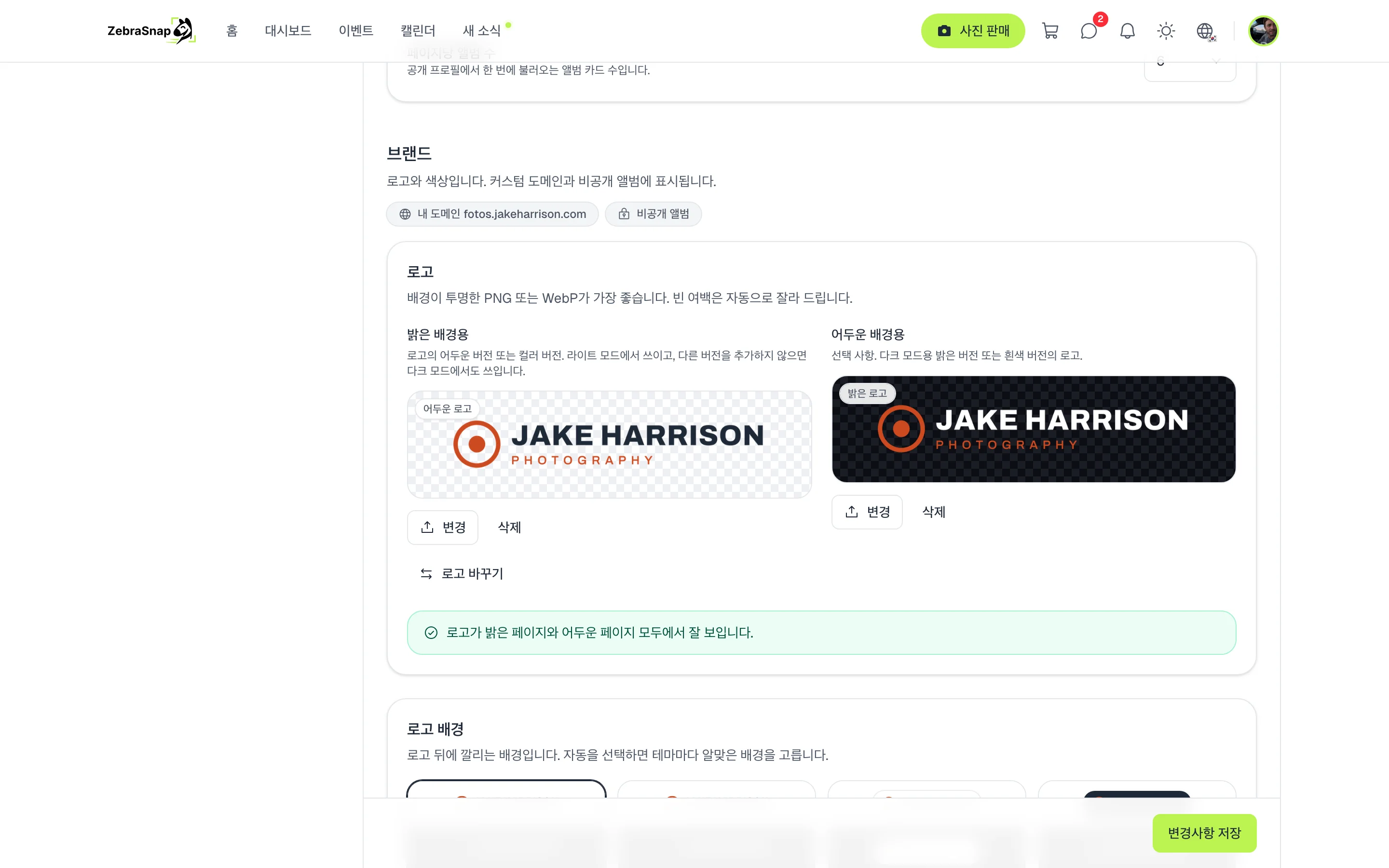
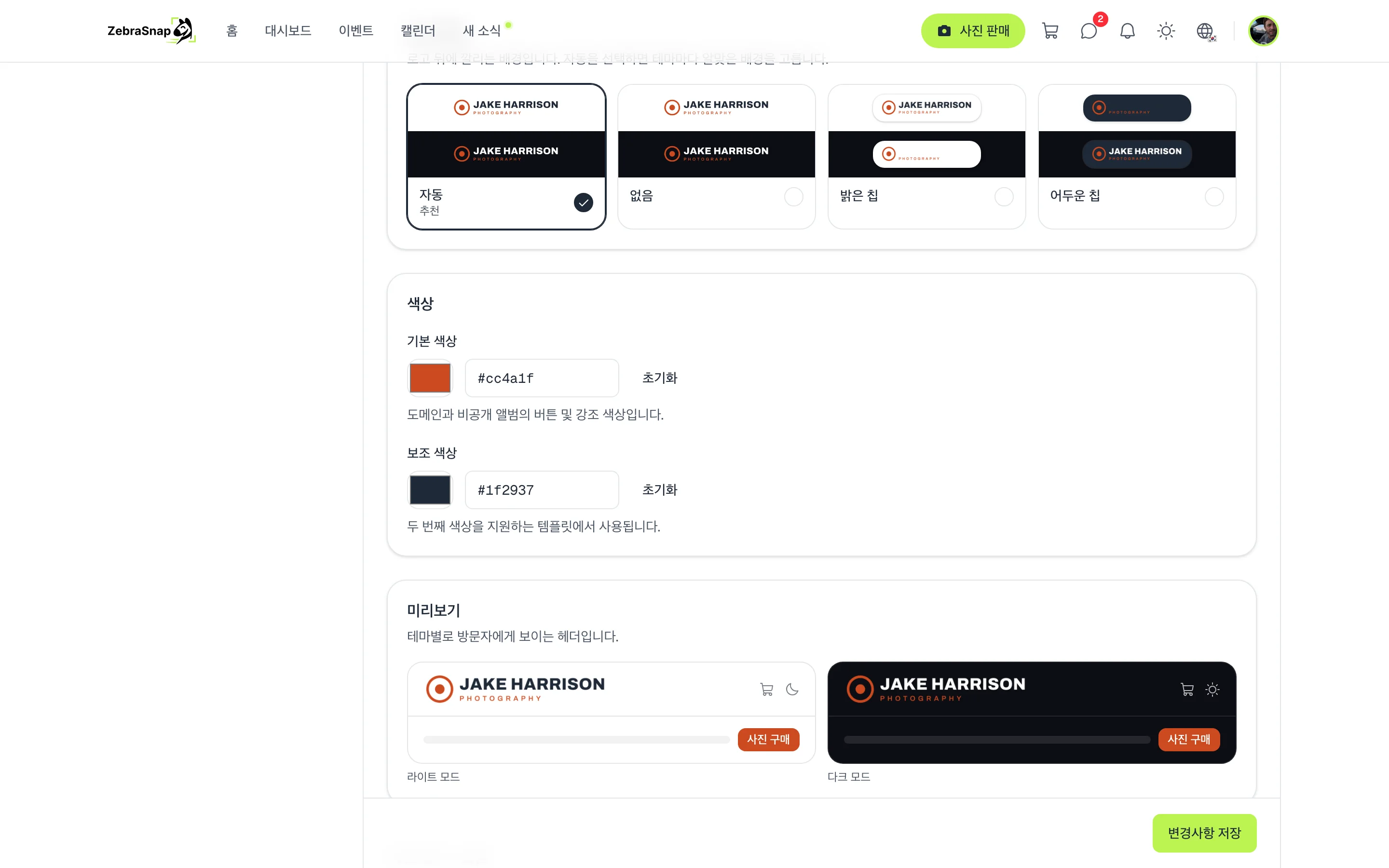
팁. 배경이 투명한 PNG를 쓰세요. 로고가 흰색이라면 기본 로고로 올리면 저희가 어두운 배경 위에 표시합니다.
비공개 앨범마다 맞춤으로
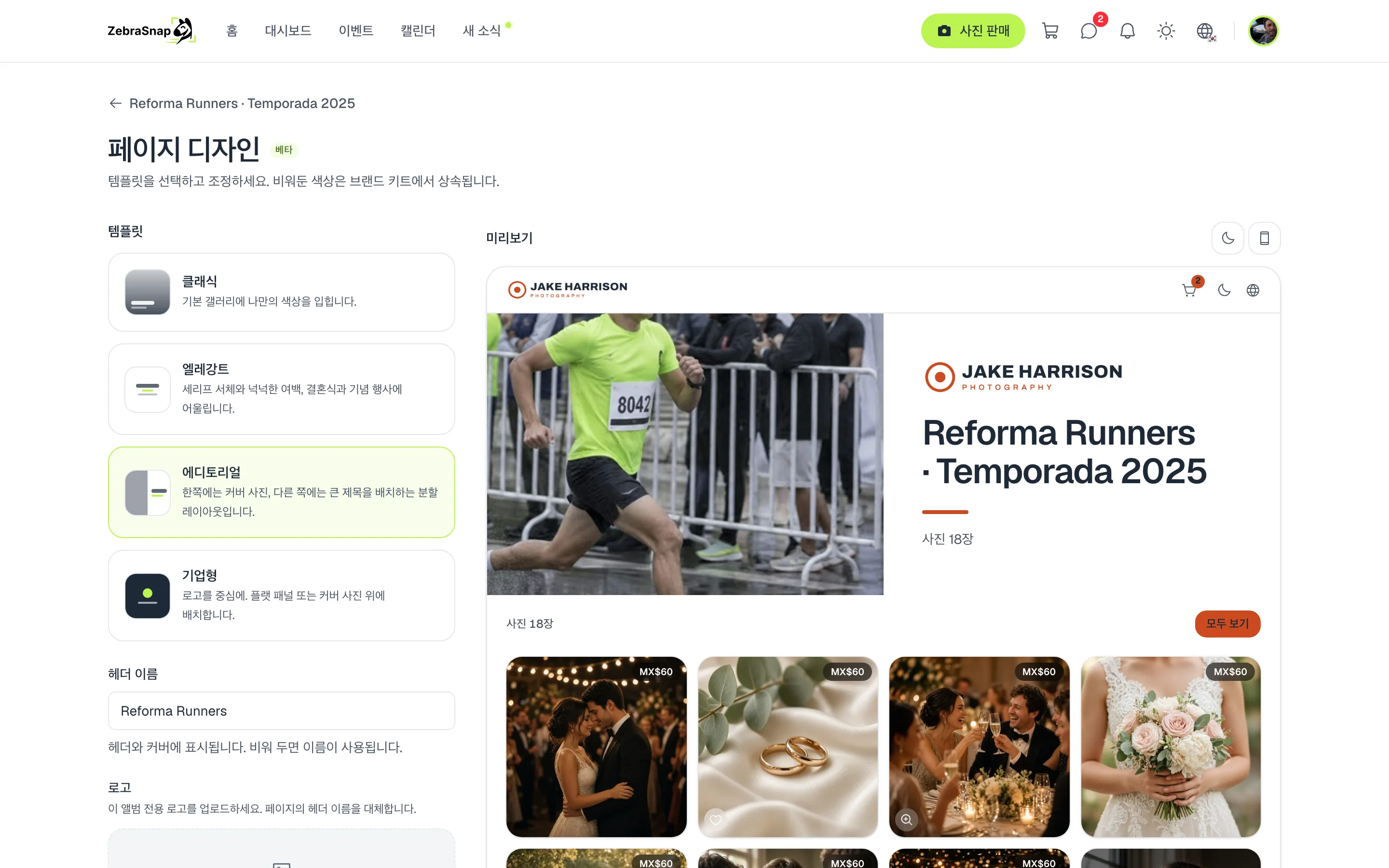
비공개 앨범의 디자인 페이지에서 템플릿(클래식, 엘레강트, 기업형, 에디토리얼), 헤더 문구, 그리고 원한다면 다른 로고와 색상을 고를 수 있습니다. 이렇게 고객의 앨범을 그 고객의 브랜드로 전달합니다.
내 주소와 워터마크
다른 사진작가의 활용법
나만의 사진 사이트
도메인이 있으면 고객은 gallery.gildong.com에 접속해 회원님의 로고와 색상으로 프로필, 앨범, 장바구니를 봅니다.
자기 브랜드가 있는 고객
기업의 사내 달리기 대회라면, 비공개 앨범에 회원님 대신 고객사의 로고와 색상을 넣을 수 있습니다.
라이트 모드와 다크 모드
로고의 밝은 버전을 업로드해 두면 고객의 휴대폰이 다크 모드여도 깔끔하게 보입니다.
자주 묻는 질문
- 내 브랜드는 어디에 보이나요?
- 비공개 앨범에 보이고, 커스텀 도메인이 있다면 도메인의 모든 페이지와 공유하는 링크의 이미지에도 보입니다.
- 고객에게 ZebraSnap 브랜드가 보이나요?
- 페이지 맨 아래 눈에 띄지 않는 한 줄뿐입니다. 헤더, 색상, 템플릿은 모두 회원님의 것입니다.
- 로고는 어떤 형식이어야 하나요?
- 배경이 투명한 PNG 또는 WebP입니다. 빈 여백은 저희가 알아서 잘라 내고, 어떻게 보일지 알려 드립니다.
- 앨범마다 다른 로고를 쓸 수 있나요?
- 네. 비공개 앨범마다 자체 로고, 색상, 템플릿을 정할 수 있습니다.
- 유료 요금제가 필요한가요?
- 로고, 색상, 비공개 앨범은 모든 요금제에 포함됩니다. 커스텀 도메인은 유료 요금제에 포함됩니다.
- 모든 요금제
- 커스텀 도메인은 유료 요금제