


仕組み
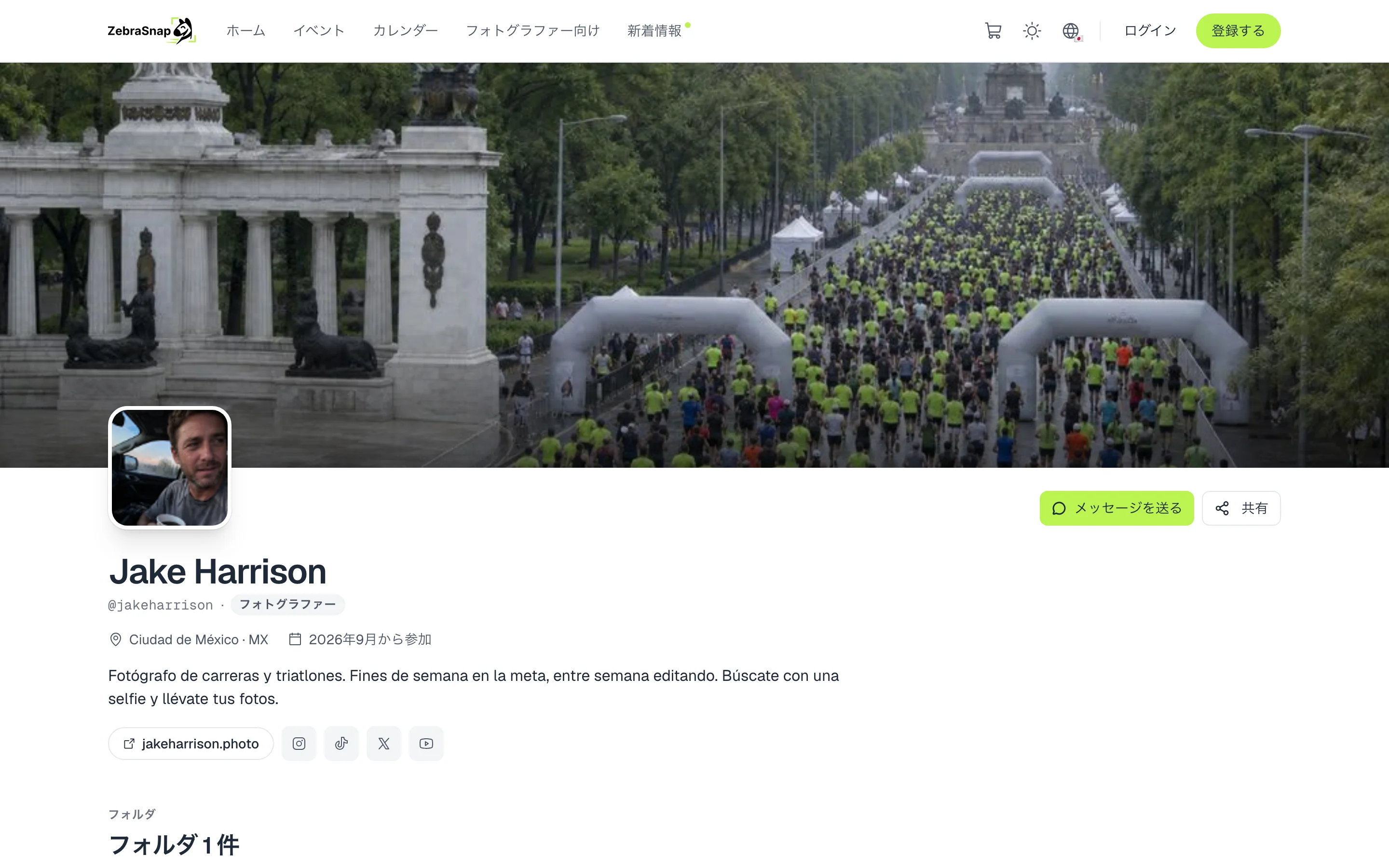
プロフィールは、ZebraSnapでのあなたのページです。いちばん上にカバー、その下に写真、名前、所在地、自己紹介、Webサイト、SNSが並びます。さらに下にはフォルダーと公開済みのアルバムが表示され、誰でもメッセージを送るからあなたに連絡できます。
プロフィールを編集する
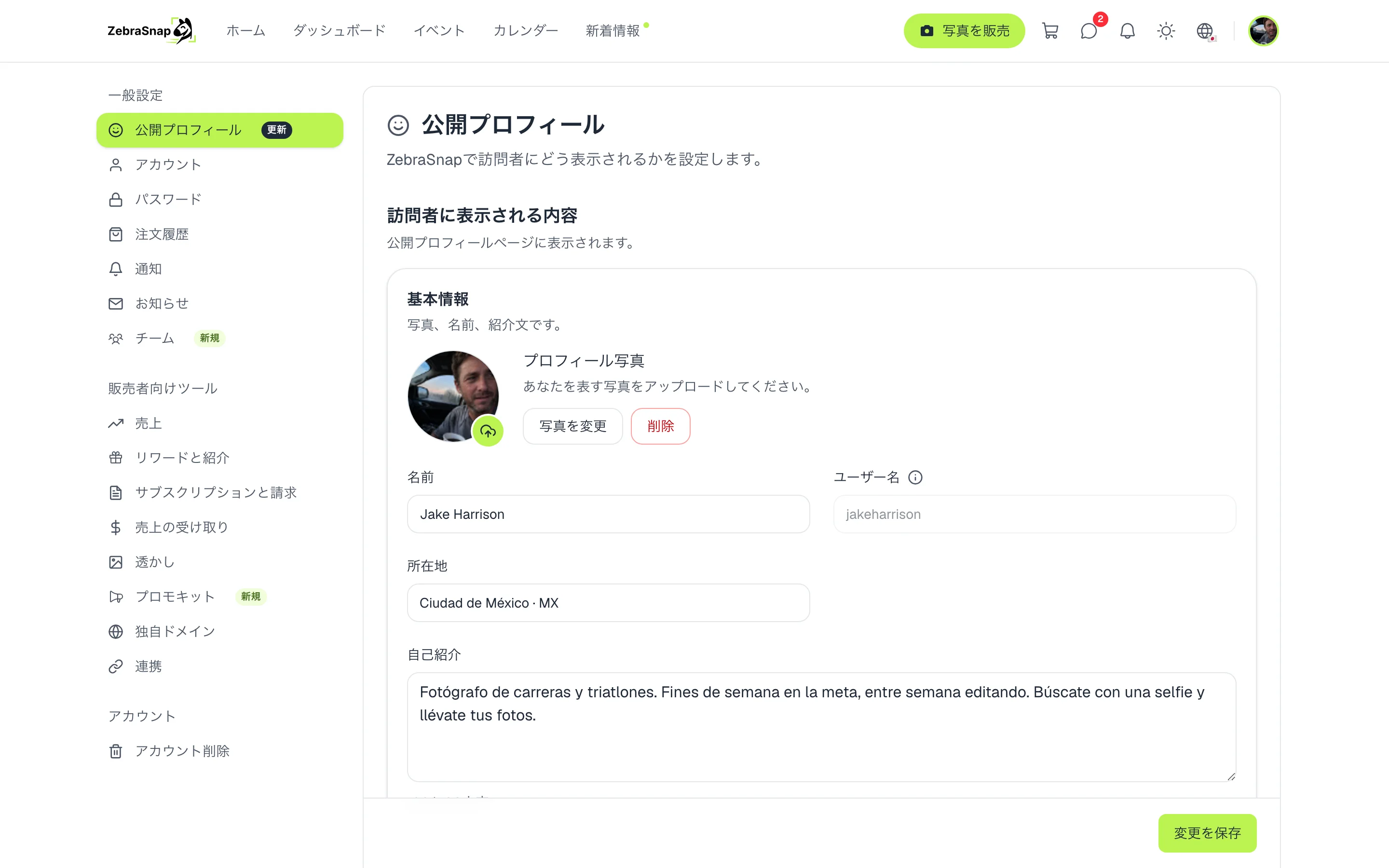
- 設定を開きます。 公開プロフィールに進みます。
- 基本情報を入力します。 写真、名前、所在地、短い自己紹介を入力します。
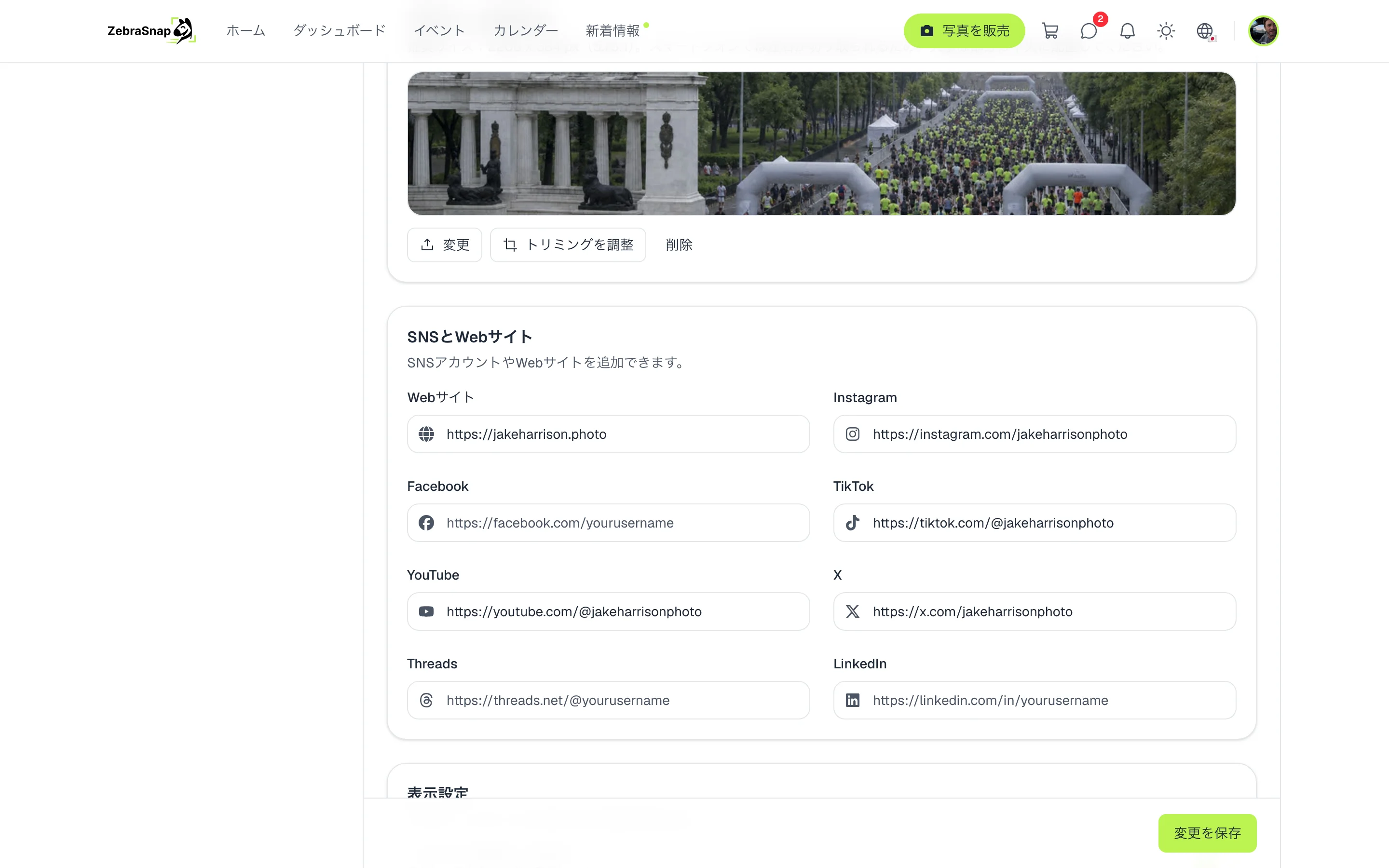
- SNSを追加します。 SNSとWebサイトに、Webサイトと各SNSのリンクを貼り付けます。
- 保存します。 変更を保存を押すと、プロフィールがすぐに更新されます。
ヒント。 カバーには、人がたくさん写っていて光のきれいな、あなたが撮ったイベントの写真を使いましょう。お客様が最初に目にする部分です。
カバーを思いどおりに
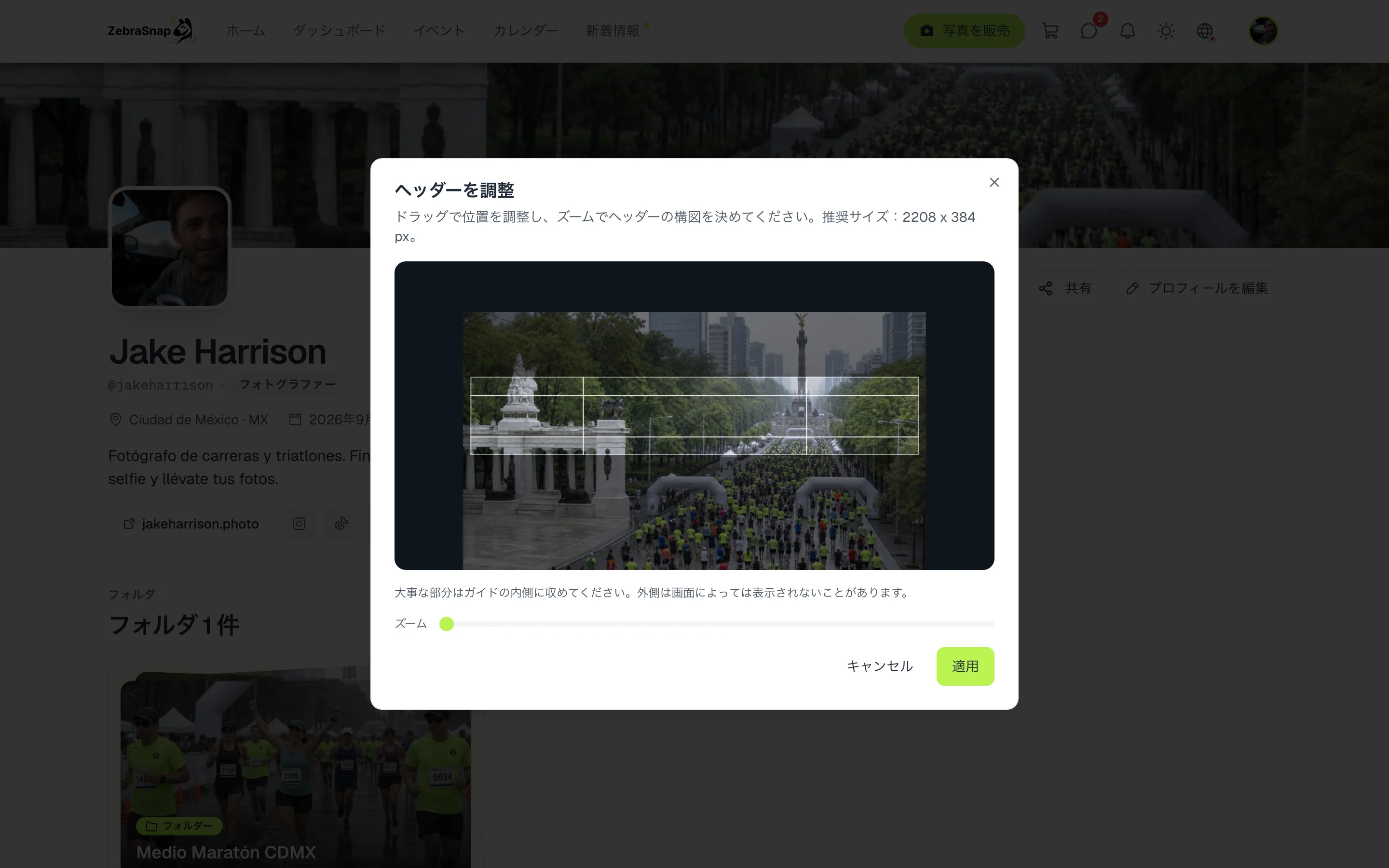
カバーはプロフィールまたは設定からアップロードし、トリミングを調整で整えます。写真をドラッグして構図を決め、ズームも使えます。ガイドで、どの画面でも表示される範囲を確認できます。
表示設定
表示設定では、ZebraSnapに登録した時期を表示するかどうかと、1ページに表示するアルバムの数を選べます。アルバムをイベントやお客様ごとに整理したいときは、フォルダーにまとめましょう。公開フォルダーはアルバムの上に表示されます。
ほかのフォトグラファーの使い方
プロフィール欄のリンク
Instagramにプロフィールのリンクを載せれば、フォロワーはあなたのイベントを1か所ですべて見つけられます。
大会のあとに
ランナーは写真からあなたのプロフィールにたどり着き、ほかのアルバム、SNS、連絡方法を確認できます。
仕事の依頼につなげる
主催者はあなたに依頼する前にプロフィールを確認します。作品、これまでのイベント、Webサイトがひと目でわかります。
よくある質問
- プロフィールのアドレスは何ですか?
- zebrasnap.com/ のあとにあなたのユーザー名が続きます。ユーザー名はプロフィールからは変更できません。別のユーザー名が必要な場合は、サポートまでご連絡ください。
- 独自ドメインを使えますか?
- はい。Lite・PRO・Enterprise プランでは、ドメインを接続して、あなたのブランドでプロフィールを表示できます。
- どのSNSを追加できますか?
- Webサイト、Instagram、Facebook、TikTok、YouTube、X、Threads、LinkedInです。
- プライベートアルバムはプロフィールに表示されますか?
- いいえ。表示されるのは、公開済みのアルバムと公開フォルダーだけです。
- お客様から連絡をもらえますか?
- はい。プロフィールの「メッセージを送る」ボタンから連絡できます。
- すべてのプラン
- Web、アプリ