

Come funziona
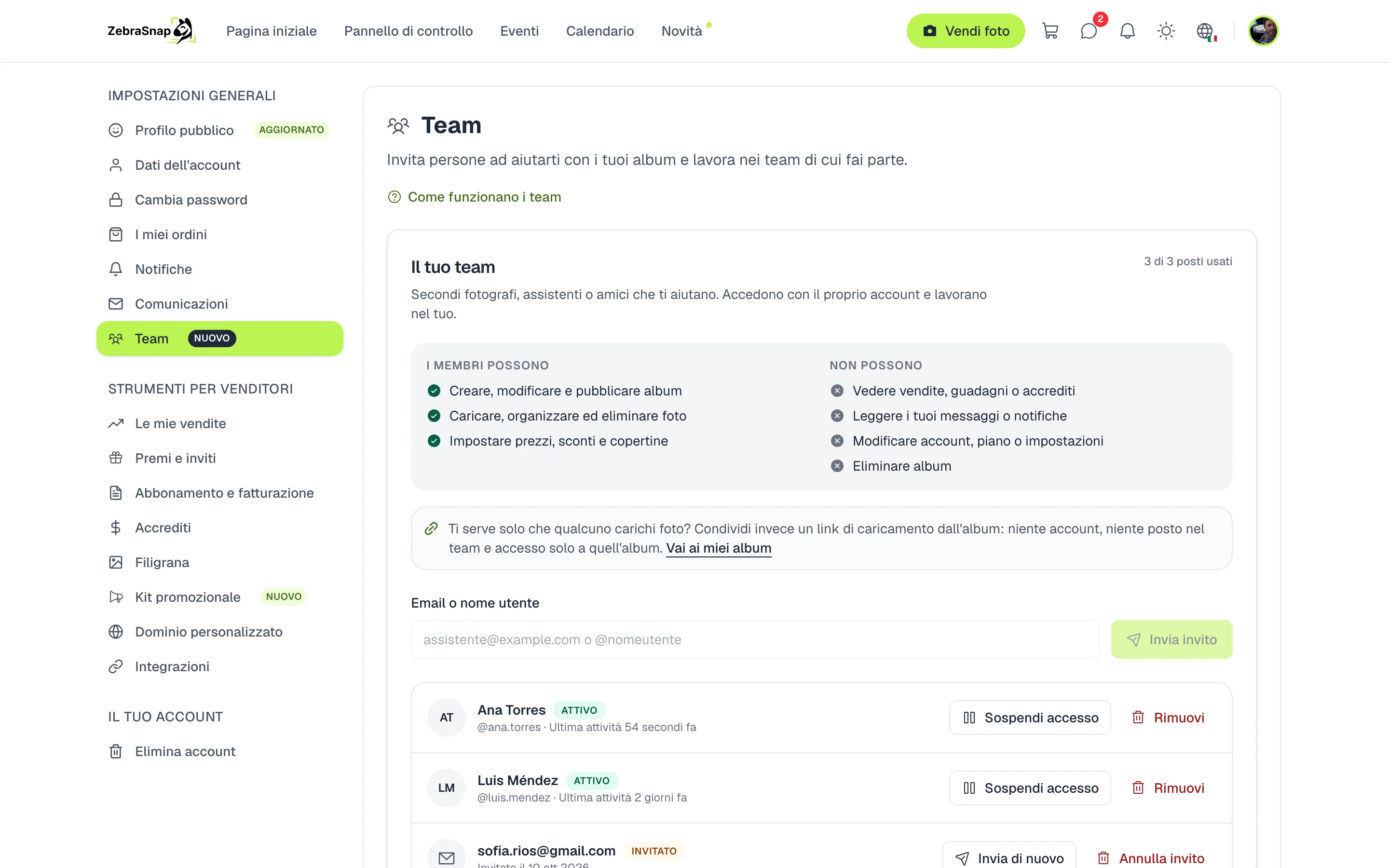
Inviti una persona con la sua email o il suo nome utente. Quando accetta, può lavorare nel tuo account: vede i tuoi album e li modifica come se fossero suoi. Sei tu a decidere quando mettere in pausa il suo accesso o rimuoverla dal team.
Cosa può fare il tuo team
- Possono creare, modificare e pubblicare album; caricare, organizzare ed eliminare foto; e impostare prezzi, sconti e copertine.
- Non possono vedere le tue vendite, i guadagni o gli accrediti; leggere i tuoi messaggi o notifiche; modificare account, piano o impostazioni; né eliminare album.
Invita il tuo team
- Apri Impostazioni. Entra in Team.
- Scrivi la sua email o il nome utente. In Email o nome utente, scrivi l'email o il @nomeutente e premi Invia invito.
- Aspetta che accetti. Compare come Invitato finché non accetta; puoi inviare di nuovo o annullare l'invito.
- Fatto. Quando accetta, compare come Attivo e vedi l'ultima volta che ha lavorato nel tuo account.
Consiglio. Anche gli inviti in sospeso occupano un posto. Annulla quelli che non ti servono più per liberare spazio.
Come lavora il tuo team
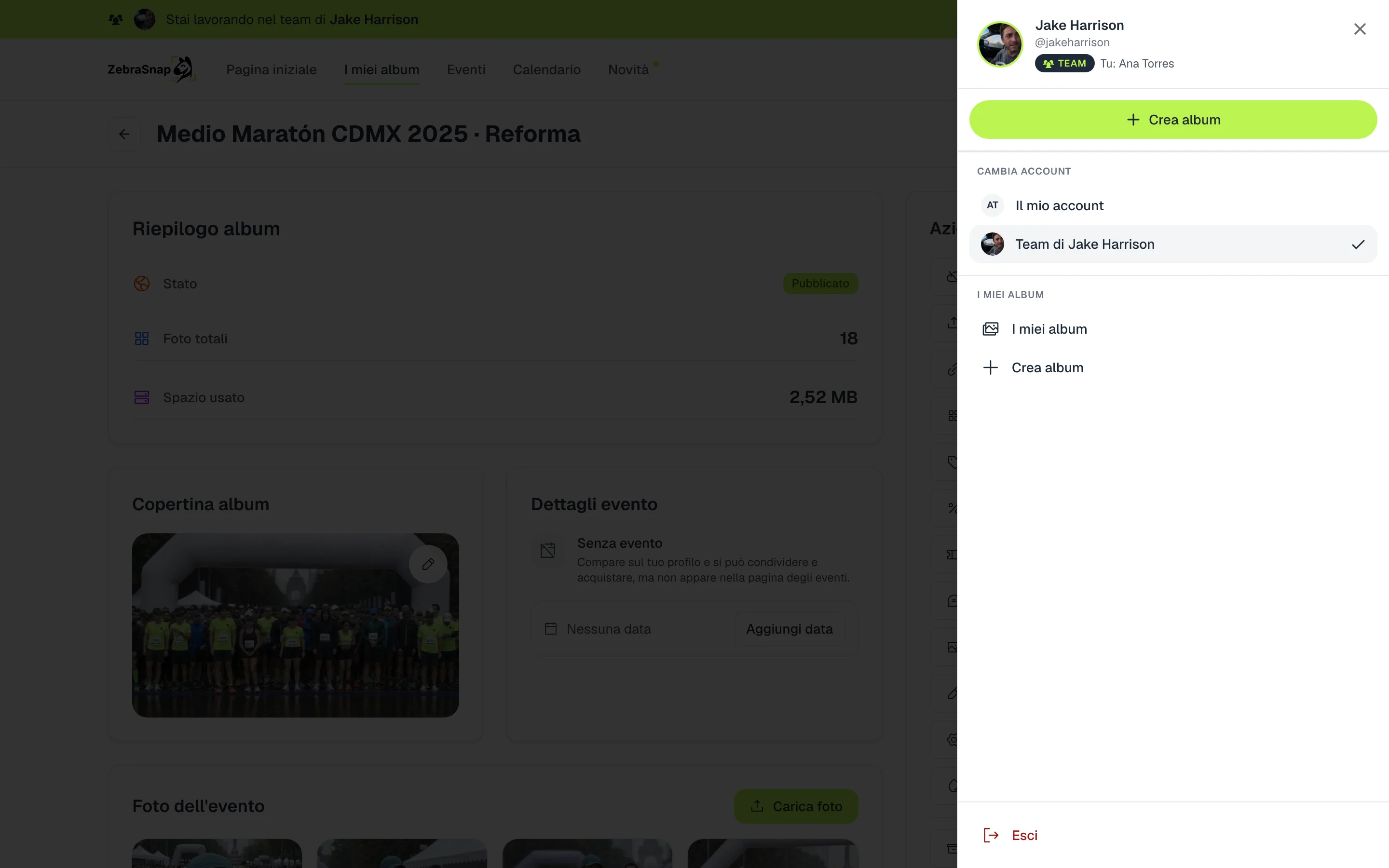
Chi accetta il tuo invito entra nel proprio account e sceglie Lavora in questo team. Da quel momento vede i tuoi album, con un avviso in alto che indica in quale team sta lavorando, e torna al proprio account con Torna al mio account.

Se fa parte di più team, passa da uno all'altro dal menu dell'account, in Cambia account. Funziona allo stesso modo sul web, nell'app e nell'app desktop.
Come lo usano altri fotografi
Tre fotografi a una maratona
Ognuno carica le sue foto nello stesso album dal proprio computer, e l'album è completo la sera stessa.
Un'assistente che fa editing
La tua assistente organizza le sezioni, sceglie la copertina e imposta gli sconti mentre tu continui a fotografare.
Stagione dei matrimoni
Metti in pausa l'accesso del tuo secondo fotografo nei mesi senza eventi e lo riattivi quando torna.
Domande frequenti
- I miei aiutanti vedono quanto vendo?
- No. I membri non vedono vendite, guadagni né accrediti, non leggono i tuoi messaggi né le notifiche, non modificano il tuo account o il piano e non possono eliminare album.
- Serve loro un account ZebraSnap?
- Sì, ogni membro entra con il proprio account. Se inviti un'email senza account, riceve un link per crearne uno e unirsi al team.
- A chi vanno le vendite di quello che caricano?
- A te. Tutto ciò che il tuo team carica e pubblica fa parte dei tuoi album, e le vendite vengono accreditate sul tuo account.
- Posso togliere l'accesso a qualcuno?
- Sì. Puoi mettere in pausa il suo accesso e riattivarlo più tardi, oppure rimuoverlo dal team. Quando lo metti in pausa, esce subito dal tuo account.
- E se mi serve solo che qualcuno carichi foto in un album?
- Condividi un link di caricamento dall'album: non serve un account e non occupa un posto nel tuo team.
- Piani PRO (3 persone) ed Enterprise (10 persone)
- Web, app e app desktop