

Come funziona
Ogni foto dei tuoi album pubblici viene mostrata con la tua filigrana. Le tue foto originali non vengono toccate: la filigrana viene aggiunta quando la foto viene mostrata, quindi puoi cambiarla quando vuoi e si aggiorna in tutti i tuoi album.
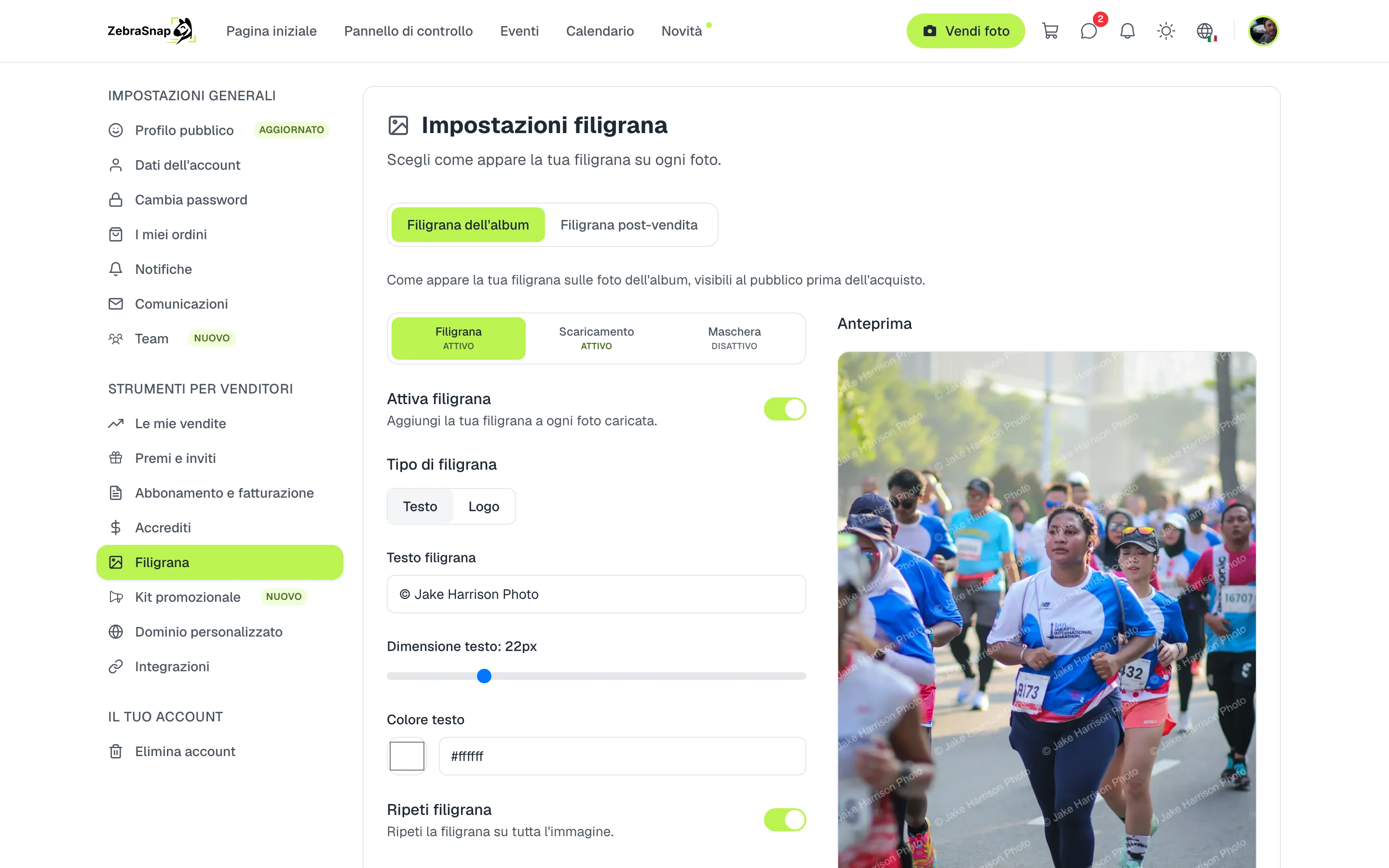
Configurala
- Apri la filigrana. In Impostazioni, vai su Filigrana.
- Scegli testo o logo. Scrivi il tuo nome o il tuo nome utente, oppure carica il tuo logo in PNG.
- Regola l'aspetto. Dimensione, opacità, rotazione e posizione. L'anteprima cambia mentre regoli.
- Decidi se ripeterla. Con Ripeti filigrana copre tutta la foto a mosaico.
- Salva. La filigrana si applica a tutti i tuoi album.
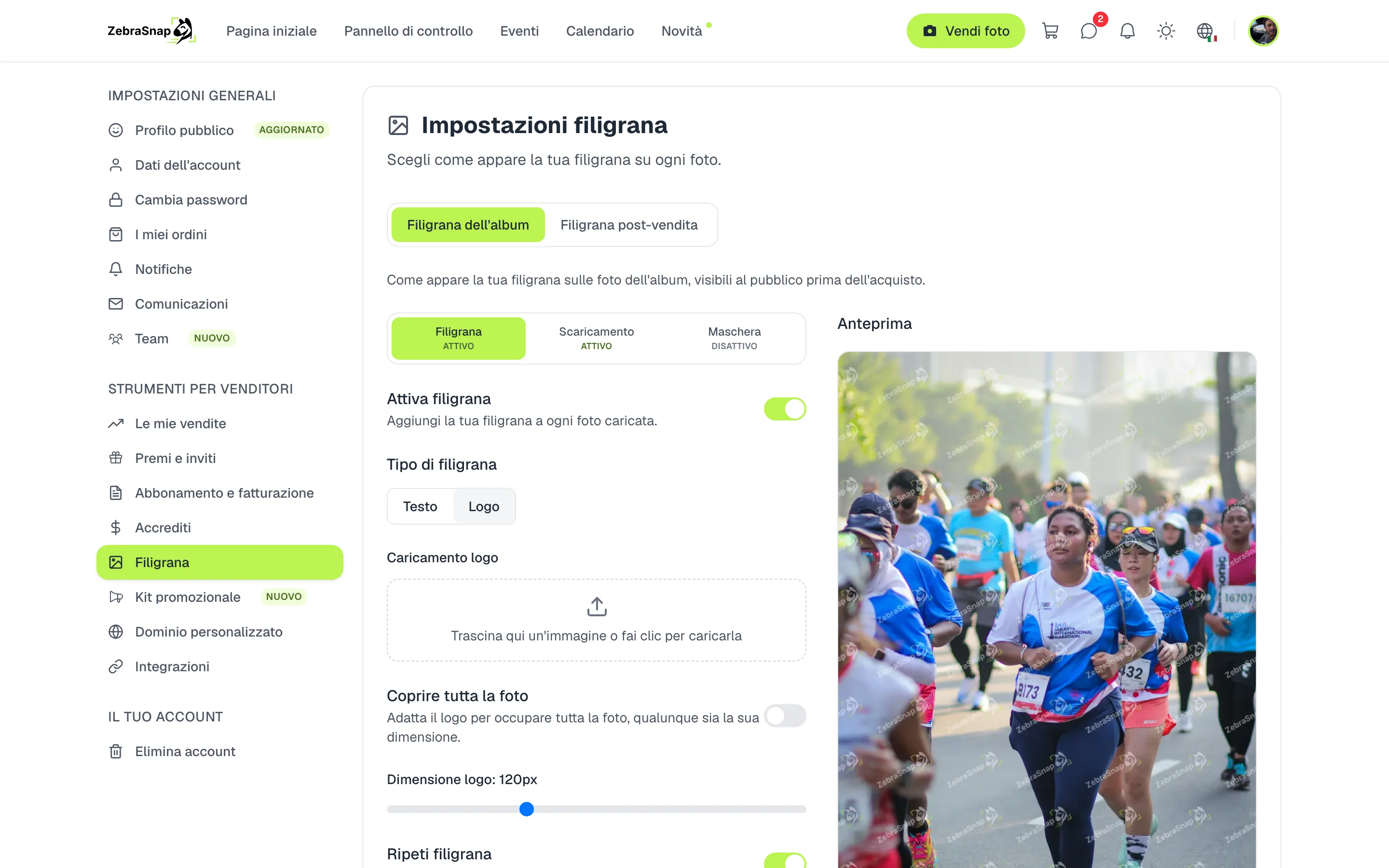
Consiglio. Una filigrana ripetuta su tutta la foto è molto più difficile da rimuovere di una sola in un angolo.
Una filigrana diversa per un album
Ogni album può avere la sua filigrana. Nell'album, premi Filigrana tra le azioni, attiva Personalizza per questo album e regolala. Per tornare a quella del tuo account, premi Usa impostazioni globali.
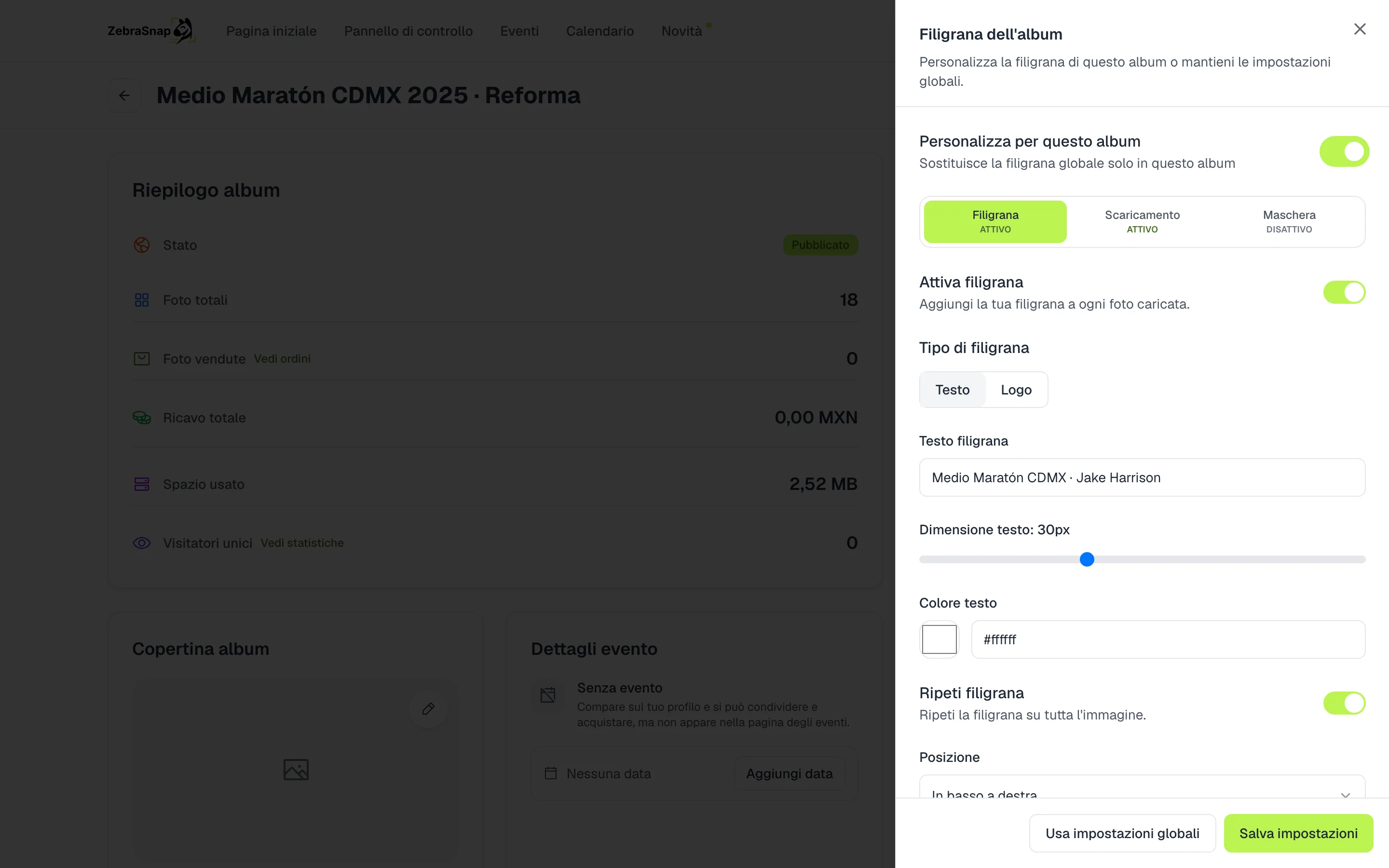
Filigrana sulle foto vendute
Di default, chi compra riceve la foto così come l'hai caricata. Nella scheda Filigrana post-vendita puoi attivare una filigrana per le foto vendute, per esempio il tuo nome utente in un angolo, così il tuo nome viaggia con la foto quando viene condivisa.
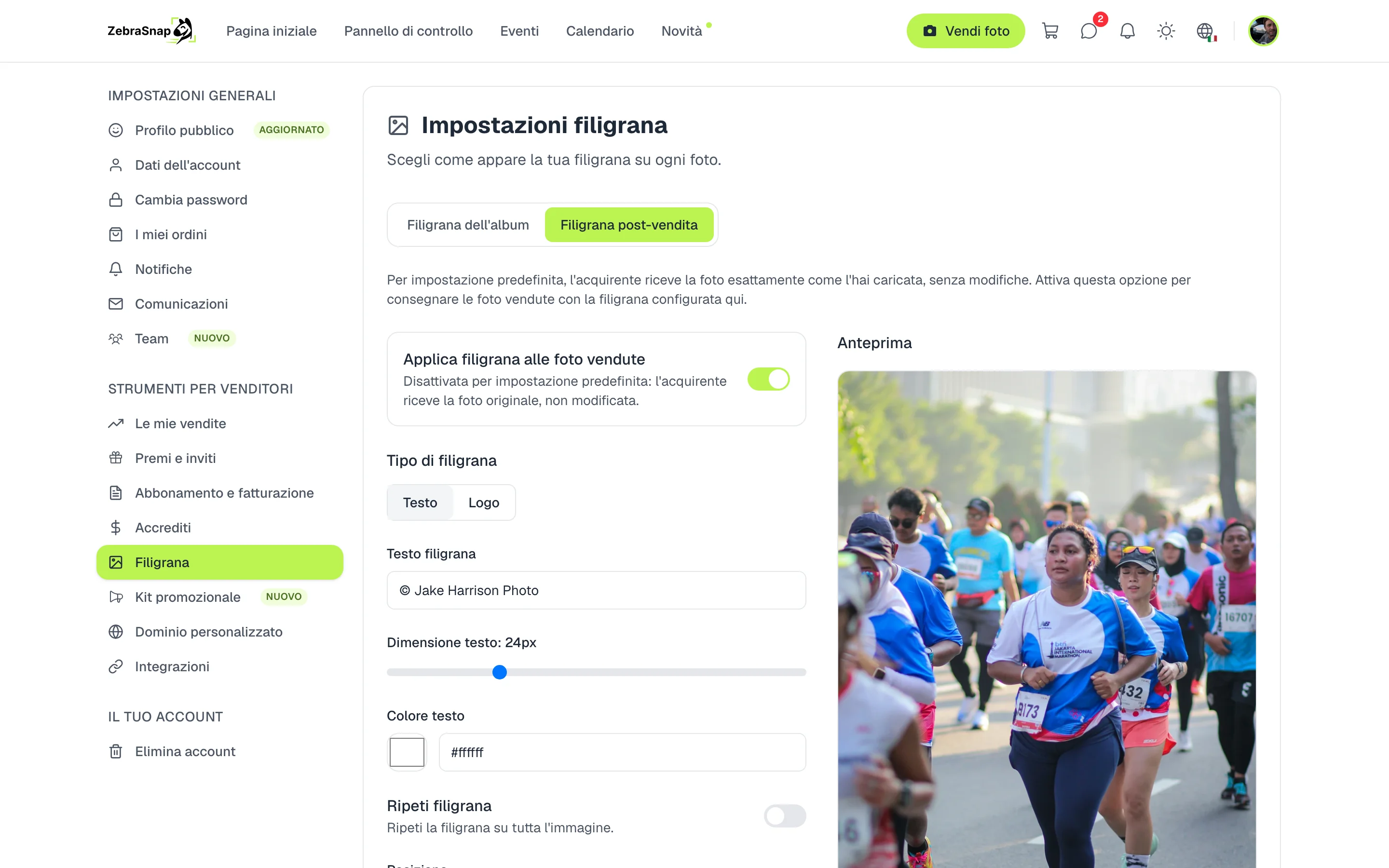
Cosa vede il tuo cliente
Il tuo cliente vede la foto con la tua filigrana mentre decide se comprarla. Oltre alla filigrana, la foto ha altri due livelli di protezione, spiegati qui sotto.
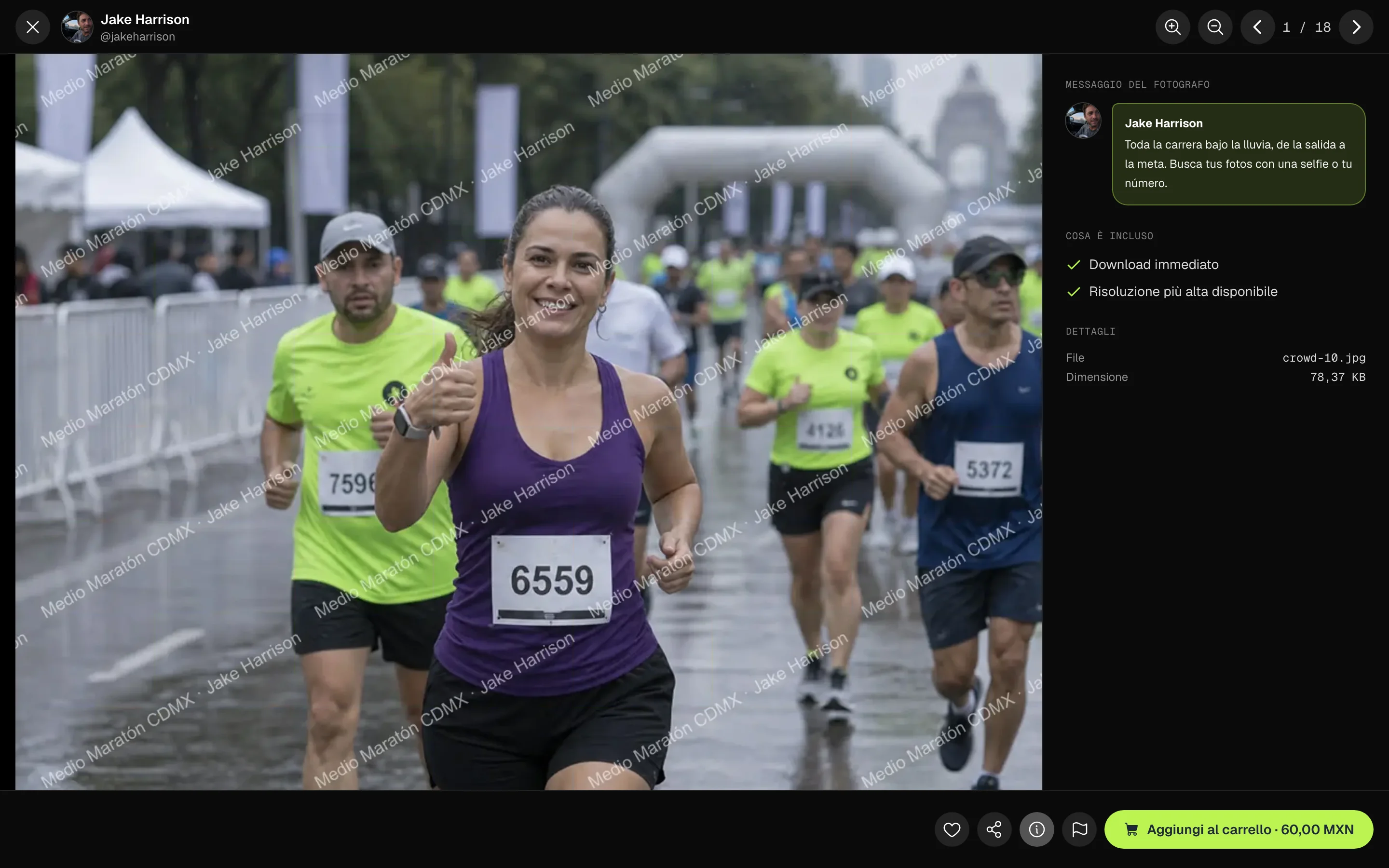
Protezione dai download
La foto che vede un visitatore non è mai il tuo file originale: è una versione ridotta, con la tua filigrana, che arriva divisa in pezzi e si ricompone solo dentro il browser. A schermo appare normale; se qualcuno la salva, si ritrova pezzi mescolati. La protezione è attiva in ogni album pubblico e puoi disattivarla nella scheda Scaricamento della filigrana.
Come la vede un visitatore
Maschera in movimento
Lenti di vetro scorrono sulla foto ingrandita. Sullo schermo disturbano appena, ma uno screenshot le congela al loro posto e la foto esce distorta. È disattivata di default: attivala nella scheda Maschera della filigrana e scegli quante lenti, la loro dimensione e quanto distorcono.
Come lo vede un visitatore (in movimento)
Come lo usano altri fotografi
Gare con migliaia di foto
Una filigrana ripetuta in diagonale su tutta la foto. Chi fa uno screenshot si porta via un'immagine marcata che non può usare.
Un album per un cliente
Per il servizio di una società sportiva usi il nome della società al posto del tuo, senza cambiare la filigrana degli altri album.
Foto che girano sui social
Attivi la filigrana post-vendita con il tuo nome utente di Instagram. Quando l'atleta pubblica la foto, tutti sanno di chi è.
Domande frequenti
- L'acquirente riceve la foto con la filigrana?
- No. Riceve l'originale pulito. Ha una filigrana solo se attivi la filigrana post-vendita.
- Posso usare il mio logo?
- Sì. Carica il tuo logo in PNG, con sfondo trasparente perché si veda meglio sulla foto.
- Se cambio la filigrana, si aggiornano le foto che ho già caricato?
- Sì. La filigrana viene applicata quando la foto viene mostrata, quindi la modifica si vede in tutti i tuoi album.
- Posso avere un album senza filigrana?
- Sì. Nella filigrana dell'album, personalizzala e disattivala. Le foto vengono mostrate alla massima qualità.
- Tutti i piani
- Web