

Come funziona
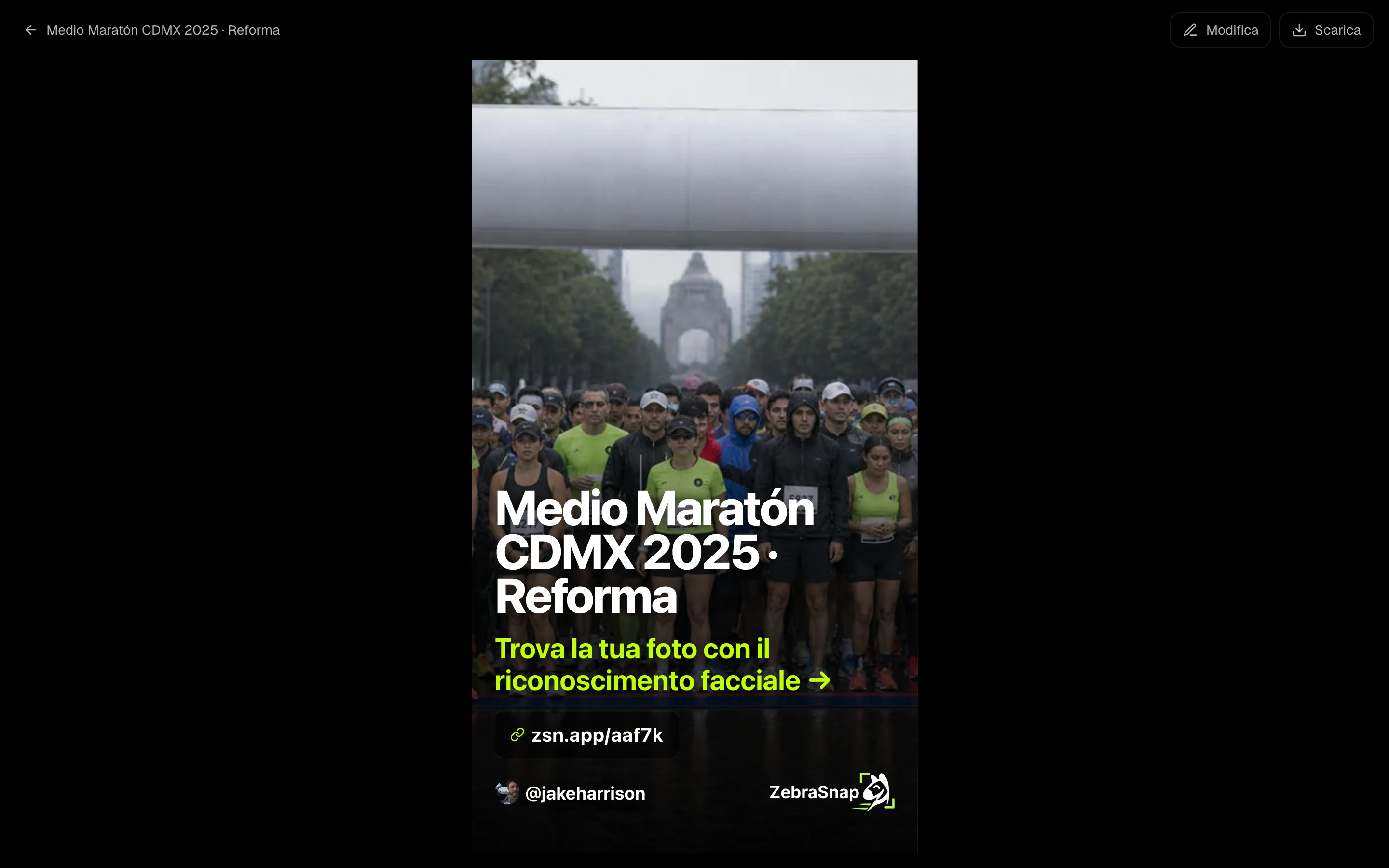
Quando il tuo album è pubblicato, il generatore prepara un'immagine per annunciarlo: la copertina dell'album, il nome dell'evento, una call to action, il link breve per comprare, il tuo nome utente e il logo di ZebraSnap. Non devi progettare niente; se vuoi, la modifichi.
Crea la tua story
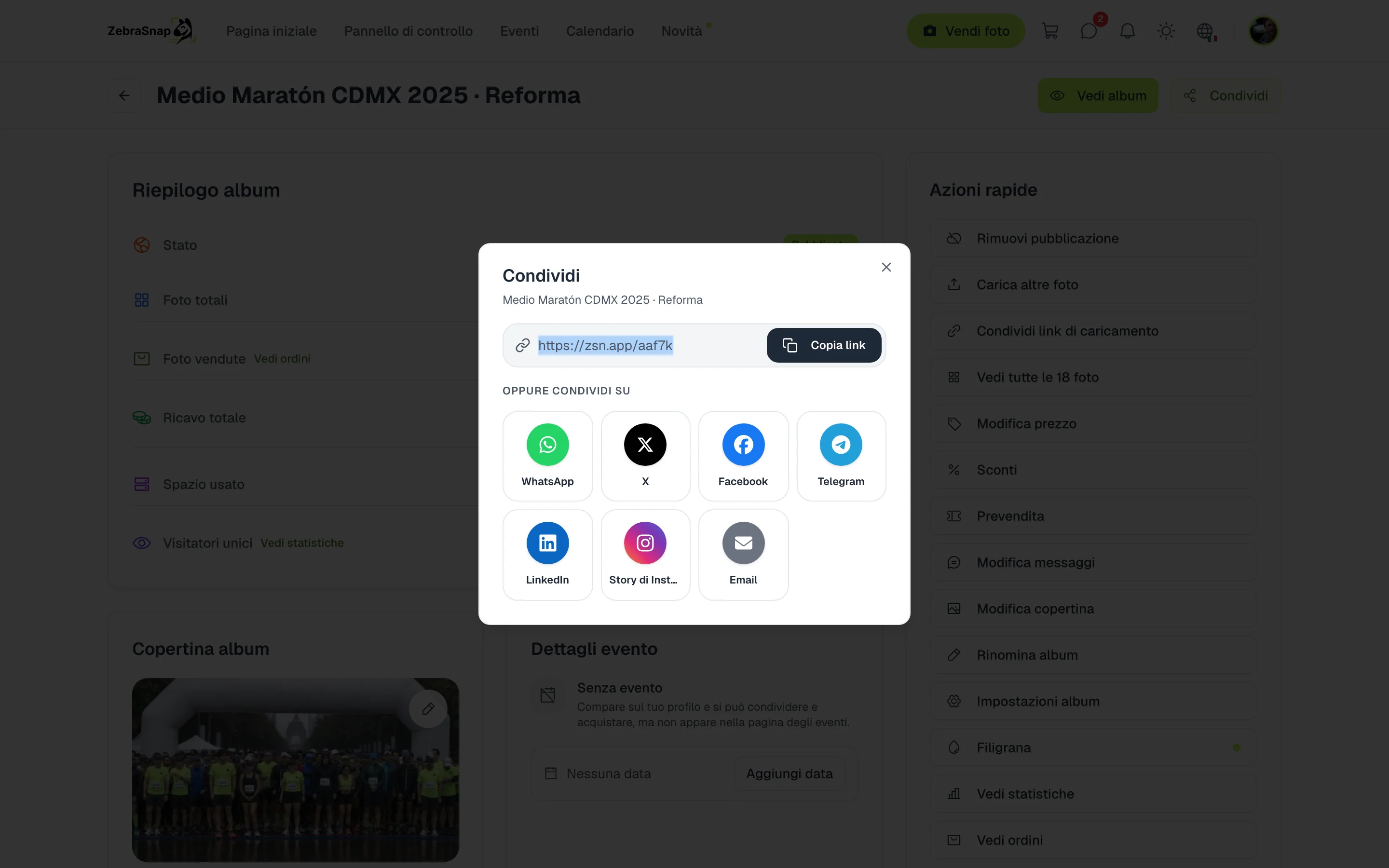
- Apri il tuo album pubblicato. Premi Condividi e scegli Story di Instagram.
- Controlla l'immagine. Ha già la copertina dell'album, il nome dell'evento e il tuo link.
- Scaricala. Premi Scarica. Il link breve dell'album viene copiato negli appunti.
- Pubblicala su Instagram. Carica l'immagine come story, aggiungi uno sticker link e incolla il link.
Consiglio. Pubblica la story il giorno stesso dell'evento. È il momento in cui più atleti cercano le loro foto.
Personalizzala
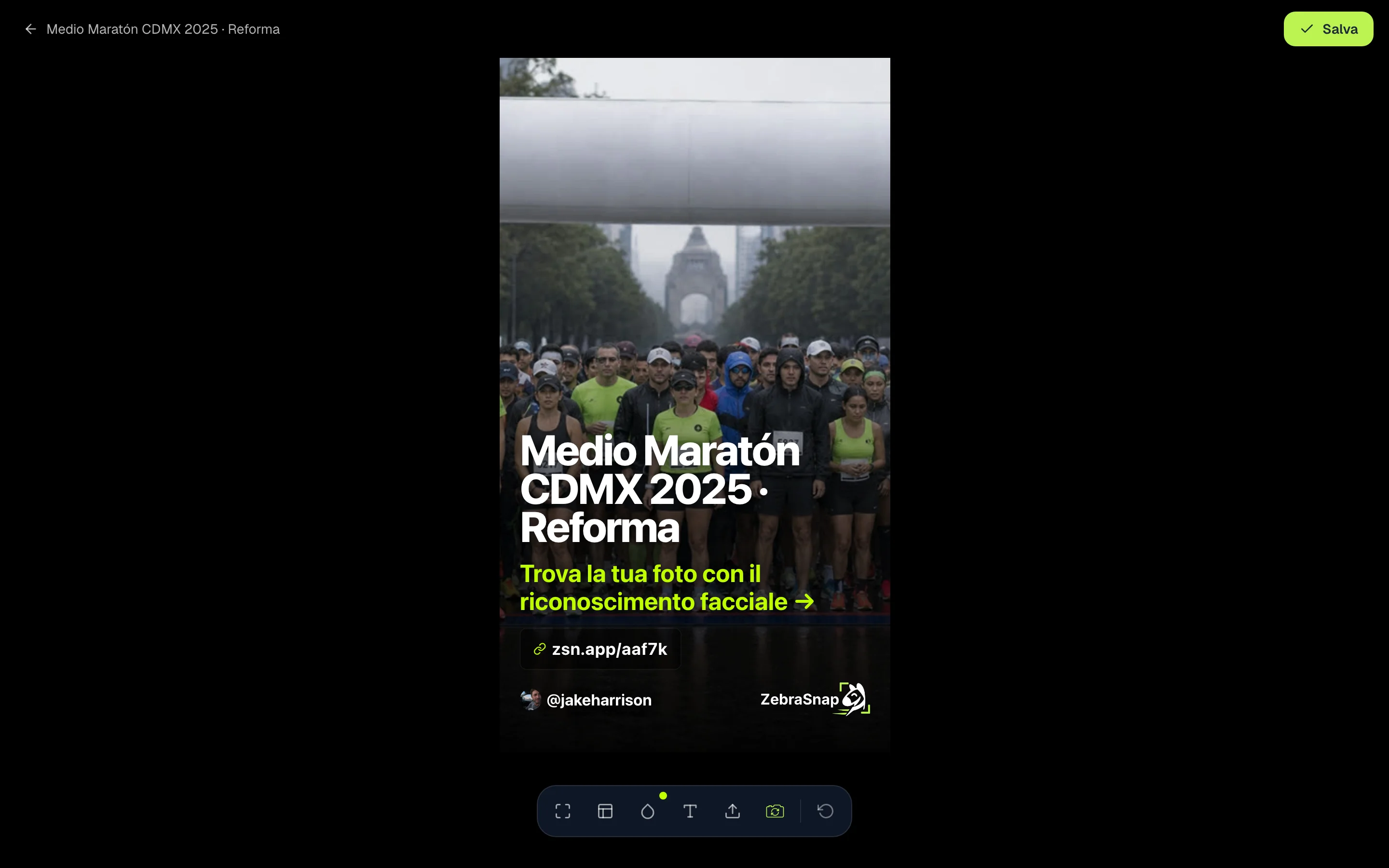
Premi Modifica e compare una barra con tutto quello che puoi cambiare:
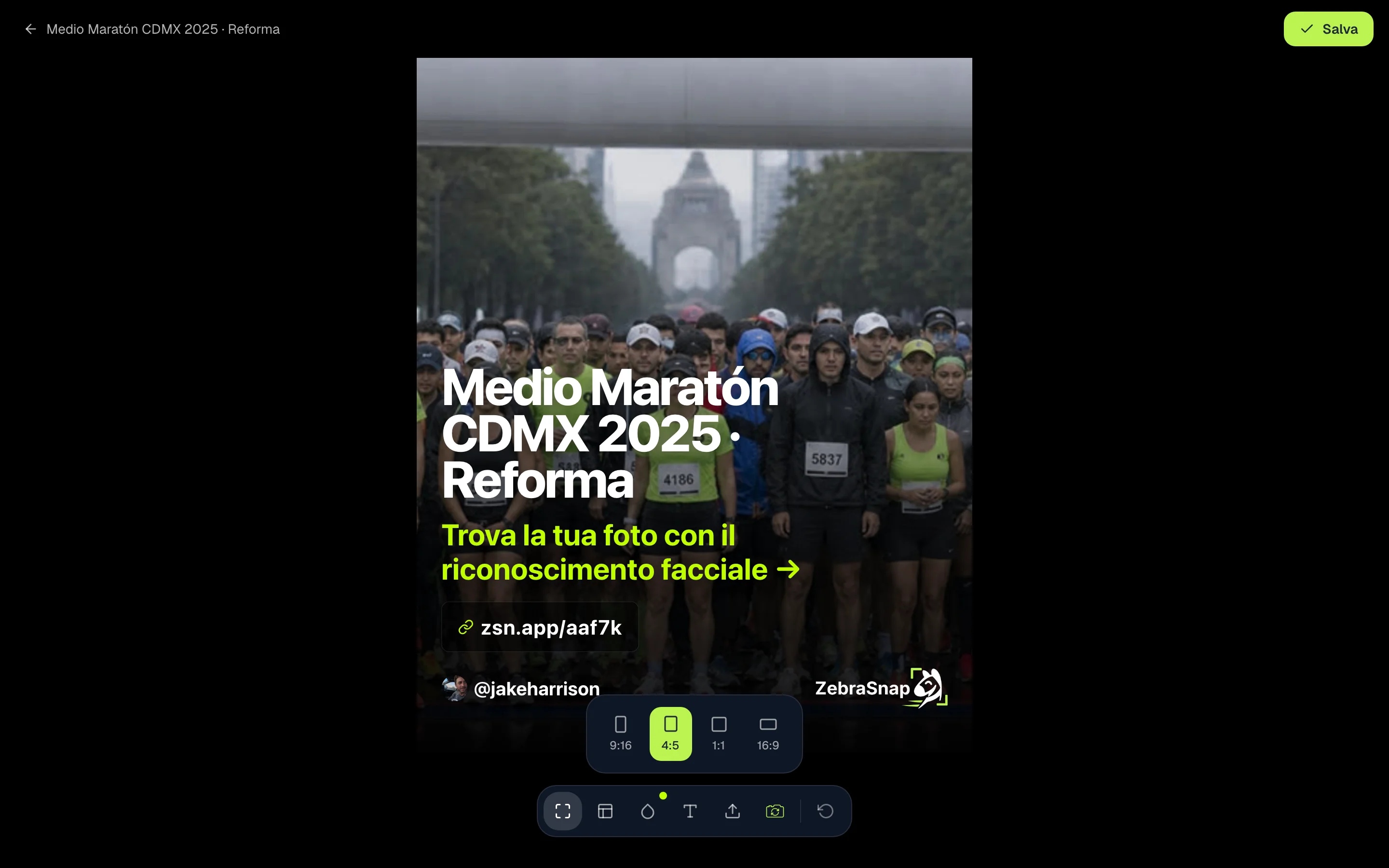
- Dimensioni. 9:16 per le story, 4:5 per i post del feed, 1:1 quadrato o 16:9 orizzontale.
- Posizione del testo. In basso, al centro, in alto o con il tuo brand separato dal titolo.
- Colore d'accento. Il colore della call to action: 8 colori o quello che scegli tu.
- Testi. Il titolo e la call to action.
- Foto. Carica un'altra immagine o premi il pulsante della fotocamera per scegliere a caso una foto dell'album.
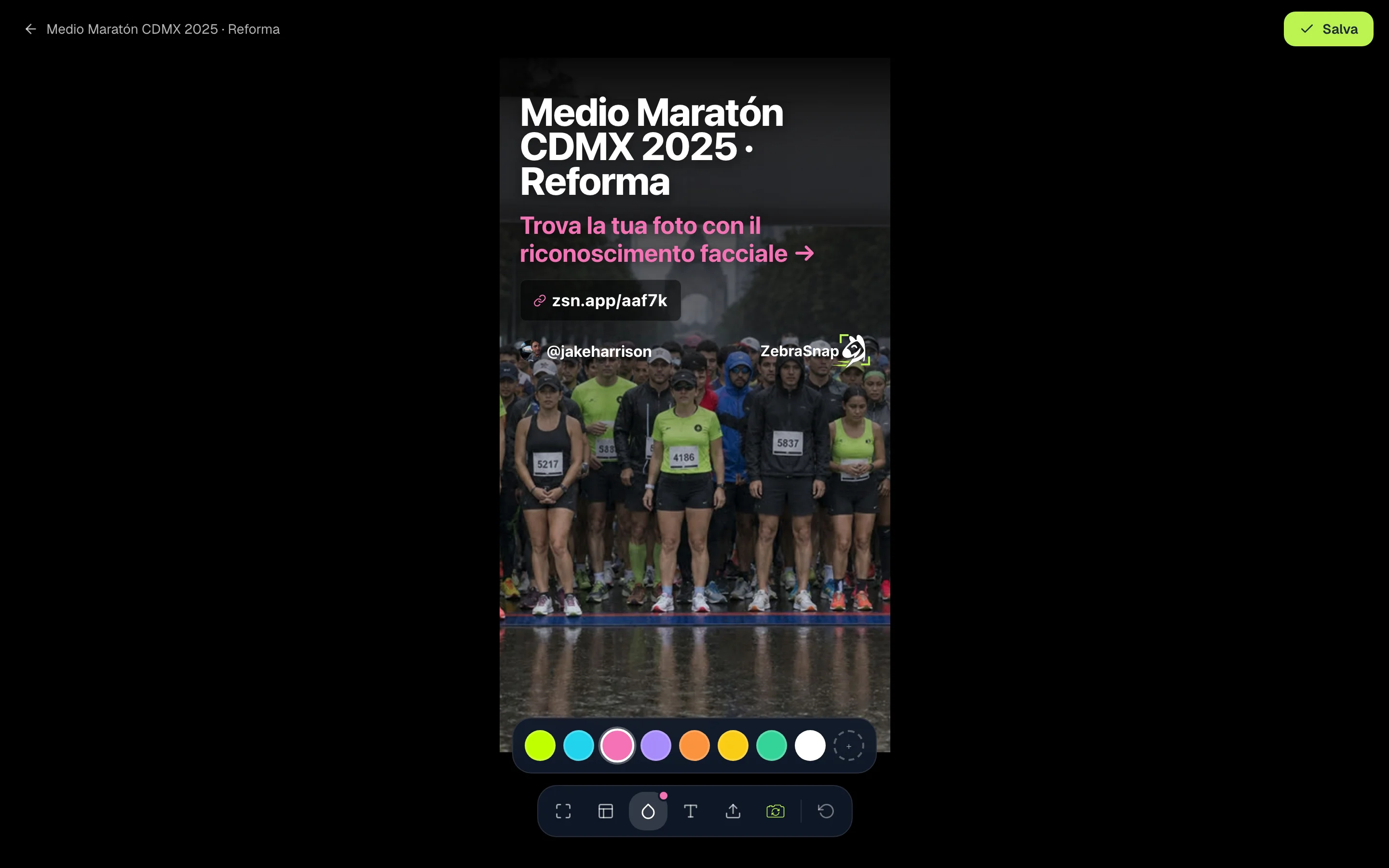
Quando hai finito, premi Salva. Il tuo formato, la posizione, il colore e la call to action vengono usati nei tuoi prossimi album.
Nell'app e nell'app desktop
- App. Nel tuo album, tocca Crea story. Scegli tra 8 modelli, puoi aggiungere un codice QR che porta all'album e la salvi nelle tue foto o la condividi direttamente su Instagram.
- App desktop. Nel tuo album, apri la scheda Storia e scegli tra 7 stili.
Come lo usano altri fotografi
La sera dell'evento
Pubblichi l'album, crei la story con una foto della partenza e la pubblichi prima che i corridori arrivino a casa.
Un post per il feed
Passi al formato 4:5 e la stessa immagine funziona come post, con il link nella tua bio.
Una story per l'organizzatore
Scarichi l'immagine e la mandi all'organizzatore perché la condivida sul suo account, con il tuo link e il tuo nome utente.
Domande frequenti
- Dove si trova il generatore?
- Nel tuo album, premi Condividi e scegli Story di Instagram. L'album deve essere pubblicato.
- Come metto il link nella story?
- Quando scarichi l'immagine, il link breve del tuo album viene copiato da solo. Su Instagram, aggiungi uno sticker link e incollalo.
- Posso usare una foto che non è nell'album?
- Sì. Con Cambia foto carichi qualsiasi immagine; con il pulsante della fotocamera scegli a caso una foto dell'album.
- Devo configurarla per ogni album?
- No. Quando salvi, il tuo formato, la posizione, il colore e la call to action vengono usati nei tuoi prossimi album. Il titolo e la foto vengono da ciascun album.
- Ci sono dei modelli?
- Sì, nell'app (8 modelli, con codice QR facoltativo) e nell'app desktop (7 stili).
- Tutti i piani
- Web, app e app desktop