

Come funziona
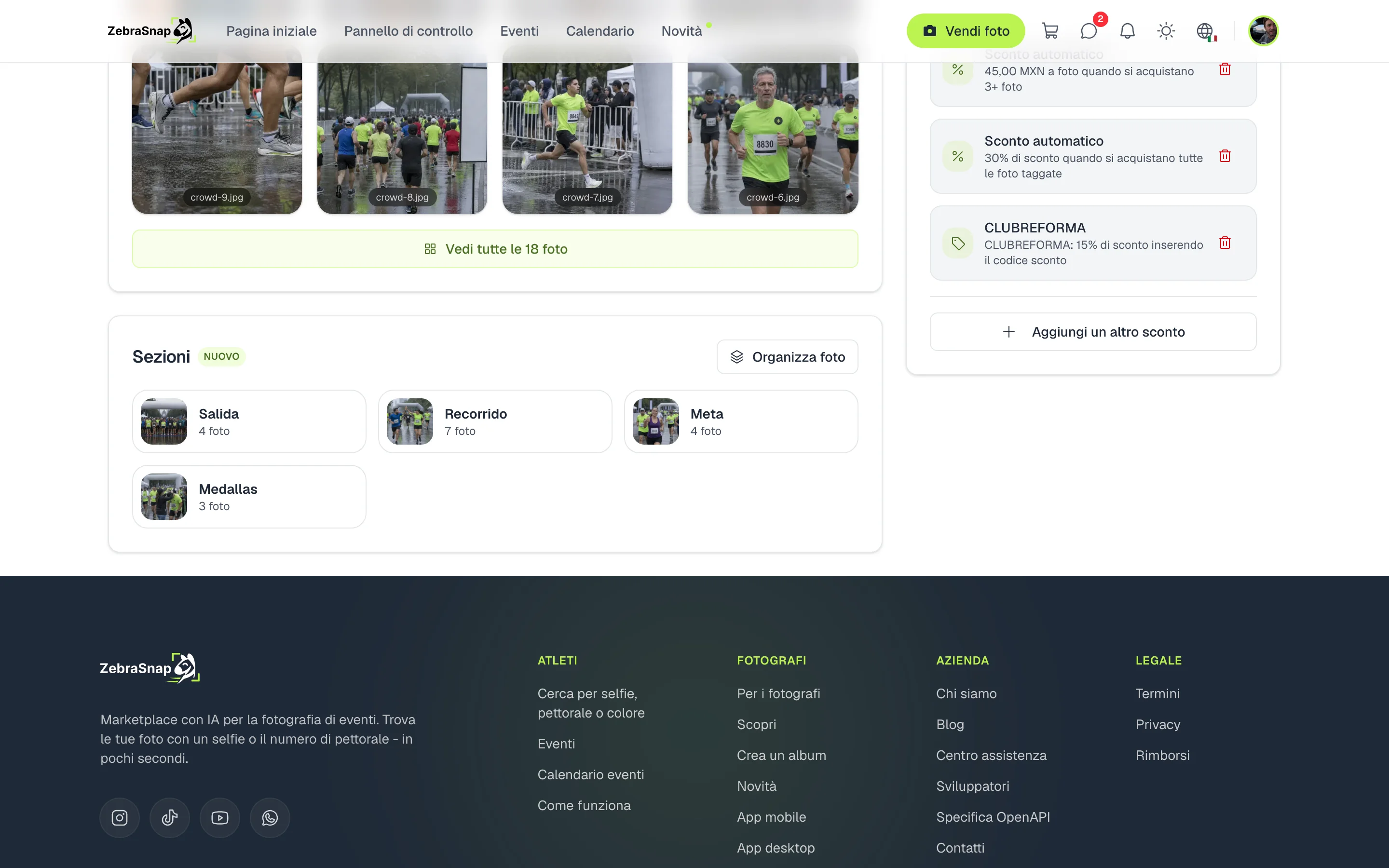
Una sezione è un gruppo di foto dentro un album: la partenza, un punto del percorso, l'arrivo o la premiazione. Nella pagina dell'album, i tuoi acquirenti vedono le sezioni come schede in Sfoglia per sezione, ognuna con una copertina e il numero di foto.
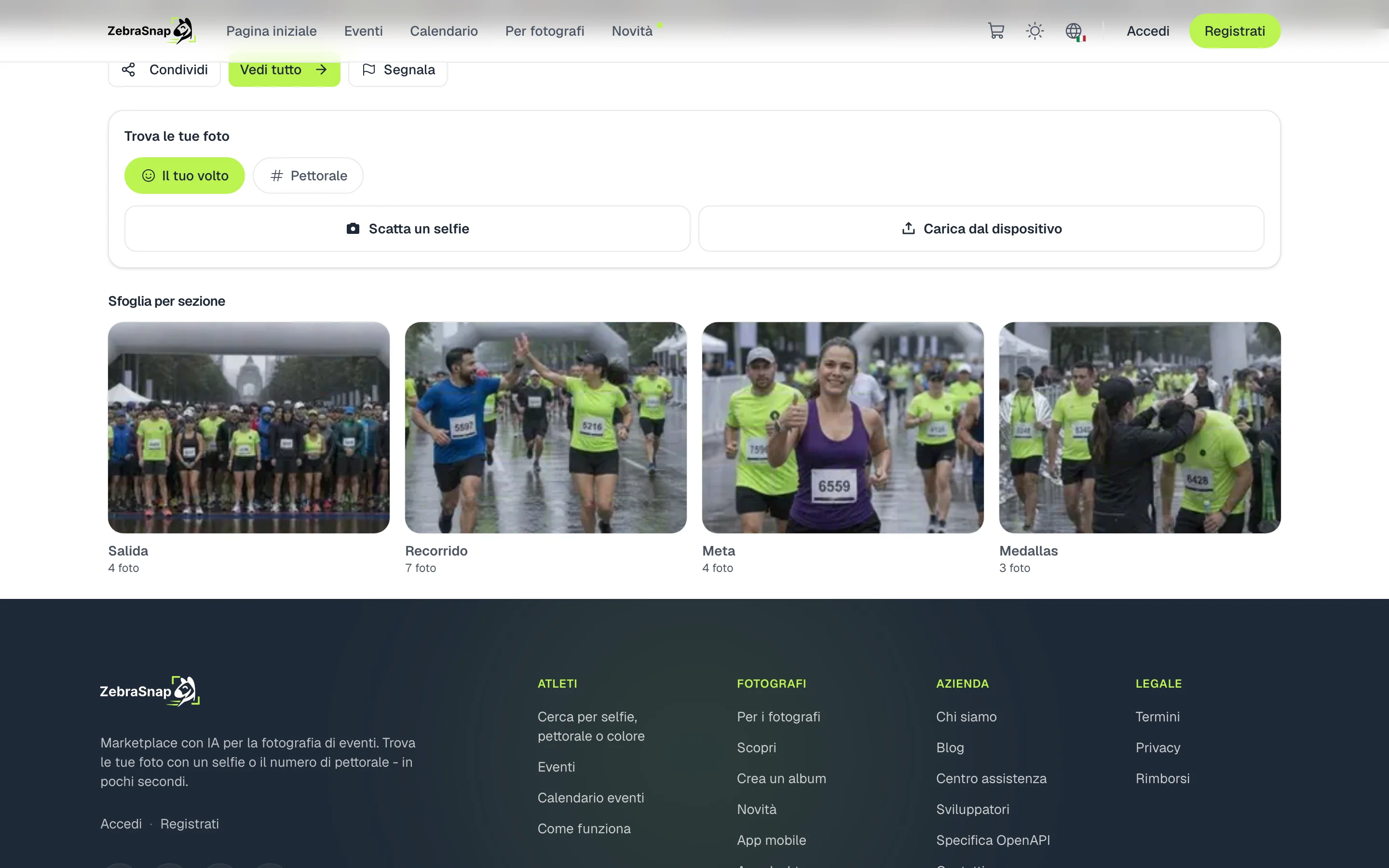
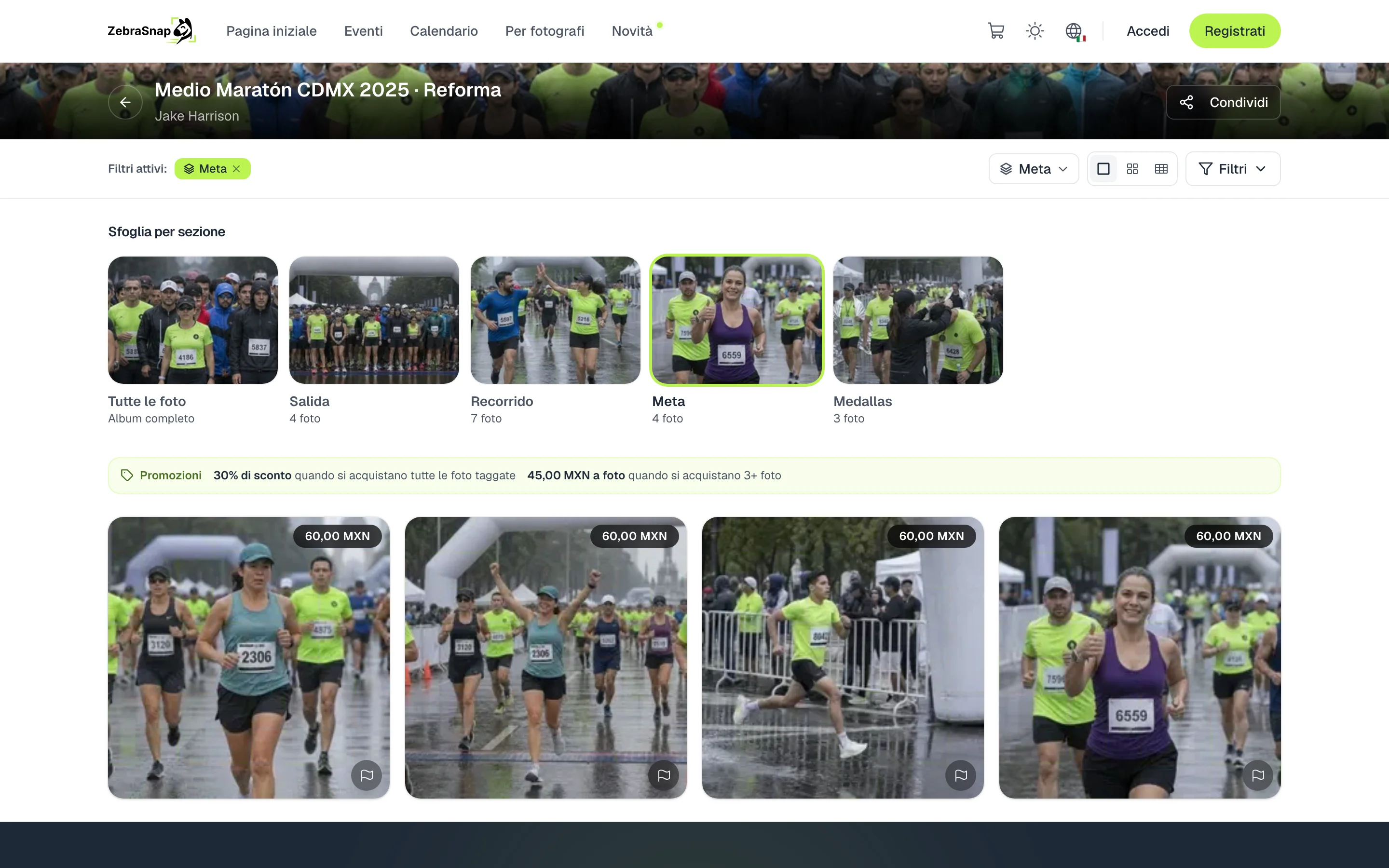
Quando ne scelgono una, vedono solo quelle foto, e possono tornare all'album completo quando vogliono.
Crea le tue sezioni
- Apri le foto dell'album. In alto vedi la barra delle sezioni, con Tutte e Senza sezione.
- Crea una sezione. Clicca su Nuova sezione e scrivi il nome, per esempio Partenza.
- Sposta le tue foto. Trascina le foto su una sezione, oppure selezionane diverse e usa Sposta in sezione.
- Ordinale. Dal menu di ogni sezione la rinomini, cambi la copertina o la sposti di posizione.
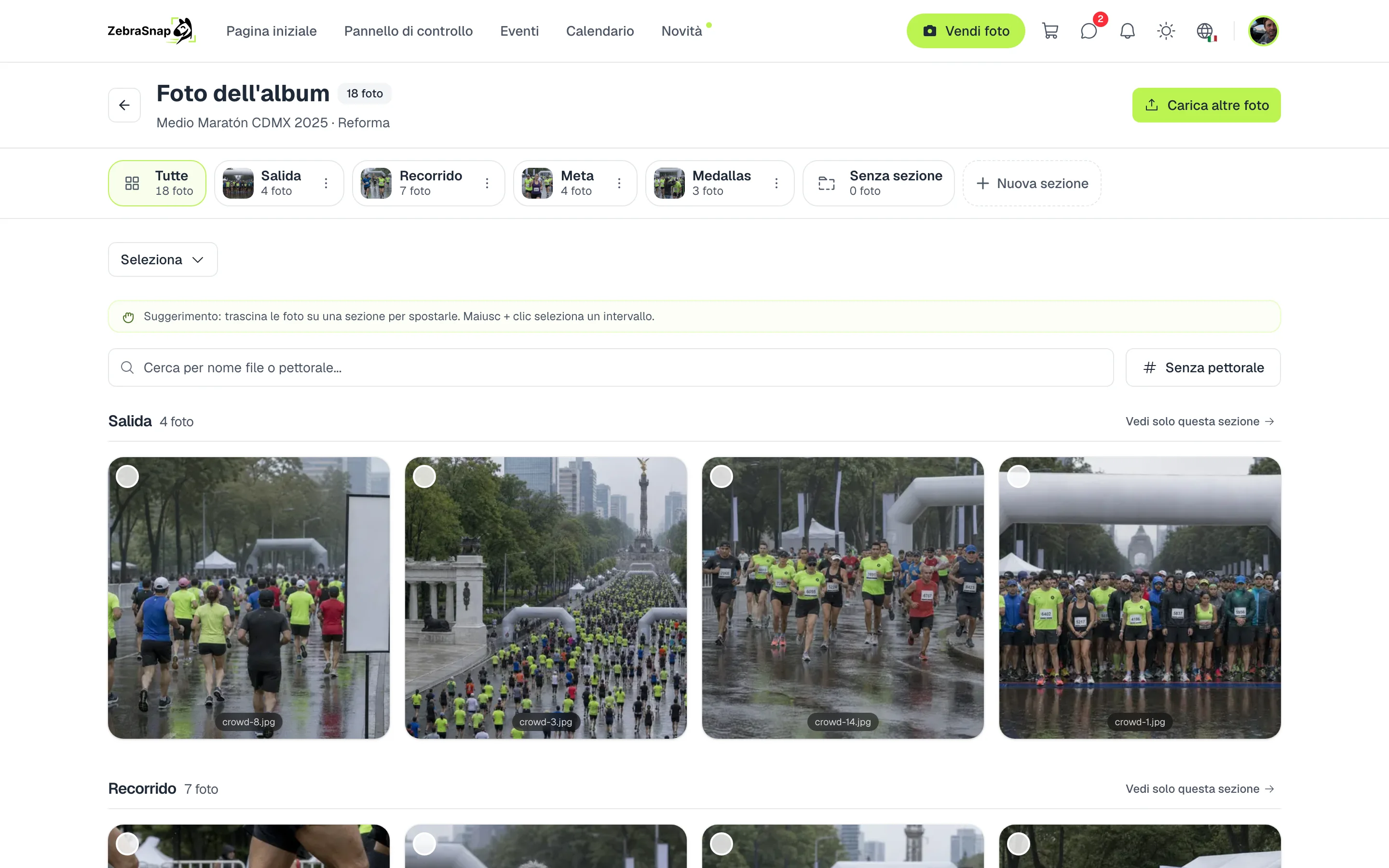
Consiglio. Con Shift + clic selezioni un intervallo di foto e le sposti tutte insieme.
Carica direttamente in una sezione
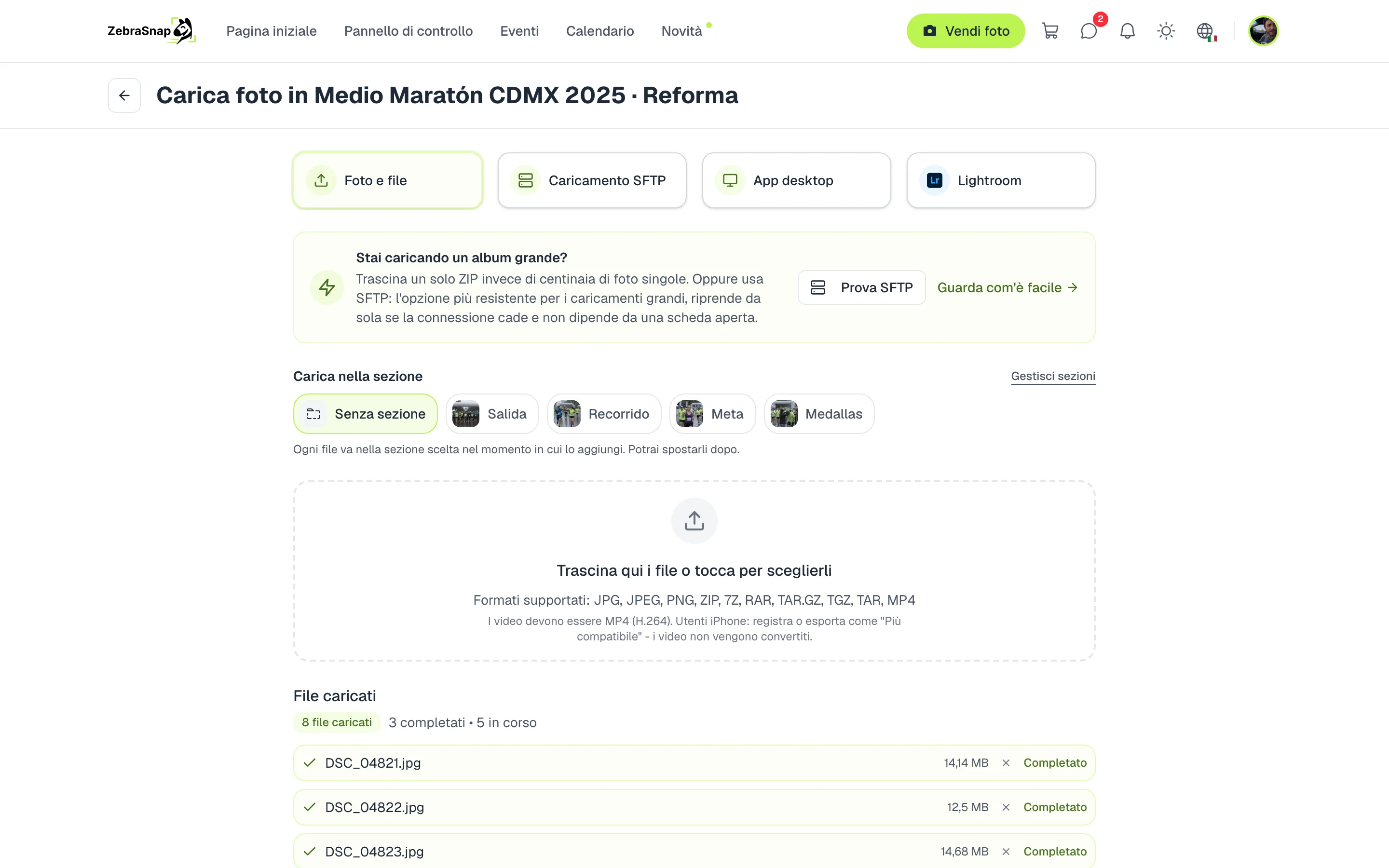
Quando carichi foto dal web, scegli in Carica nella sezione dove vanno. Ogni file va nella sezione scelta nel momento in cui lo aggiungi, quindi puoi caricare la partenza e poi l'arrivo senza dover riordinare nulla dopo.
Uno ZIP con cartelle crea le sezioni
Se carichi uno ZIP, ogni cartella di primo livello diventa una sezione con il suo nome, in ordine naturale (2K, 5K, 10K). Le sottocartelle confluiscono nella cartella superiore e le foto sciolte finiscono in Senza sezione. Se lo ZIP contiene una sola cartella che racchiude tutto, viene ignorata e si usano quelle al suo interno.
Nel tuo album
Nella pagina del tuo album, la scheda Sezioni te le mostra tutte a colpo d'occhio e ti porta a organizzarle.
Nell'app desktop hai le sezioni accanto alle foto: ci trascini sopra le foto e scegli in quale sezione caricare.
Come lo usano altri fotografi
Un triathlon
Nuoto, Bici e Corsa: ogni atleta sa dove cercarsi e vede per prime le foto di quel momento.
Tre fotografi, tre punti
Ogni fotografo esporta la sua cartella (Partenza, Chilometro 10, Arrivo), le metti insieme in uno ZIP e le sezioni sono pronte appena lo carichi.
Un matrimonio
Cerimonia, Festa e Ritratti: gli invitati trovano subito il momento che cercano.
Domande frequenti
- Quante sezioni può avere un album?
- Fino a 30, con nomi fino a 80 caratteri.
- Come funziona lo ZIP con cartelle?
- Ogni cartella di primo livello dello ZIP diventa una sezione con il suo nome. Le sottocartelle confluiscono in quella superiore, e le foto sciolte nella radice restano senza sezione.
- E se ho già una sezione con quel nome?
- Le foto di quella cartella si aggiungono alla sezione che esiste già. Le foto che hai già ordinato a mano non si spostano.
- Cosa succede se elimino una sezione?
- Le sue foto non vengono cancellate: tornano in Senza sezione e restano nell'album.
- Gli acquirenti vedono le sezioni vuote?
- No. Vedono solo le sezioni che hanno foto.
- Tutti i piani
- Web e app desktop