

Cómo funciona
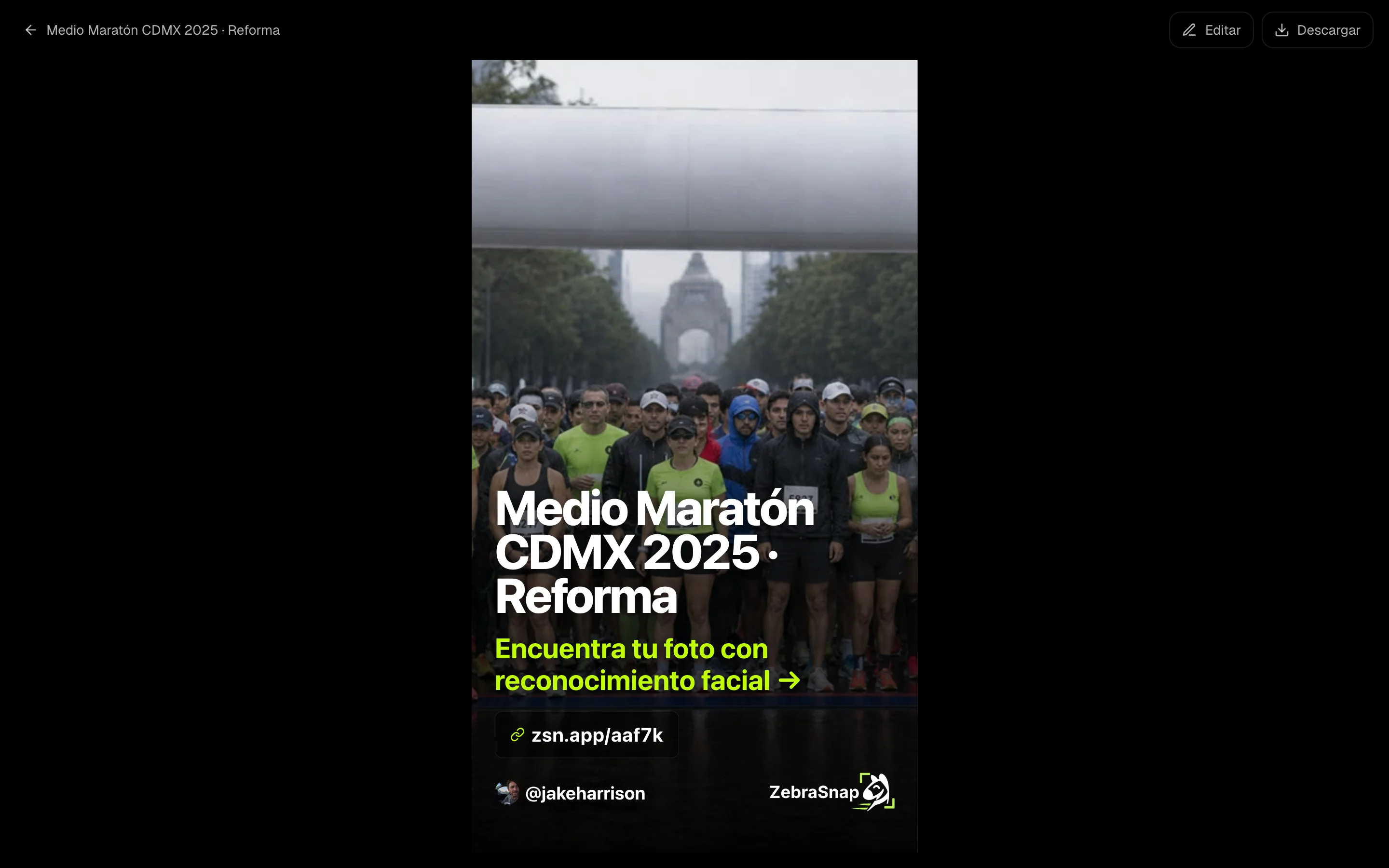
Cuando tu álbum está publicado, el generador arma una imagen para anunciarlo: la portada del álbum, el nombre del evento, una llamada a la acción, el link corto para comprar, tu usuario y el logo de ZebraSnap. No tienes que diseñar nada; si quieres, la ajustas.
Crea tu story
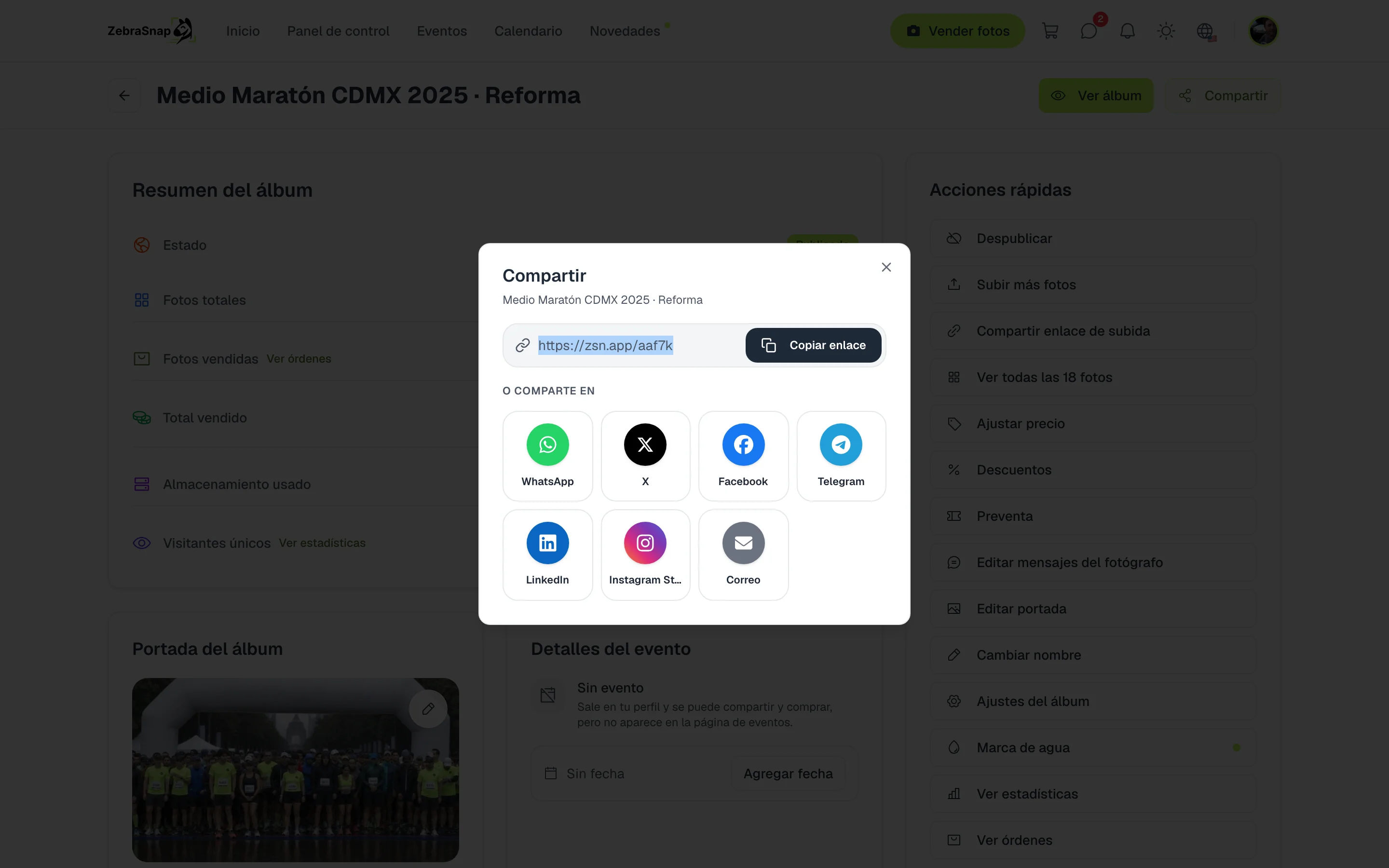
- Abre tu álbum publicado. Presiona Compartir y elige Instagram Story.
- Revisa la imagen. Ya trae la portada del álbum, el nombre del evento y tu link.
- Descárgala. Presiona Descargar. El link corto del álbum se copia al portapapeles.
- Publícala en Instagram. Sube la imagen como story, agrega un sticker de link y pega el link.
Consejo. Publica la story el mismo día del evento. Es cuando más atletas buscan sus fotos.
Ajústala a tu gusto
Presiona Editar y aparece una barra con todo lo que puedes cambiar:
- Dimensiones. 9:16 para stories, 4:5 para posts del feed, 1:1 cuadrado o 16:9 horizontal.
- Posición del texto. Abajo, al centro, arriba o con tu marca separada del título.
- Color de acento. El color de la llamada a la acción: 8 colores o el que tú elijas.
- Textos. El título y la llamada a la acción.
- Foto. Sube otra imagen o presiona el botón de la cámara para elegir al azar una foto del álbum.
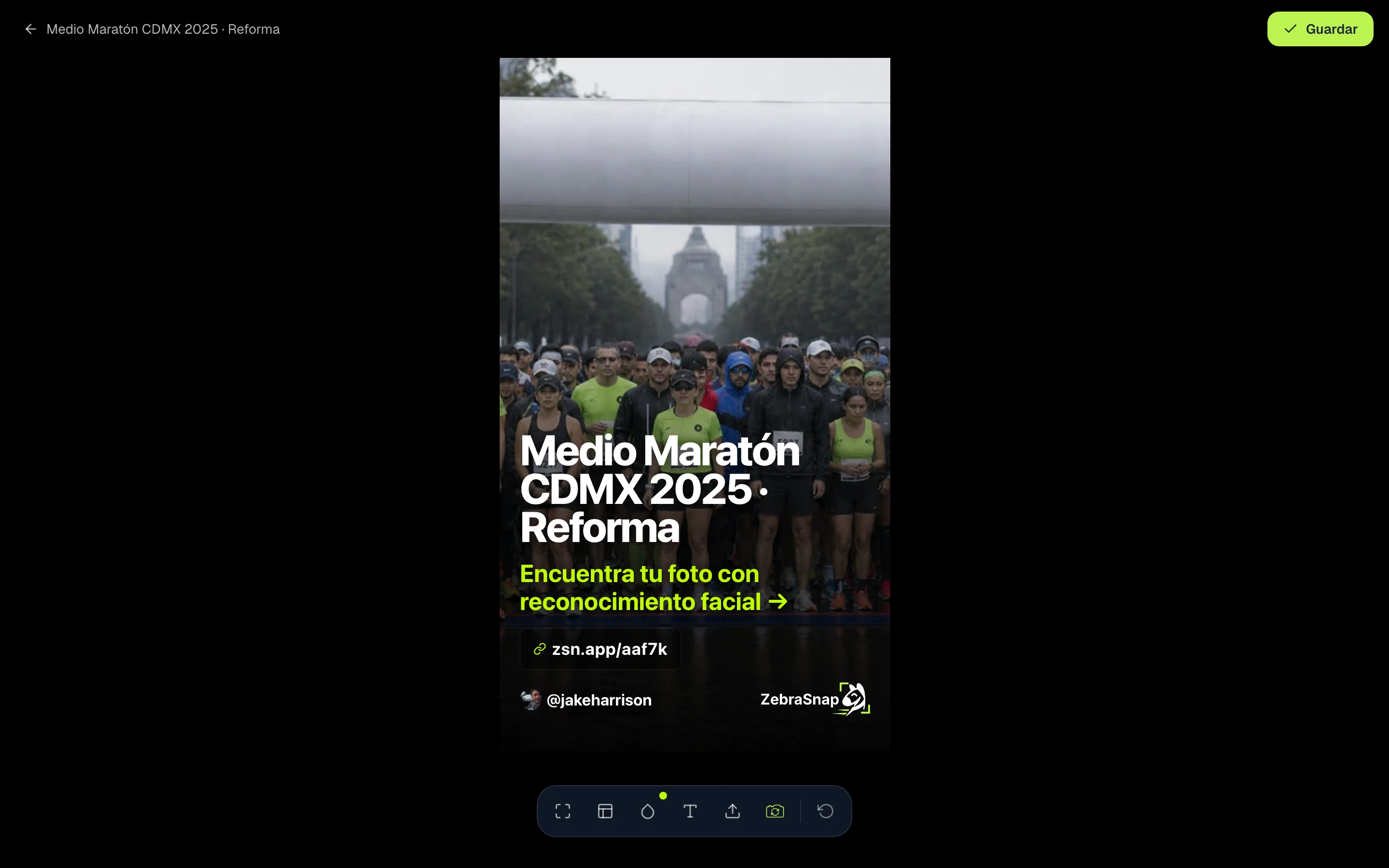
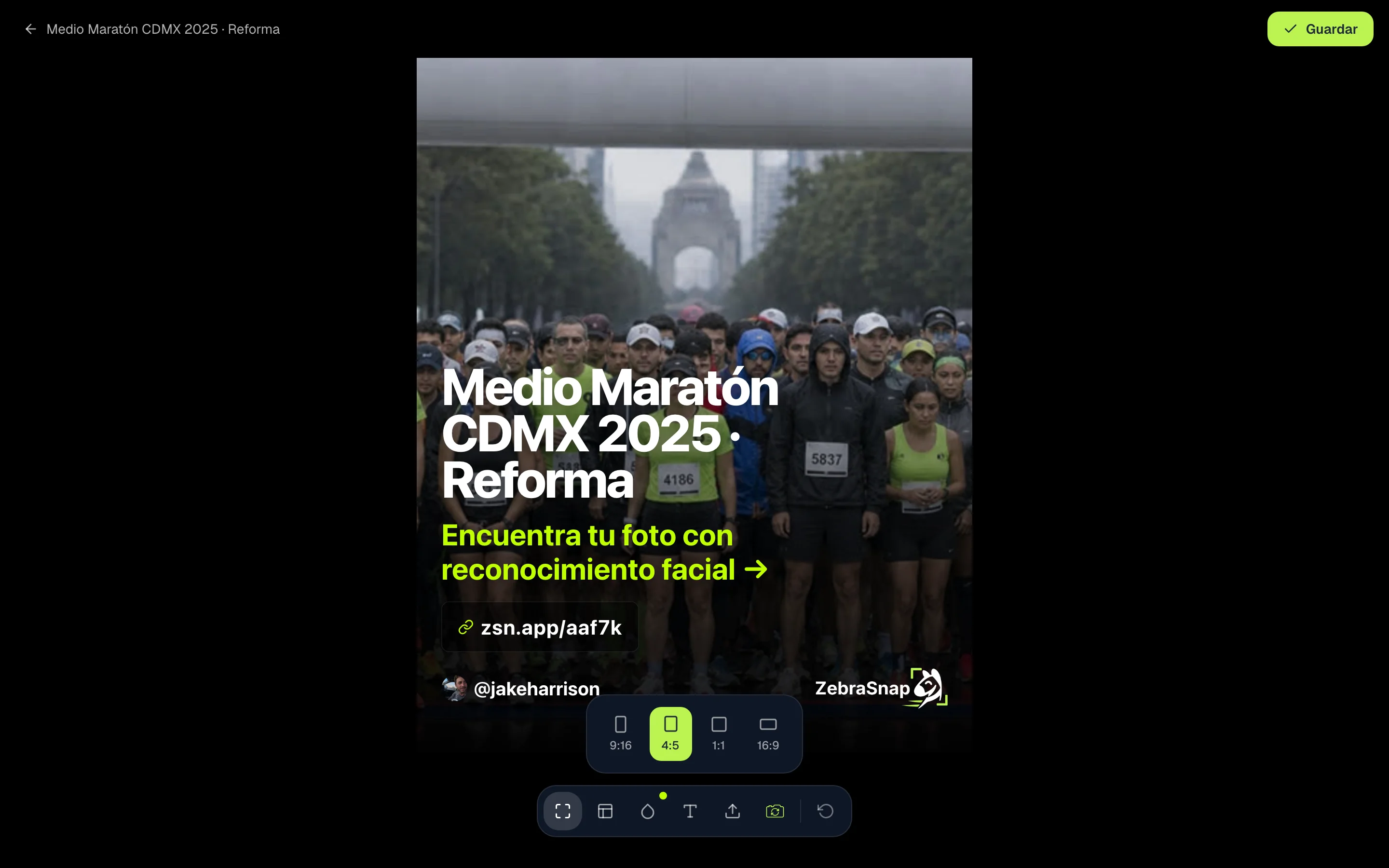
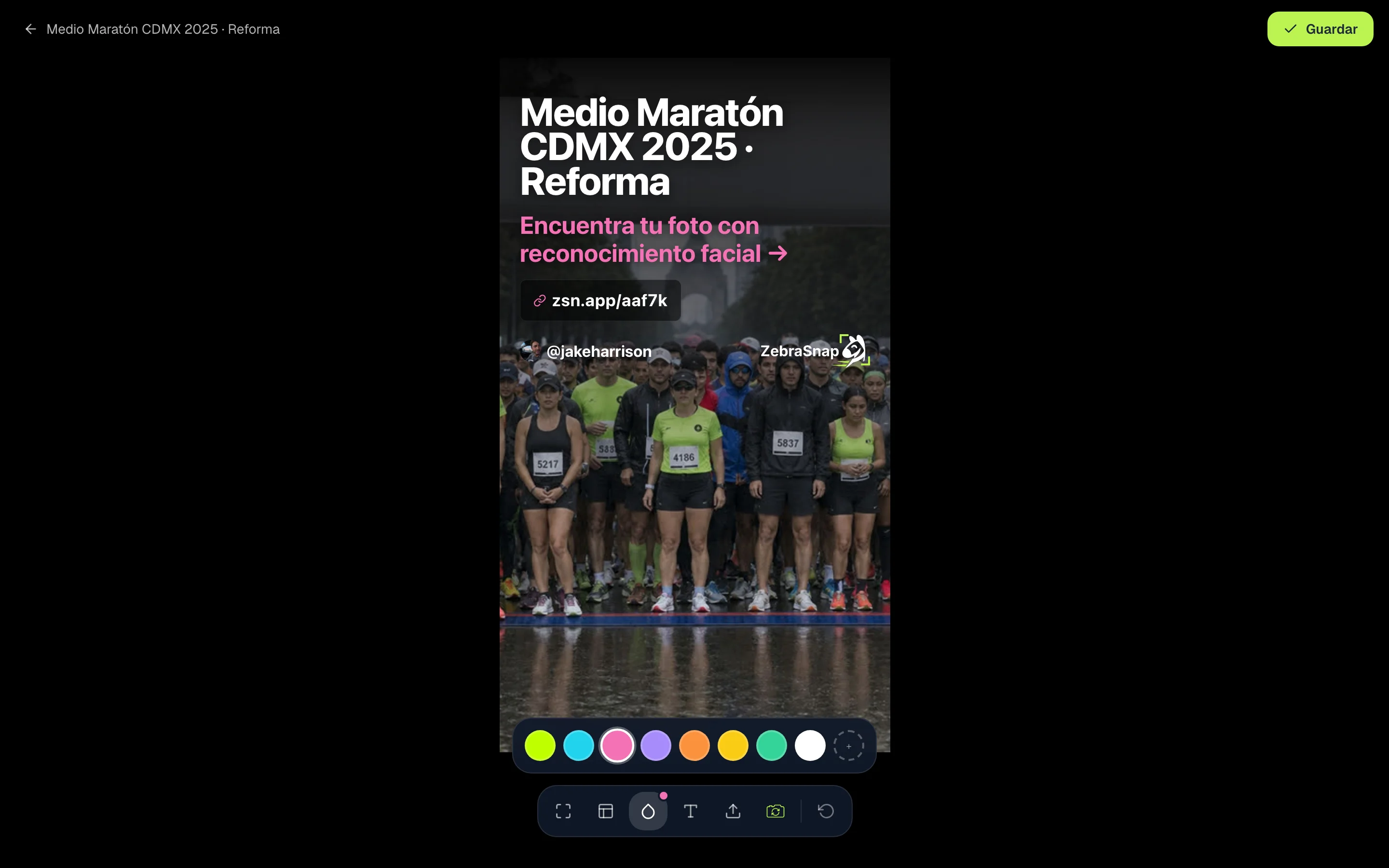
Al terminar, presiona Guardar. Tu formato, posición, color y llamada a la acción se usan en tus siguientes álbumes.
En la app y en la app de escritorio
- App. En tu álbum, toca Crear historia. Eliges entre 8 plantillas, puedes agregar un código QR que lleva al álbum, y la guardas en tus fotos o la compartes directo a Instagram.
- App de escritorio. En tu álbum, abre la pestaña Historia y elige entre 7 estilos.
Cómo la usan otros fotógrafos
La noche del evento
Publicas el álbum, creas la story con la foto de la salida y la subes antes de que los corredores lleguen a casa.
Un post para el feed
Cambias el formato a 4:5 y la misma imagen sirve como post, con el link en tu bio.
Una story para el organizador
Descargas la imagen y se la mandas al organizador para que la comparta en su cuenta, con tu link y tu usuario.
Preguntas frecuentes
- ¿Dónde está el generador?
- En tu álbum, presiona Compartir y elige Instagram Story. El álbum tiene que estar publicado.
- ¿Cómo pongo el link en la story?
- Al descargar la imagen, el link corto de tu álbum se copia solo. En Instagram, agrega un sticker de link y pégalo.
- ¿Puedo usar una foto que no está en el álbum?
- Sí. Con Cambiar foto subes cualquier imagen; con el botón de la cámara eliges al azar una foto del álbum.
- ¿Tengo que configurarla en cada álbum?
- No. Al guardar, tu formato, posición, color y llamada a la acción se usan en tus siguientes álbumes. El título y la foto salen de cada álbum.
- ¿Hay plantillas?
- Sí, en la app (8 plantillas, con código QR opcional) y en la app de escritorio (7 estilos).
- Todos los planes
- Web, app y app de escritorio