

Cómo funciona
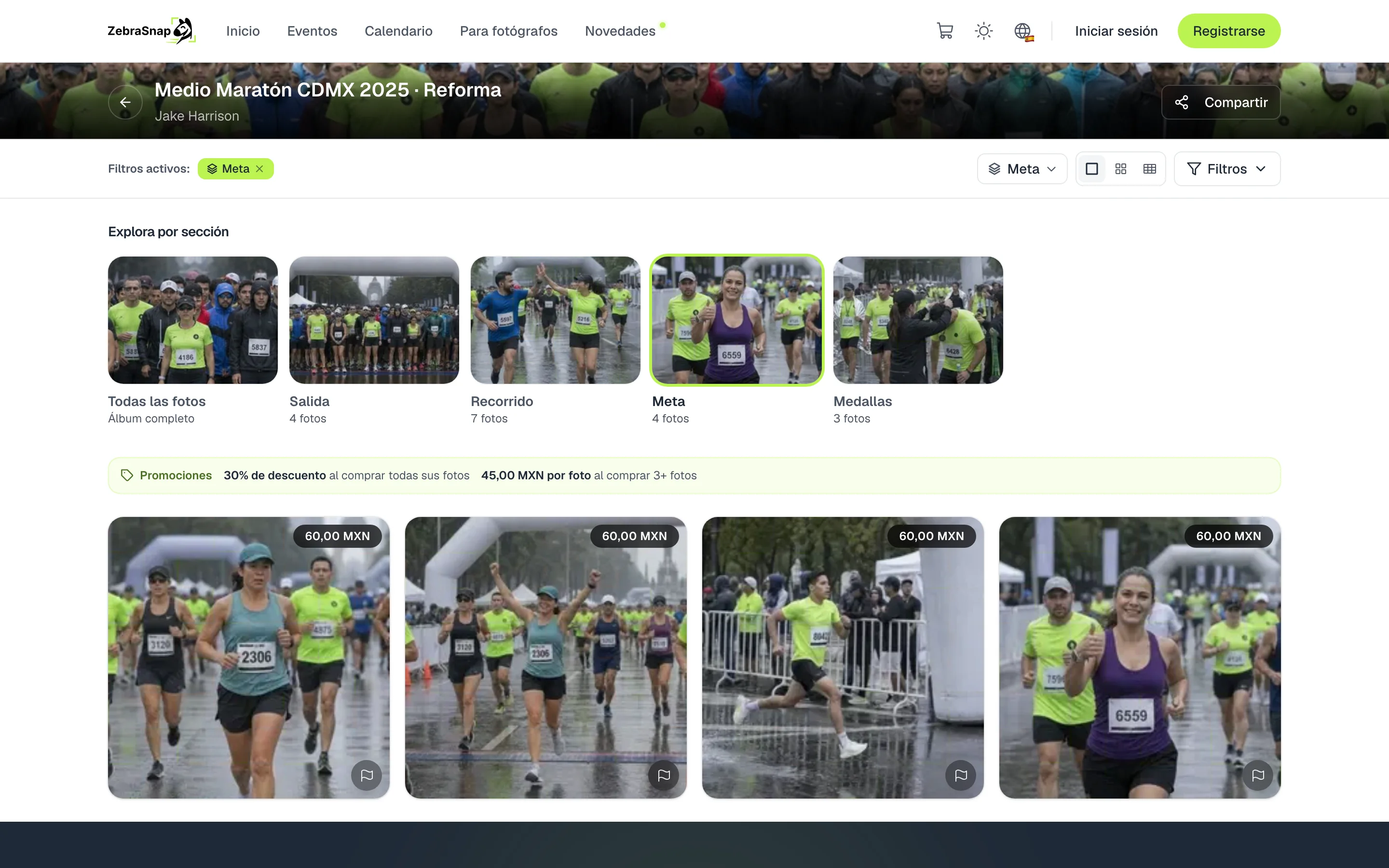
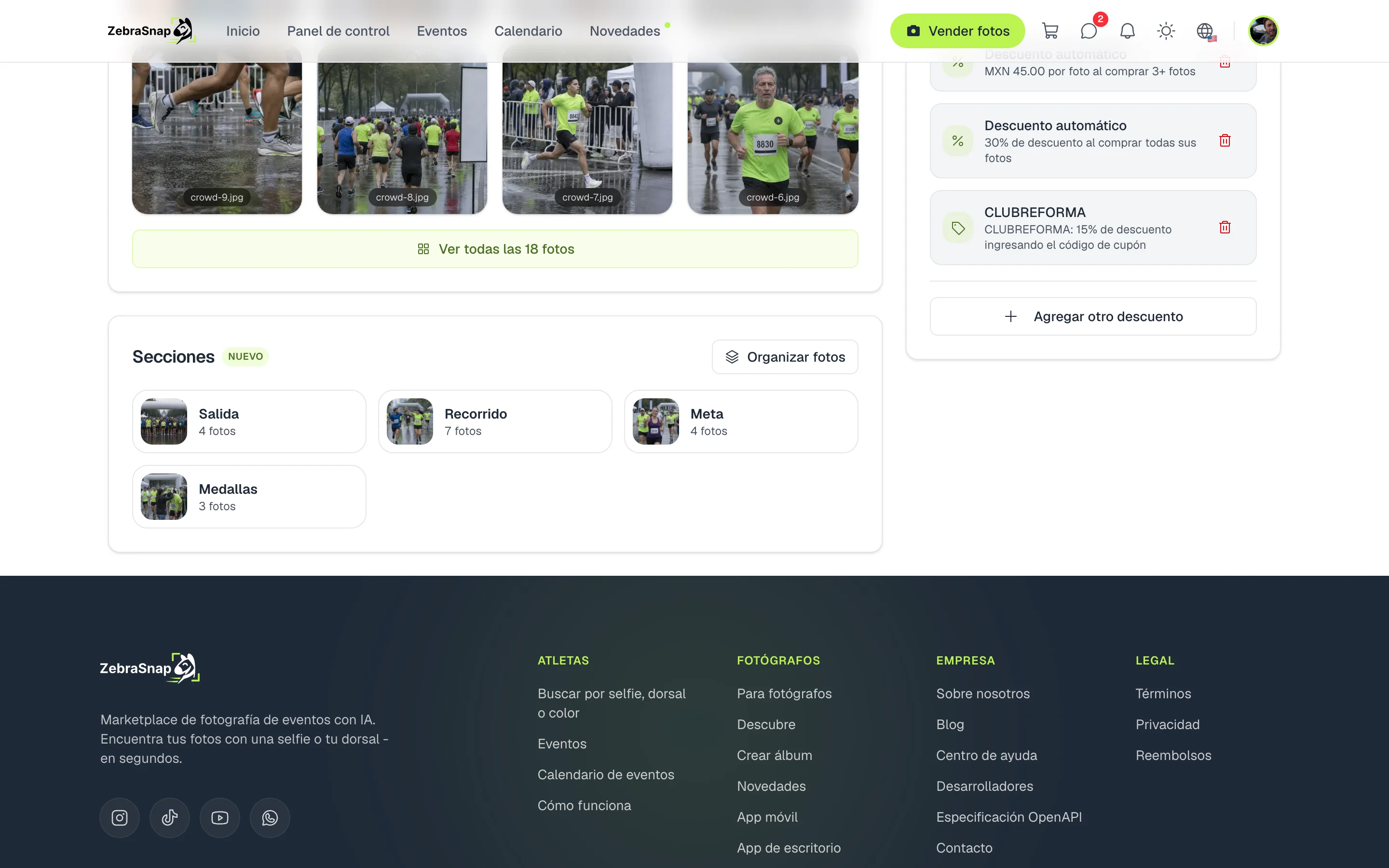
Una sección es un grupo de fotos dentro de un álbum: la salida, un punto del recorrido, la meta o la premiación. En la página del álbum, tus compradores ven las secciones como tarjetas en Explora por sección, con una portada y cuántas fotos tiene cada una.
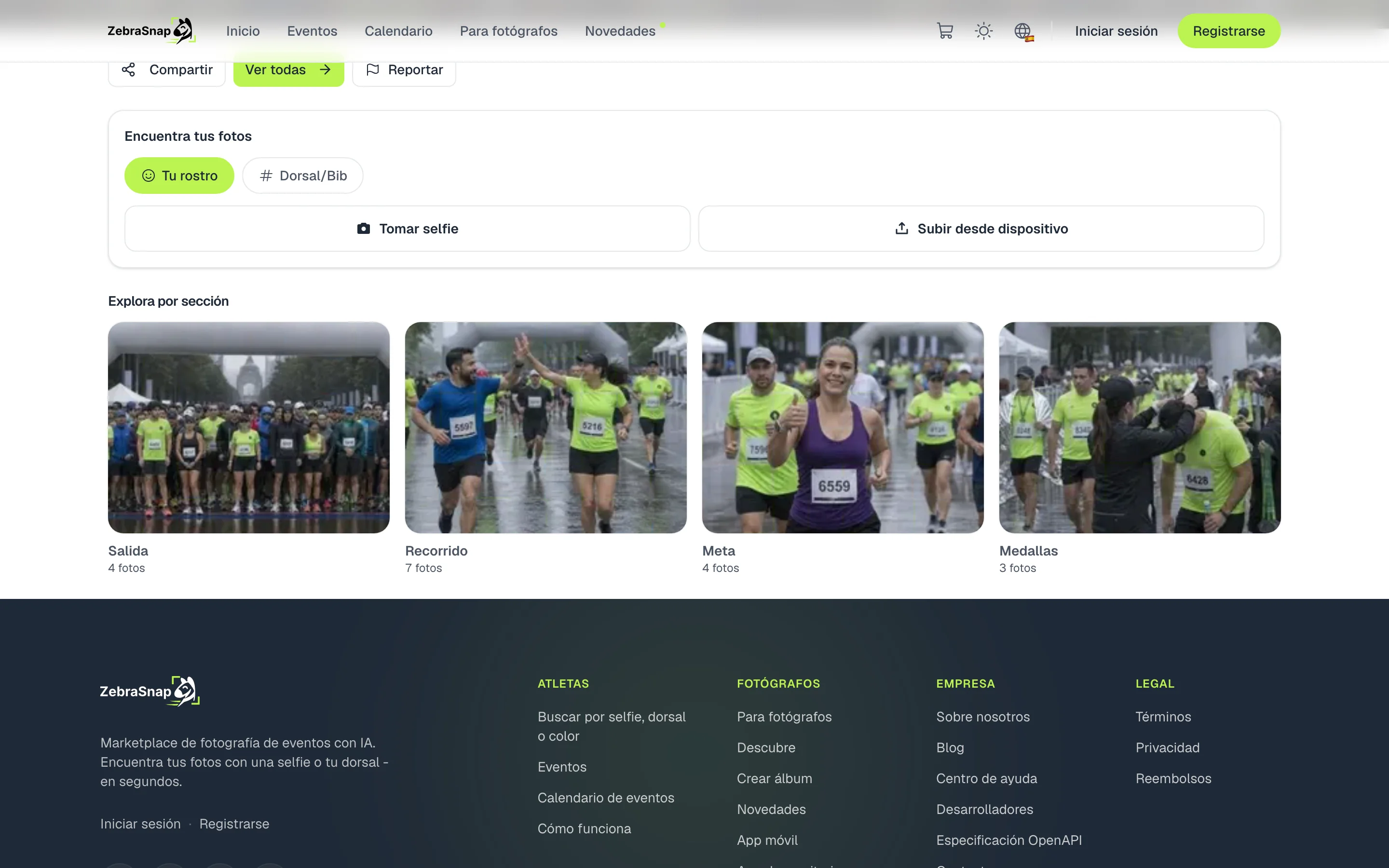
Al elegir una, ven solo esas fotos, y pueden volver al álbum completo cuando quieran.
Crea tus secciones
- Abre las fotos del álbum. Arriba ves la barra de secciones, con Todas y Sin sección.
- Crea una sección. Presiona Nueva sección y escribe su nombre, por ejemplo Salida.
- Mueve tus fotos. Arrastra fotos sobre una sección, o selecciona varias y usa Mover a sección.
- Ordénalas. Desde el menú de cada sección la renombras, cambias su portada o la mueves de lugar.
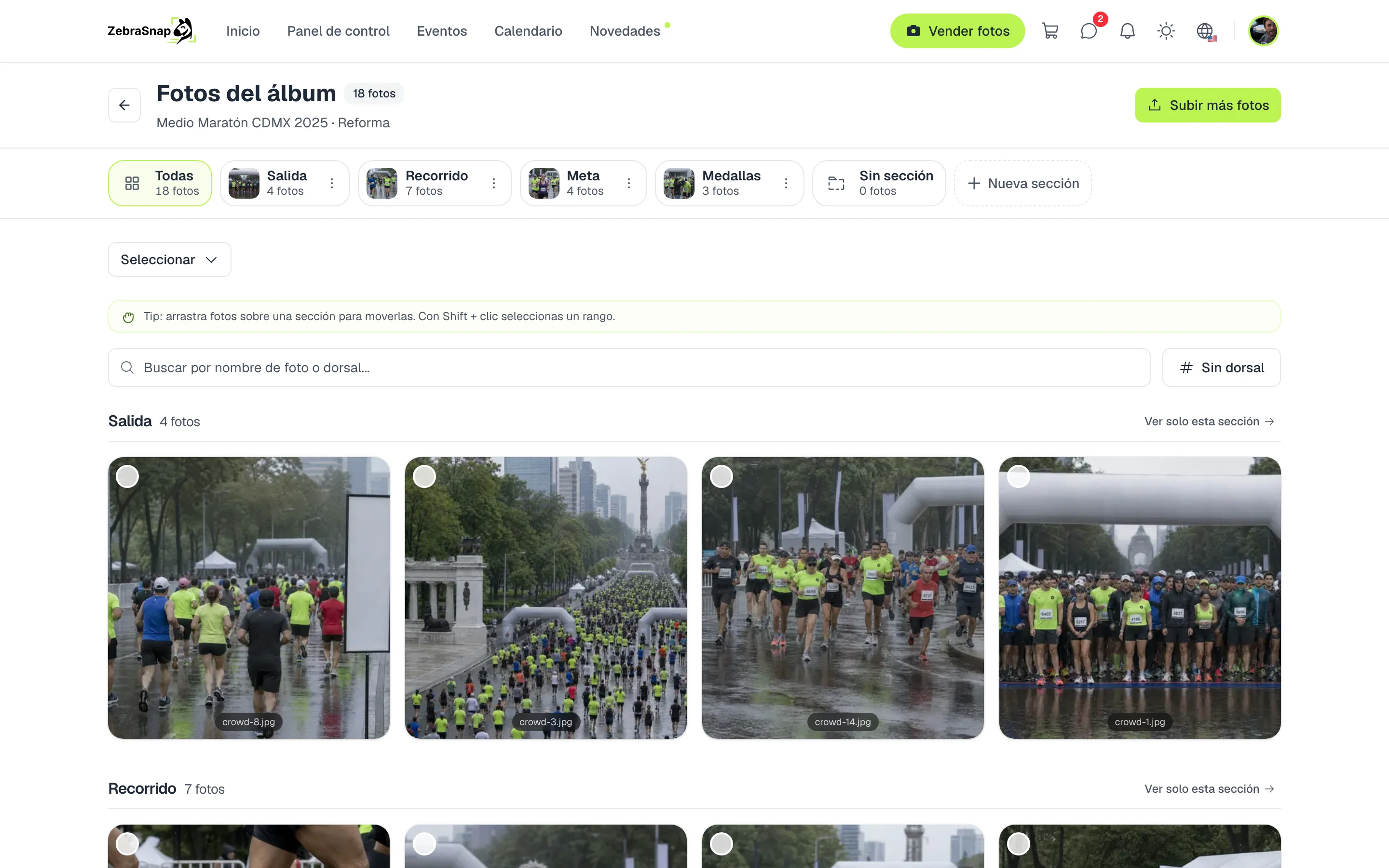
Consejo. Con Shift + clic seleccionas un rango de fotos y las mueves todas juntas.
Sube directo a una sección
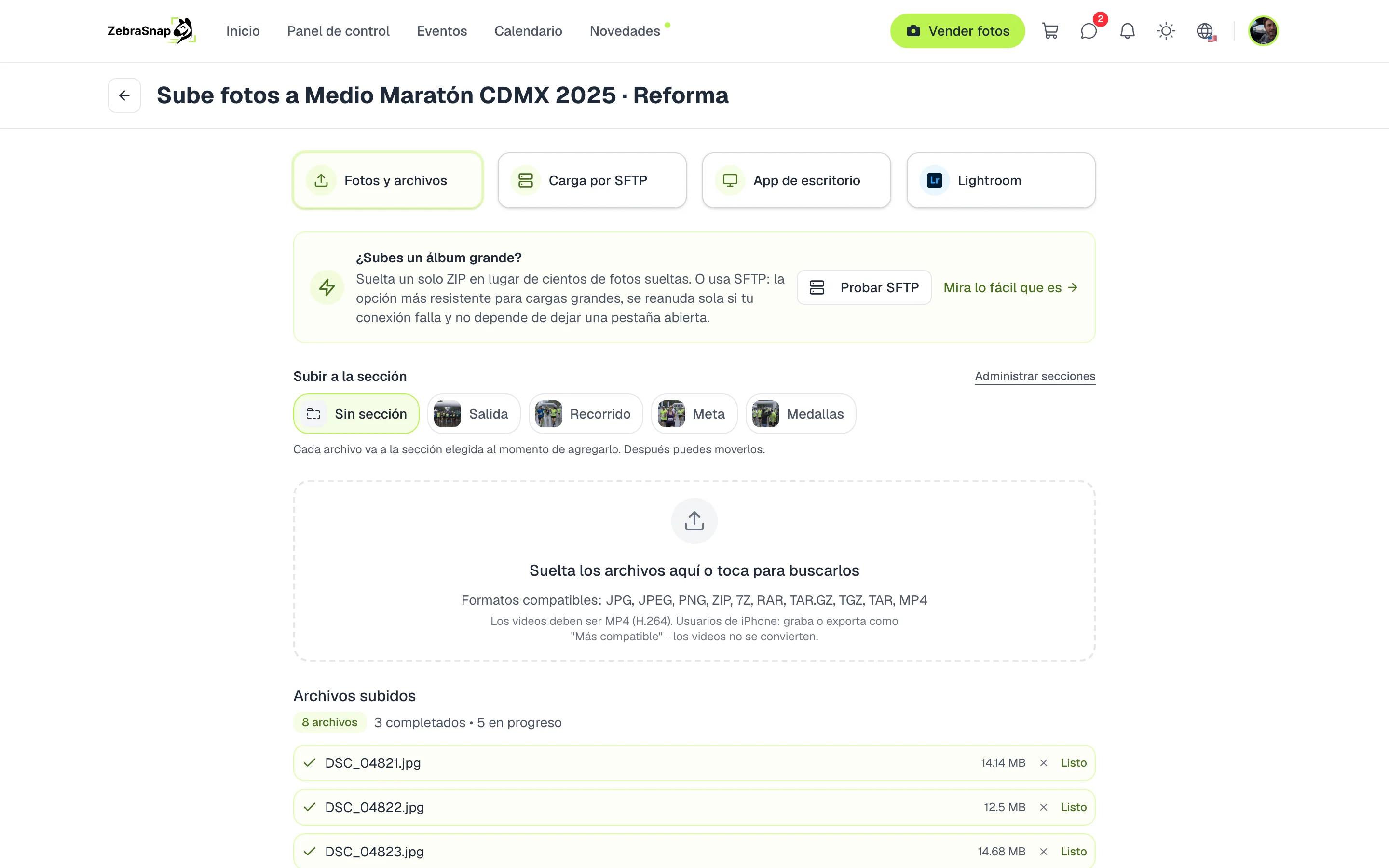
Al subir fotos desde la web eliges en Subir a la sección a dónde van. Cada archivo va a la sección elegida al momento de agregarlo, así que puedes subir la salida y luego la meta sin ordenar nada después.
Un ZIP con carpetas crea las secciones
Si subes un ZIP, cada carpeta del primer nivel se vuelve una sección con su nombre, en orden natural (2K, 5K, 10K). Las subcarpetas se juntan en la carpeta de arriba y las fotos sueltas quedan en Sin sección. Si el ZIP trae una sola carpeta que envuelve todo, se ignora y se usan las de adentro.
En tu álbum
En la página de tu álbum, la tarjeta Secciones te muestra todas de un vistazo y te lleva a organizarlas.
En la app de escritorio tienes las secciones a un lado de las fotos: arrastras fotos sobre ellas y eliges a qué sección subir.
Cómo la usan otros fotógrafos
Un triatlón
Natación, Ciclismo y Carrera: cada atleta sabe en qué parte buscarse y ve primero las fotos de ese momento.
Tres fotógrafos, tres puntos
Cada fotógrafo exporta su carpeta (Salida, Kilómetro 10, Meta), las juntas en un ZIP y las secciones quedan listas al subirlo.
Una boda
Ceremonia, Fiesta y Retratos: los invitados encuentran rápido el momento que buscan.
Preguntas frecuentes
- ¿Cuántas secciones puede tener un álbum?
- Hasta 30, con nombres de hasta 80 caracteres.
- ¿Cómo funciona el ZIP con carpetas?
- Cada carpeta del primer nivel del ZIP se vuelve una sección con su nombre. Las subcarpetas se juntan en la de arriba, y las fotos sueltas en la raíz quedan sin sección.
- ¿Y si ya tengo una sección con ese nombre?
- Las fotos de esa carpeta se agregan a la sección que ya existe. Las fotos que ya ordenaste a mano no se mueven.
- ¿Qué pasa si elimino una sección?
- Sus fotos no se borran: vuelven a Sin sección y siguen en el álbum.
- ¿Los compradores ven las secciones vacías?
- No. Solo ven las secciones que tienen fotos.
- Todos los planes
- Web y app de escritorio