

Hilfecenter
So kaufst du deine Fotos
Leg Fotos in den Warenkorb, löse einen Promo-Code ein, bezahle per Karte (in manchen Ländern auch bar oder per Banküberweisung) und erhalte deine Dateien. Kein Konto nötig. In welcher Währung du zahlst und was der Checkout abfragt.
Kurz gesagt
- Öffne ein Foto und tippe auf In den Warenkorb. Wiederhole das für jedes Foto, das du möchtest.
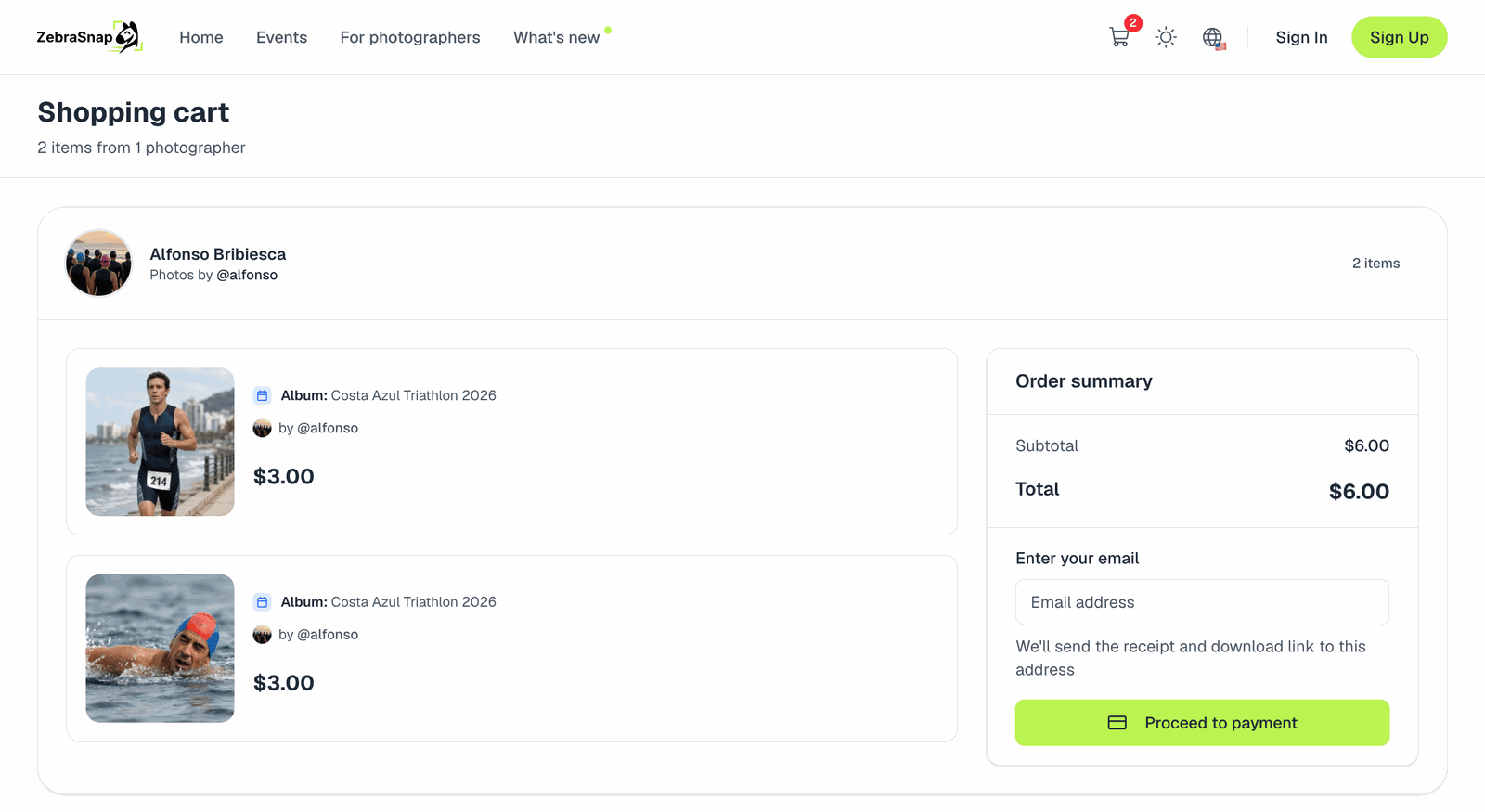
- Öffne deinen Warenkorb (Warenkorb) und prüfe den Gesamtbetrag.
- Wenn du nicht angemeldet bist, gib deine E-Mail-Adresse ein: Dorthin schicken wir den Beleg und den Download-Link.
- Tippe auf Zur Zahlung und bezahle auf der sicheren Zahlungsseite.
- Ist die Zahlung durch, landest du auf Zahlung eingegangen. Tippe auf Meine Bestellung ansehen, um deine Fotos herunterzuladen.
Zum Kaufen brauchst du kein ZebraSnap-Konto. Den letzten Schritt erklärt So lädst du deine gekauften Fotos herunter.
Fotos hinzufügen
- Einzeln: Öffne ein Foto und tippe auf In den Warenkorb.
- Alle auf einmal: Nach einer Suche fügst du mit Alle (N Fotos) in den Warenkorb legen alle Ergebnisse auf einen Schlag hinzu.
Die Fotos bleiben in deinem Warenkorb, während du weiterstöberst, auch über verschiedene Alben hinweg.
Bei mehreren Fotografen kaufen
Jeder Fotograf verkauft seine eigenen Fotos. Enthält dein Warenkorb Fotos von mehreren, siehst du Du kaufst bei mehreren Fotografen. Dein Warenkorb ist nach Fotograf gruppiert, und jede Gruppe wird separat bezahlt: Bezahle eine Gruppe, kehre zum Warenkorb zurück und bezahle die nächste.
Promo-Codes und Rabatte
Viele Fotografen bieten automatische Rabatte an, etwa einen niedrigeren Preis, wenn du mehrere Fotos kaufst, oder einen Festpreis für alle deine Fotos. Diese greifen von selbst: Der Warenkorb zeigt den Rabatt und den neuen Gesamtbetrag.
Hat dir der Fotograf einen Code gegeben, gib ihn im Feld Promo-Code im Warenkorb ein und tippe auf Anwenden. Das Feld erscheint nur, wenn dieser Fotograf Codes hat. Ist es nicht da, sind seine Rabatte (falls es welche gibt) schon automatisch angewendet.
In welcher Währung du zahlst
Du zahlst in der Währung, die der Fotograf für das Album gewählt hat. Der Preis, den du im Album und im Warenkorb siehst, ist der Preis, der dir in dieser Währung berechnet wird. Je nach Land können beim Checkout Steuern hinzukommen, und deine Bank kann eine eigene Gebühr berechnen, wenn die Währung des Albums nicht die deiner Karte ist.
Wirkt ein Preis falsch (zum Beispiel viel höher, als der Fotograf dir gesagt hat), bezahle nicht: Frag den Fotografen oder sag uns über die Chat-Blase Bescheid.
Die Zahlungsseite
Nach Zur Zahlung gelangst du auf eine sichere Zahlungsseite unseres Zahlungsdienstleisters (Stripe, oder bei manchen Fotografen in Lateinamerika dLocal Go). ZebraSnap sieht nie deine vollständige Kartennummer.
- Rechnungsadresse: Die Zahlungsseite fragt danach, weil Banken und Steuerregeln sie verlangen.
- Telefonnummer oder ein Code per SMS: Das ist die optionale Funktion Link von Stripe, die deine Karte für schnellere Zahlungen speichert. Das fragt nicht ZebraSnap ab. Ist die angezeigte Nummer nicht deine oder willst du Link nicht nutzen, wähle die Zahlung ohne Link und gib deine Karte wie gewohnt ein. Deine Link-Daten kannst du auf link.com verwalten oder ändern.
Zahlungsmöglichkeiten
- Karte (Kredit- oder Debitkarte). Je nach Gerät und Land erscheinen auch Apple Pay oder Google Pay.
- Mexiko: bar bei OXXO oder per SPEI-Banküberweisung. Siehe Bar bei OXXO oder per SPEI-Überweisung zahlen.
- Lateinamerika: Fotografen, die mit dLocal Go verkaufen, können je nach Land lokale Methoden wie PIX, Barzahlungsnetze oder Banküberweisungen anbieten. Was verfügbar ist, siehst du auf der Zahlungsseite.
Wir können keine Zahlungsmethode nur für einen einzelnen Kauf hinzufügen, und wir nehmen keine Überweisungen außerhalb der Zahlungsseite an (zum Beispiel SINPE Móvil an eine Telefonnummer). Bezahle nur über die Zahlungsseite, damit deine Bestellung erfasst wird und deine Fotos automatisch zugestellt werden.
Wenn die Zahlung nicht durchgeht
Siehe Meine Zahlung wurde abgelehnt. Meistens blockiert die Bank eine Online-Abbuchung, und ein Anruf bei der Bank oder eine andere Karte löst das Problem.
Kostenlose Fotos
Manche Alben sind kostenlos. Je nachdem, wie der Fotograf sie eingerichtet hat, siehst du entweder direkt am Foto eine Schaltfläche Herunterladen, oder du legst Fotos in den Warenkorb und schließt einen Checkout mit einem Gesamtbetrag von null ab (ohne Karte), um den Download-Link per E-Mail zu bekommen.
Verwandte Artikel
- So lädst du deine gekauften Fotos herunterWo deine gekauften Fotos sind, wie du sie am Computer, iPhone oder Android herunterlädst, was du tust, wenn die E-Mail weg ist, und warum ein aus dem Album gespeichertes Foto klein und mit Wasserzeichen aussieht.
- Meine Zahlung wurde abgelehntWarum eine Kartenzahlung beim Fotokauf nicht durchgeht, was du versuchen kannst, und die Meldung, die du siehst, wenn eine Bestellung unter dem Mindestbetrag liegt.
- Bar bei OXXO oder per SPEI-Überweisung zahlenSo kaufst du Fotos in Mexiko ohne Karte: Zahle bar in jeder OXXO-Filiale oder sende eine SPEI-Überweisung aus deiner Banking-App.
Brauchst du noch Hilfe?
Nicht gefunden, wonach du suchst? Unser Team hilft dir gerne weiter.