So funktioniert es
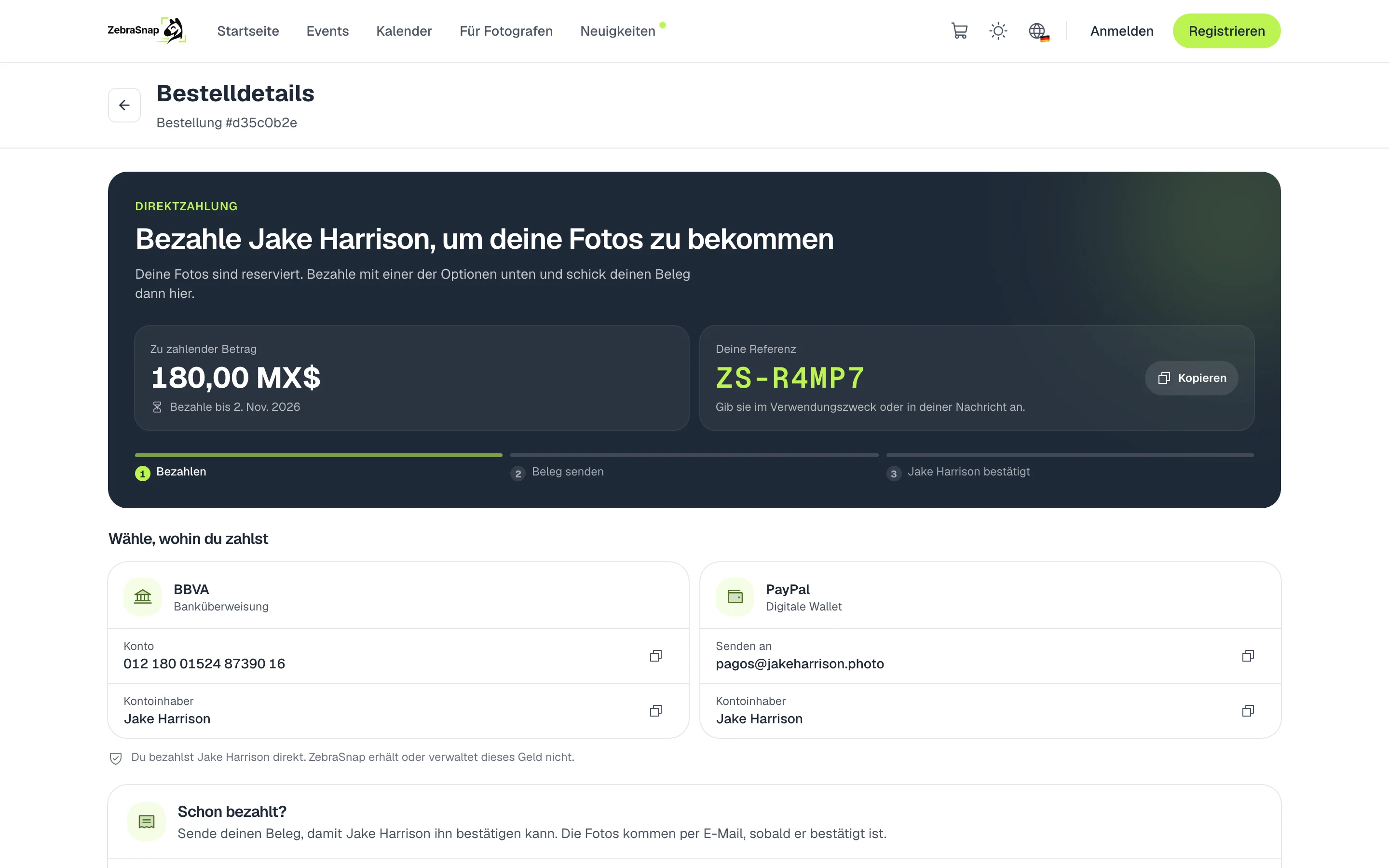
Mit Direktzahlungen können deine Kunden ihre Fotos per Banküberweisung, Mobile Payment, einer Wallet wie Zelle oder PayPal oder bar bezahlen. Beim Kauf wählen sie Direkt an den Fotografen zahlen und sehen deine Daten, jeweils mit einem Button zum Kopieren, und eine eindeutige Referenz für ihre Bestellung, zum Beispiel ZS-R4MP7.
Nach der Zahlung schicken sie dir den Beleg aus ihrer Bestellung oder per WhatsApp. Wir benachrichtigen dich per E-Mail, im Web und in der App. Du prüfst dein Bankkonto, bestätigst, und die Fotos kommen sofort bei ihnen an. Das Geld läuft nie über ZebraSnap, also gibt es keine Provision.
So aktivierst du sie
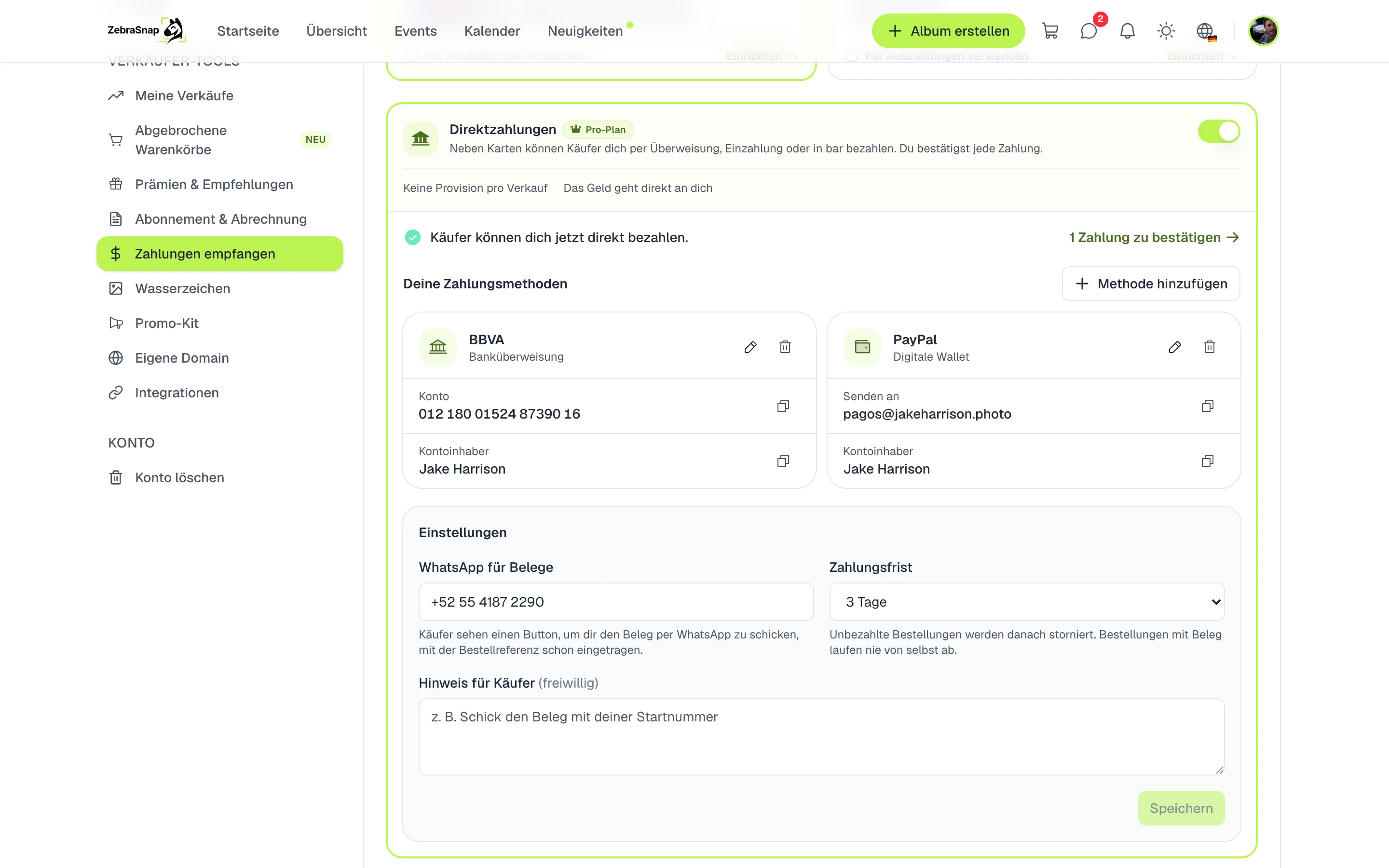
- Öffne Zahlungen empfangen. Geh im Einstellungsmenü auf Zahlungen empfangen und scroll zur Karte Direktzahlungen.
- Schalte den Schalter ein. Wenn dein Tarif sie nicht enthält, siehst du, welchen Tarif du brauchst.
- Füge deine Zahlungsmethoden hinzu. Tippe auf Methode hinzufügen, wähle den Typ und gib den Namen der Bank oder App, deine Kontonummer, Telefonnummer oder E-Mail und den Kontoinhaber ein. Du kannst bis zu 8 haben.
- Leg deine Einstellungen fest. Trag deine WhatsApp für Belege ein, wähle die Zahlungsfrist und, wenn du willst, einen Hinweis für Käufer. Tippe auf Speichern.
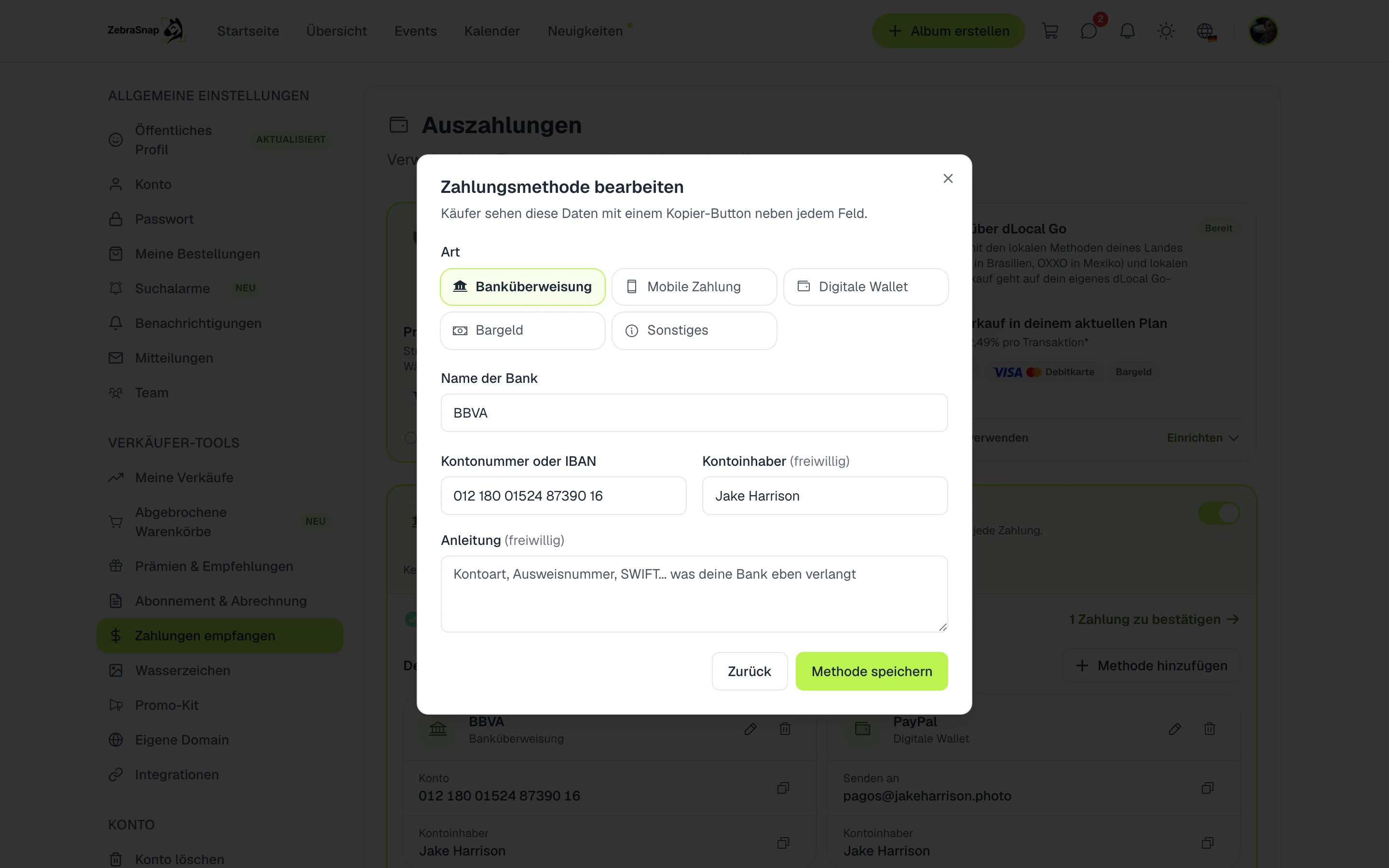
Tipp. Nutze Anleitung für alles, was in deinem Land nötig ist: Kontoart, Ausweisnummer, CLABE, IBAN oder SWIFT. Dein Kunde sieht es genau so in seiner Bestellung.
Was dein Kunde sieht
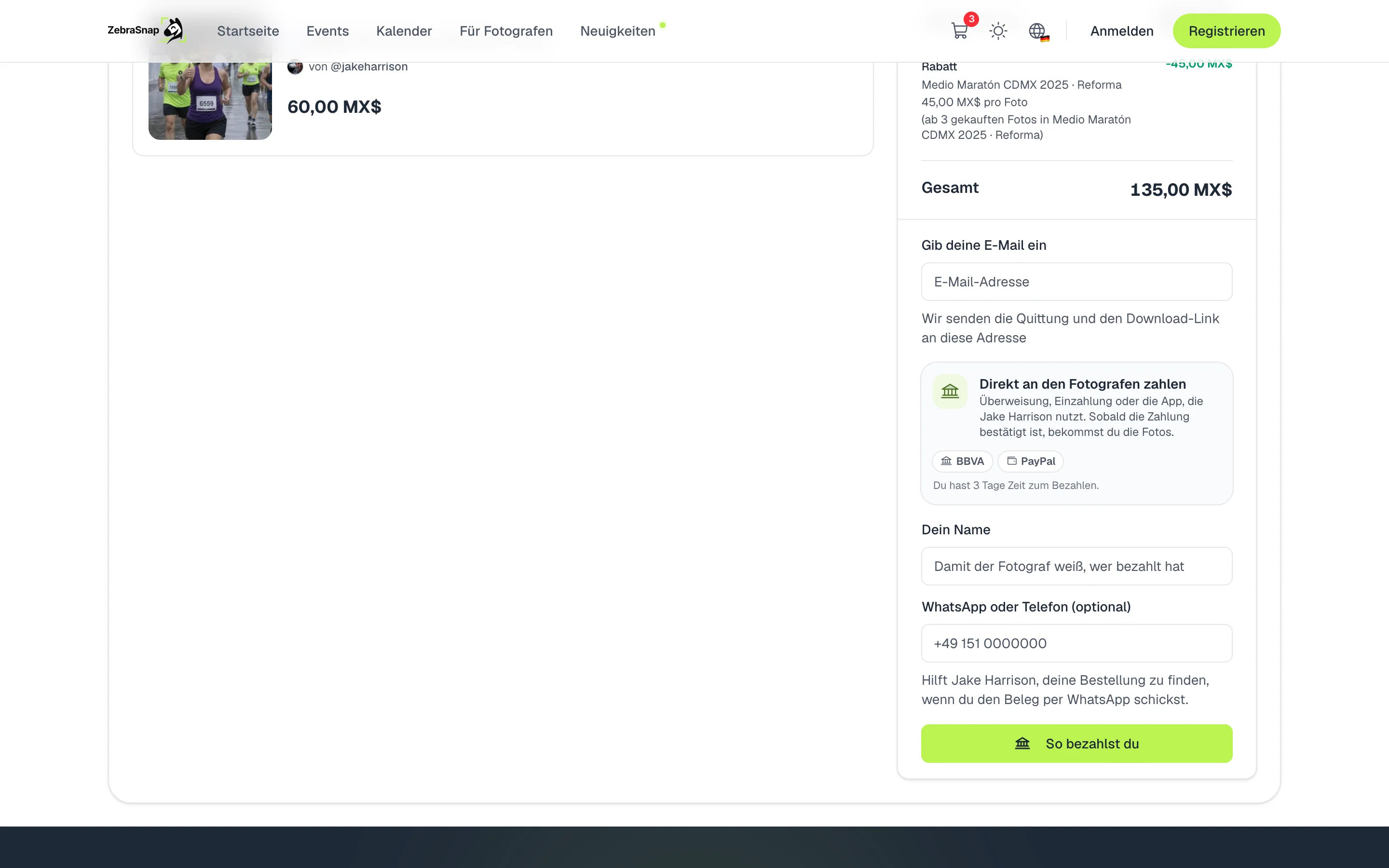
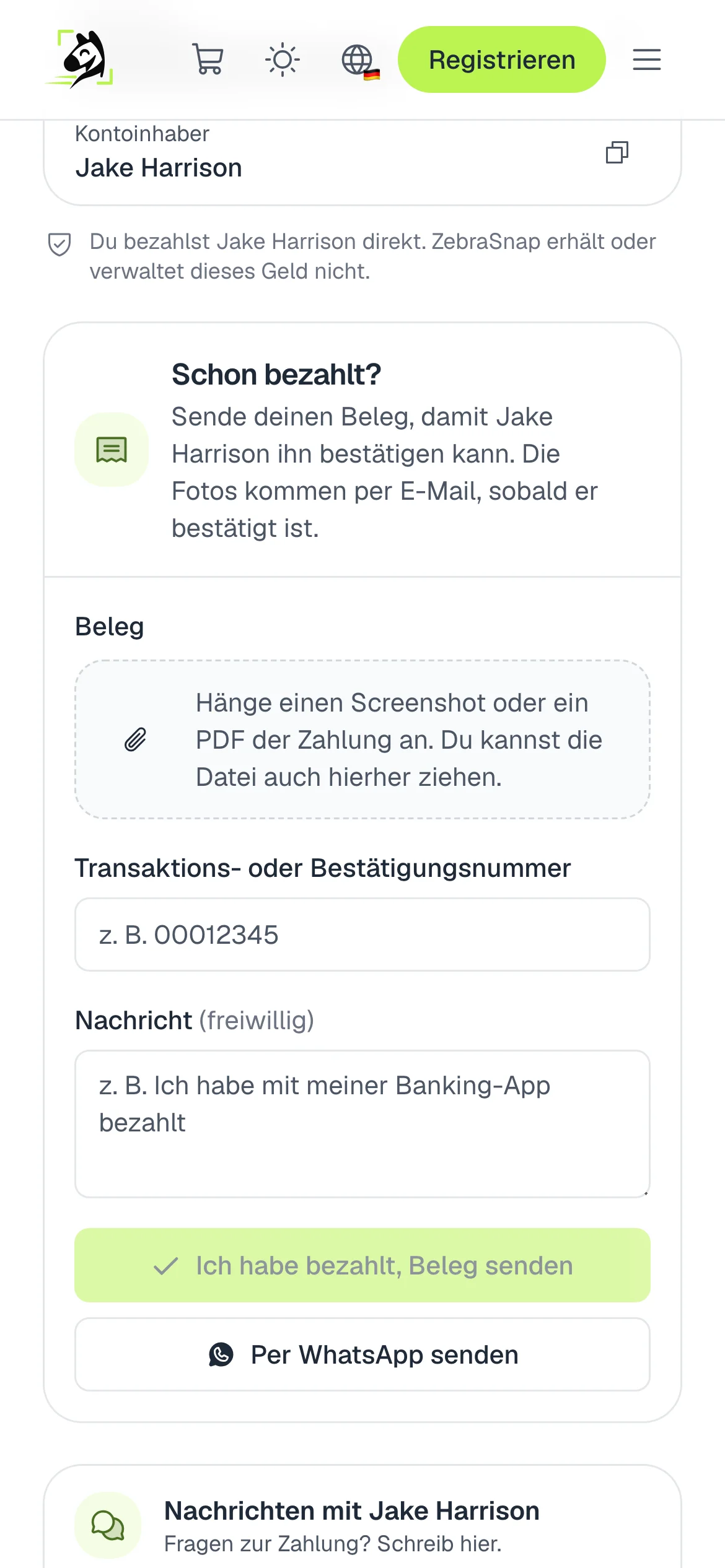
Im Warenkorb wählt er Direkt an den Fotografen zahlen. Er gibt seinen Namen und, wenn er will, seine WhatsApp-Nummer ein und tippt auf So bezahlst du.
Seine Bestellung zeigt den Betrag, die Frist, seine Referenz und deine Zahlungsmethoden. Nach der Zahlung lädt er einen Screenshot oder das PDF des Belegs hoch oder gibt die Transaktionsnummer ein und tippt auf Ich habe bezahlt, Beleg senden. Er kann ihn dir auch mit Per WhatsApp senden schicken, mit der Referenz schon im Text, oder dir im Chat der Bestellung schreiben.
Bestätige jede Zahlung
Wenn ein Kunde seinen Beleg schickt, zeigt dir die Bestellung den Betrag, die Referenz, die Transaktionsnummer, den Beleg und seine WhatsApp-Nummer. Prüf dein Bankkonto oder deine App und wähle:
- Zahlung erhalten, Fotos liefern. Die Bestellung gilt als bezahlt und die Fotos kommen per E-Mail an, wie bei einem Kartenverkauf.
- Nicht angekommen. Du schreibst, was passiert ist, und er bekommt es per E-Mail. Seine Bestellung bleibt offen, damit er zahlen oder einen anderen Beleg schicken kann.
- Bestellung stornieren. Wir sagen ihm, dass nichts abgebucht wurde, und seine Fotos bleiben im Verkauf.
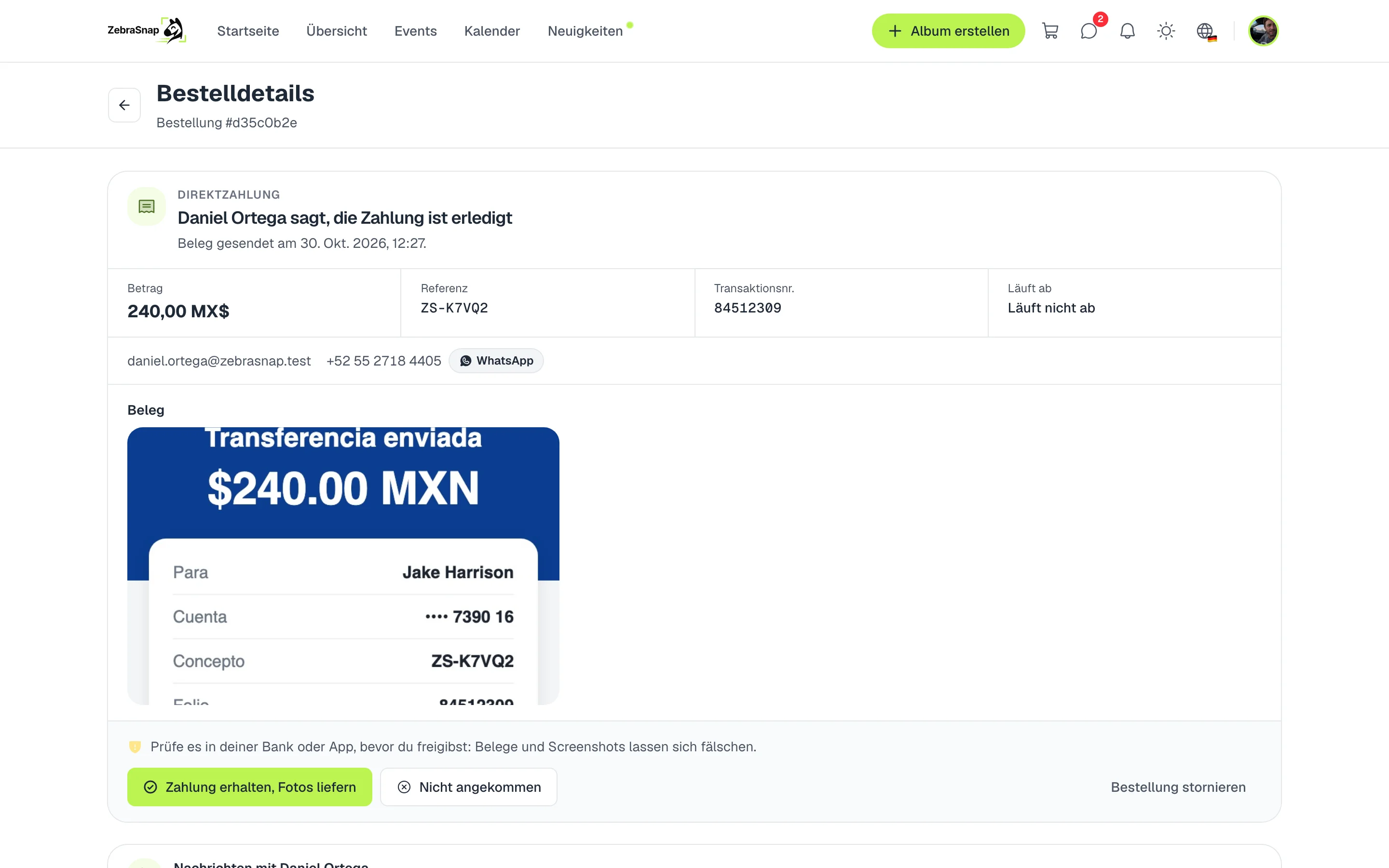
Tipp. Prüf vor dem Bestätigen immer dein Bankkonto: Ein Beleg oder ein Screenshot lässt sich fälschen.
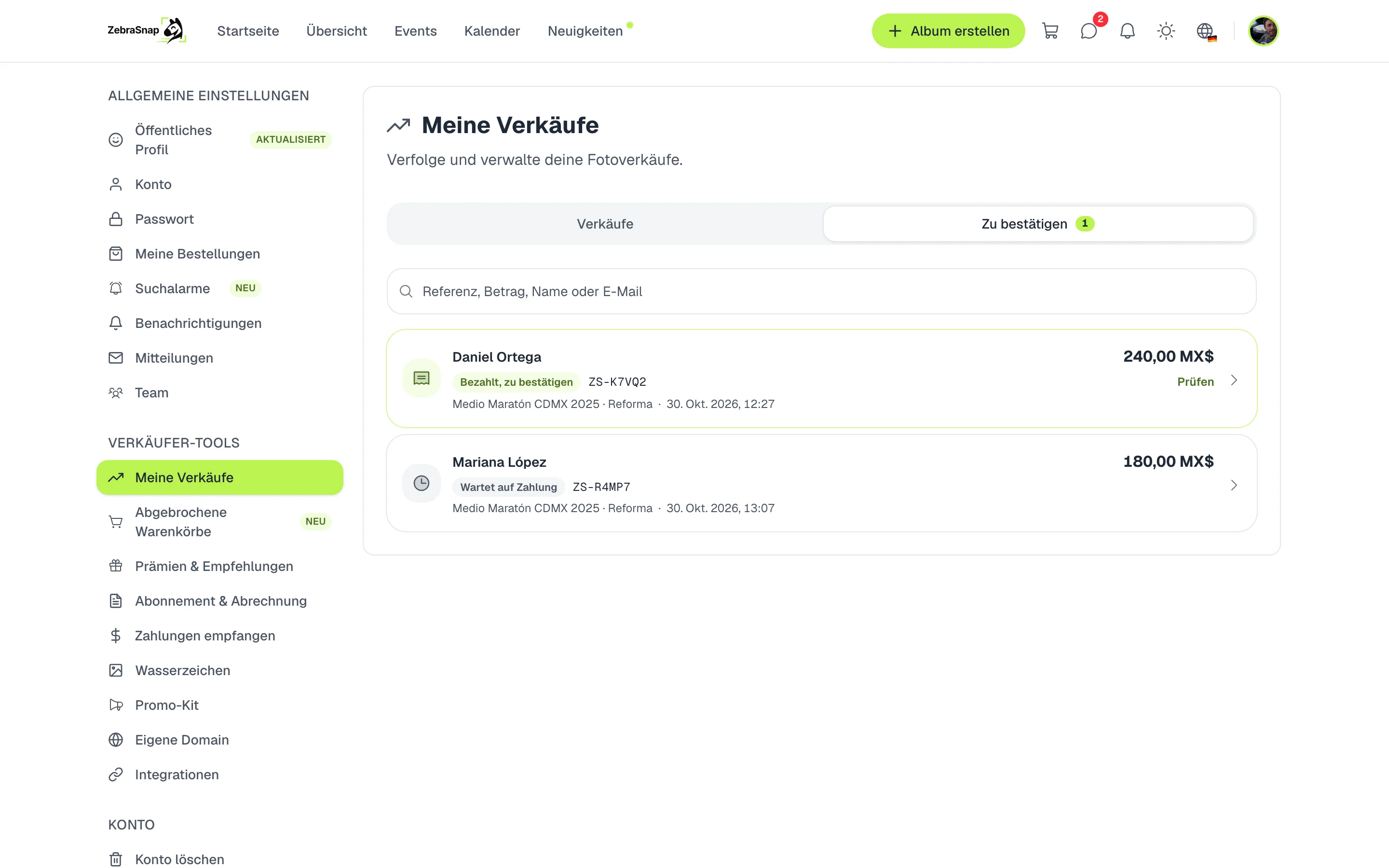
Unter Meine Verkäufe sammelt der Tab Zu bestätigen alle deine offenen Bestellungen mit Direktzahlung, zuerst die mit Beleg. Du findest sie über Referenz, Betrag, Name oder E-Mail.
Fristen und Erinnerungen
Dein Kunde hat die von dir gewählte Zeit zum Zahlen, 1 bis 14 Tage (3, wenn du nichts änderst). Einen Tag vorher erinnern wir ihn an die Zahlung, und wenn er nicht zahlt, wird die Bestellung automatisch storniert. Wenn er seinen Beleg schon geschickt hat, läuft die Bestellung nicht ab: Wir erinnern dich am nächsten Tag und nach drei Tagen noch einmal.
So nutzen es andere Fotografen
Ein Land ohne Kartenzahlung
In Venezuela und anderen Ländern, in denen Stripe nicht verfügbar ist, verkaufst du über Direktzahlungen: Deine Kunden zahlen dir ab dem Pro-Tarif per Überweisung, Mobile Payment oder Zelle.
Mobile Payment und Wallets
Deine Kunden zahlen mit dem, was sie ohnehin nutzen: Pago Móvil, Zelle, Binance Pay oder Überweisung. Sie kopieren deine Daten mit einem Tippen, und du bestätigst, sobald das Geld da ist.
Barzahlung beim Event
Füge Bargeld als Methode hinzu, mit einer Anleitung, wo man dich findet. Wenn dich jemand im Ziel oder bei der Siegerehrung bezahlt, bestätigst du die Bestellung und die Fotos kommen per E-Mail an.
Häufige Fragen
- Nimmt ZebraSnap Provision auf Direktzahlungen?
- Nein. Das Geld geht direkt von deinem Kunden an dich und läuft nicht über ZebraSnap, also gibt es weder Verkaufsprovision noch Transaktionsgebühren.
- Welchen Tarif brauche ich?
- Direktzahlungen gibt es ab dem Pro-Tarif in Ländern, in denen Stripe nicht verfügbar ist, zum Beispiel Venezuela.
- Wann bekommt mein Kunde die Fotos?
- Sobald du die Zahlung bestätigst. Er bekommt sie per E-Mail mit seinem Download-Link, genau wie bei einem Kartenverkauf.
- Was passiert, wenn er nicht zahlt?
- Die Bestellung wird automatisch storniert, wenn die von dir gewählte Zahlungsfrist von 1 bis 14 Tagen abläuft. Bestellungen mit Beleg laufen nicht von selbst ab: Sie warten, bis du sie prüfst.
- Kann ich meine Zahlungsdaten ändern?
- Ja, jederzeit. Bestellungen, die schon aufgegeben wurden, behalten die Anleitung, die zum Zeitpunkt des Kaufs galt.
- Ab dem Pro-Tarif, wo Stripe nicht verfügbar ist
- Web und App