

Centrum nápovědy
Nastavení alba: cena, pořadí fotek, soukromí a další
Všechna nastavení alba vysvětlená: cena za fotku a video, skrytí ceny, pořadí fotek, zvýrazněné fotky, heslo, zobrazení jen fotek každého člověka, zprávy pro kupující, obálka, vodoznak a mazání fotek.
Kde je najdeš
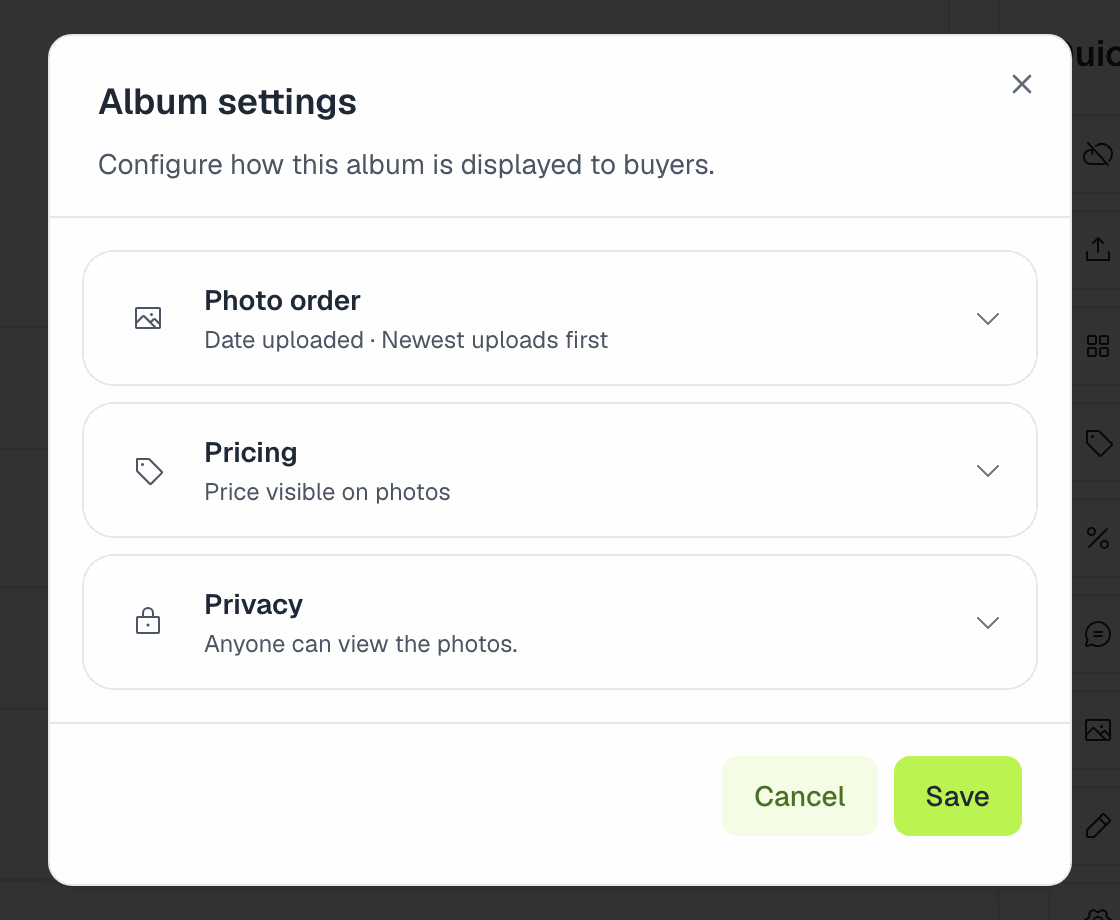
Otevři album z Moje alba. Panel Rychlé akce vpravo obsahuje všechno: Nastavení alba otevře pořadí fotek, ceny a soukromí a vedle něj jsou Upravit cenu, Slevy, Upravit zprávy fotografa, Upravit obálku, Přejmenovat album, Vodoznak, Zobrazit statistiky a Zobrazit objednávky.
Cena
Upravit cenu nastavuje:
- Cenu za fotku.
- Cenu videa. Nech pole prázdné, aby se pro videa použila cena fotky.
Změna ceny se týká jen nových nákupů. Měna se vybírá při vytváření alba.
Drž cenu nad zhruba US$0,50 (nebo ekvivalentem v tvé měně). Platby kartou pod tuto hranici nejdou a košík pod minimem nelze zaplatit: kupující uvidí "Tato objednávka je pod minimální částkou, kterou můžeme účtovat. Požádej fotografa, aby cenu zvýšil."
Cena 0 udělá z alba album zdarma. To vyžaduje placený plán a přidá možnost Povolit přímé stahování. Viz Rozdávej fotky zdarma.
Skrýt cenu fotky skryje cenu při procházení; lidé ji uvidí, až když je fotka v košíku.
Balíčky a promo kódy najdeš v Jak fungují slevy.
Pořadí fotek
V části Pořadí fotek určuje Řadit podle pořadí, ve kterém návštěvníci fotky uvidí:
- Datum nahrání (výchozí: nejnovější první).
- Datum pořízení: použije čas snímku uložený ve fotoaparátu (EXIF). Fotky bez něj jdou na konec, takže zkontroluj hodiny ve fotoaparátu a nastavení exportu.
- Název souboru.
Pořadí určuje vzestupně nebo sestupně. Stejné řazení platí uvnitř každé sekce.
Zvýrazněné fotky
Zvýrazněné fotky se vždy zobrazují první, před zvoleným řazením. Na stránce s fotkami alba (Fotky alba) klepni na Vybrat, označ své nejlepší záběry a použij Zvýraznit vybrané. Hodí se to pro silný první dojem: start, stupně vítězů, nejlepší akční záběry.
Soukromí
- Album chráněné heslem. Návštěvníci potřebují k zobrazení fotek heslo (alespoň 4 znaky). Obálka a název alba se zobrazují dál. Změna hesla odhlásí všechny, kdo album už odemkli.
- Zobrazit jen odpovídající fotky. Návštěvníci nikdy nevidí celou galerii: pořídí selfie a uvidí jen fotky, na kterých jsou. Hledání podle startovního čísla a barvy je skryté a stránka alba nezobrazuje karty sekcí ani ukázkové fotky. Rozpoznávání obličejů se zapne automaticky. Použij to, když by účastníci neměli procházet fotky ostatních (školy, nezletilí, soukromé akce). Pamatuj, že lidé, kteří nejsou rozpoznaní na žádné fotce, nic nenajdou, takže prodeje mohou být nižší.
Zprávy pro kupující
Upravit zprávy fotografa ti umožní napsat:
- Zprávu zobrazenou na stránce alba: pozdrav, kdy přibudou další fotky, jak se s tebou spojit.
- Zprávu po nákupu zobrazenou po zakoupení, třeba poděkování nebo slevu na další závod.
Obálka
Upravit obálku změní obrázek alba na tvém profilu, na stránce závodu a ve sdílených odkazech.
Vodoznak
Vodoznak umožní albu používat vlastní vodoznak a ochranu místo globálních z Nastavení → Vodoznak. Chceš se vrátit k výchozímu stavu? Zvol Použít globální nastavení. Viz Jak chráníme tvé fotky.
Rozpoznávání
Rozpoznávání obličejů, startovních čísel a barvy oblečení se vybírá při prvním zveřejnění alba. Pokud se rozpoznávání zasekne, na stránce alba se objeví tlačítko Zkusit analýzu znovu.
Mazání fotek
V Fotky alba klepni na Vybrat, označ fotky (nebo Vybrat stránku / Vybrat vše) a smaž je. Pro potvrzení budeš muset napsat DELETE.
Smazané fotky se vrátí, pokud znovu nahraješ soubor se stejným názvem: každá fotka v albu se identifikuje podle názvu souboru. Takže když znovu nahraješ celou složku nebo ZIP, který stále obsahuje smazané fotky, objeví se znovu. Nejdřív je ze složky odstraň, nebo nahraj jen nové soubory. Desktopová aplikace tě před nahrazením již existujících názvů upozorní.
Sekce a tým
- Rozděl album na části jako Plavání, Kolo a Běh: Rozděl album do sekcí.
- Nech si od asistentů album nahrávat a spravovat: Pracuj s týmem.
Související články
- Vytvoření, zveřejnění a správa albaVytvoř album v rámci závodu nebo samostatně, zveřejni ho, aby sportovci mohli nakupovat, sdílej odkaz a později album přejmenuj, stáhni ze zveřejnění, archivuj nebo smaž. Co brání zveřejnění a co se stane s tvými prodeji po smazání alba.
- Rozděl album do sekcíRozděl album na etapy nebo momenty, třeba Plavání, Kolo a Běh, aby kupující, kteří fotky procházejí ručně, skočili rovnou na tu správnou část. Jak sekce vytvořit, naplnit a co uvidí kupující.
- Práce v týmuPozvi druhé fotografy a asistenty, aby z vlastního účtu nahrávali fotky a spravovali tvá alba, aniž by viděli tvé prodeje, zprávy nebo nastavení. K dispozici v plánech Pro a Enterprise.
Pořád potřebuješ pomoct?
Nenašel jsi, co hledáš? Náš tým ti rád pomůže.