

วิธีใช้งาน
เมื่ออัลบั้มของคุณเผยแพร่แล้ว ตัวสร้างจะทำภาพประกาศให้ ประกอบด้วยปกอัลบั้ม ชื่ออีเวนต์ ข้อความกระตุ้นการตัดสินใจ ลิงก์สั้นสำหรับซื้อ ชื่อผู้ใช้ของคุณ และโลโก้ ZebraSnap ไม่ต้องออกแบบอะไรเลย แต่ถ้าต้องการก็ปรับแต่งได้
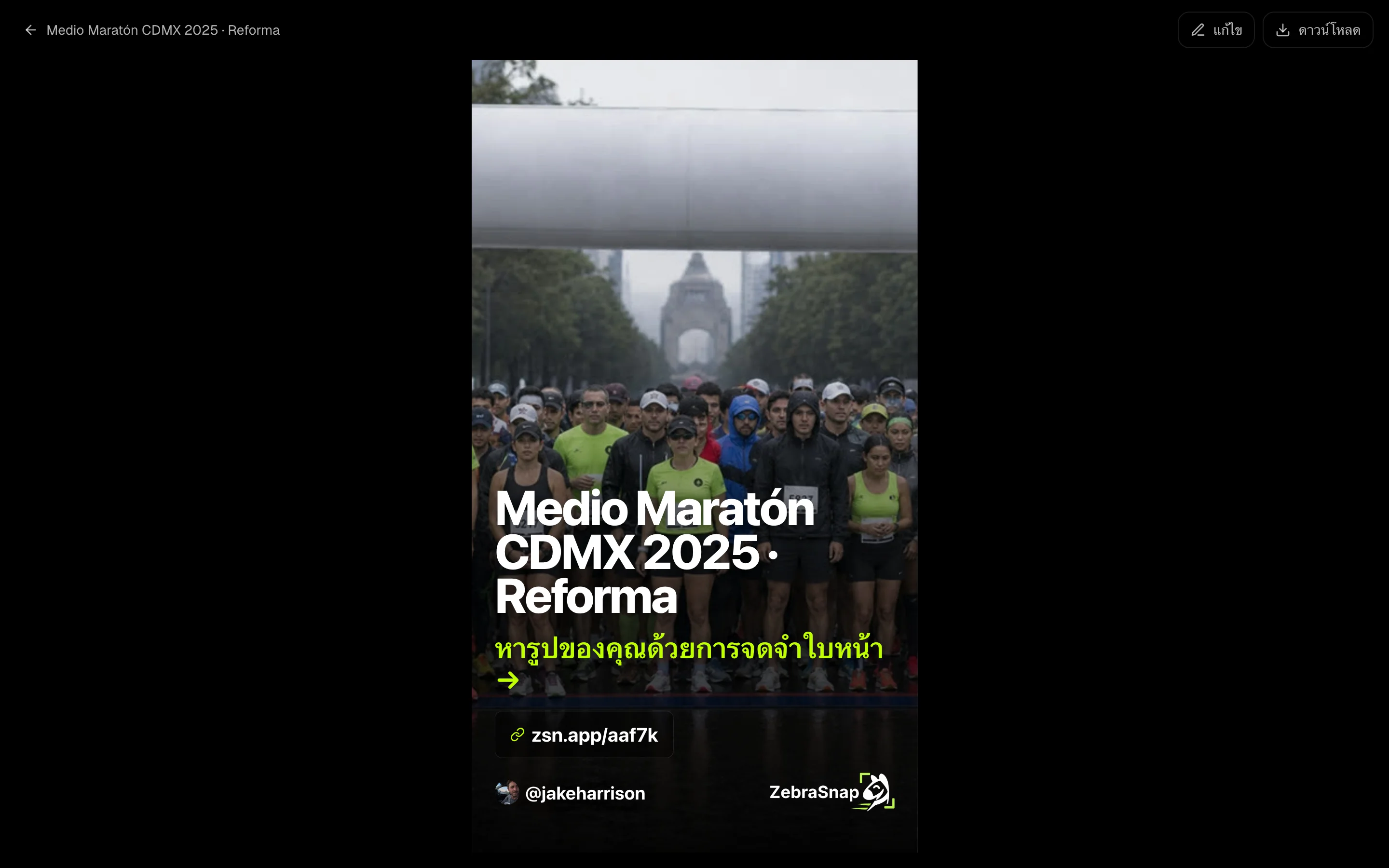
สร้างสตอรี่ของคุณ
- เปิดอัลบั้มที่เผยแพร่แล้ว กด แชร์ แล้วเลือก สตอรี่ Instagram
- ตรวจดูภาพ ภาพมีปกอัลบั้ม ชื่ออีเวนต์ และลิงก์ของคุณอยู่แล้ว
- ดาวน์โหลด กด ดาวน์โหลด ลิงก์สั้นของอัลบั้มจะถูกคัดลอกไว้ในคลิปบอร์ด
- โพสต์ใน Instagram อัปโหลดภาพเป็นสตอรี่ เพิ่มสติกเกอร์ลิงก์ แล้ววางลิงก์
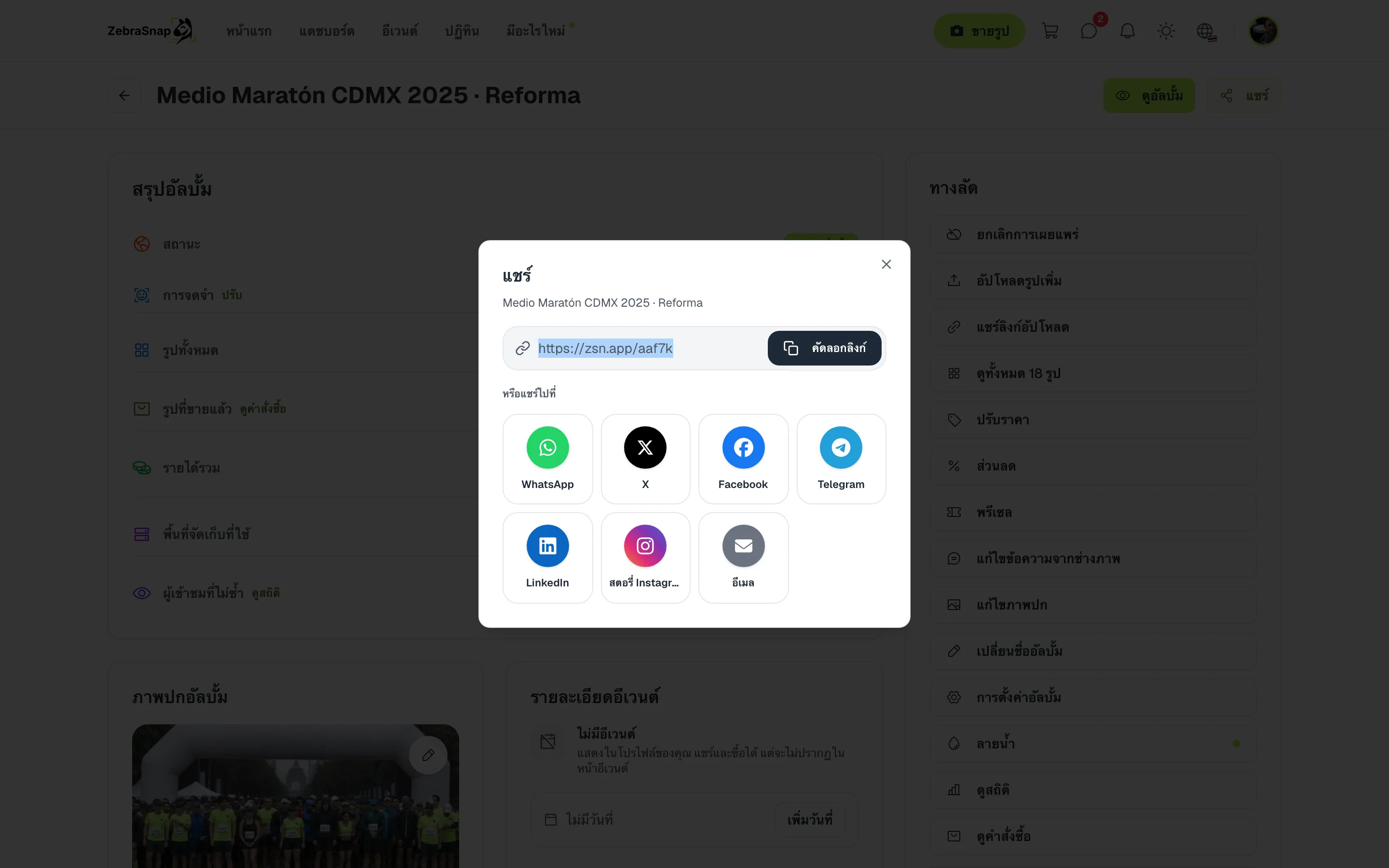
เคล็ดลับ โพสต์สตอรี่ในวันงานเลย เพราะเป็นช่วงที่นักกีฬาเข้ามาหารูปของตัวเองมากที่สุด
ปรับให้เป็นสไตล์คุณ
กด แก้ไข แล้วจะมีแถบเครื่องมือขึ้นมา ให้ปรับได้ทุกอย่าง
- ขนาด 9:16 สำหรับสตอรี่ 4:5 สำหรับโพสต์ในฟีด 1:1 สี่เหลี่ยมจัตุรัส หรือ 16:9 แนวนอน
- ตำแหน่งข้อความ ด้านล่าง กึ่งกลาง ด้านบน หรือแยกแบรนด์ของคุณออกจากชื่อ
- สีเน้น สีของข้อความกระตุ้นการตัดสินใจ เลือกได้ 8 สี หรือสีที่คุณกำหนดเอง
- ข้อความ ชื่อและข้อความกระตุ้นการตัดสินใจ
- รูป อัปโหลดภาพอื่น หรือกดปุ่มกล้องเพื่อสุ่มรูปจากอัลบั้ม
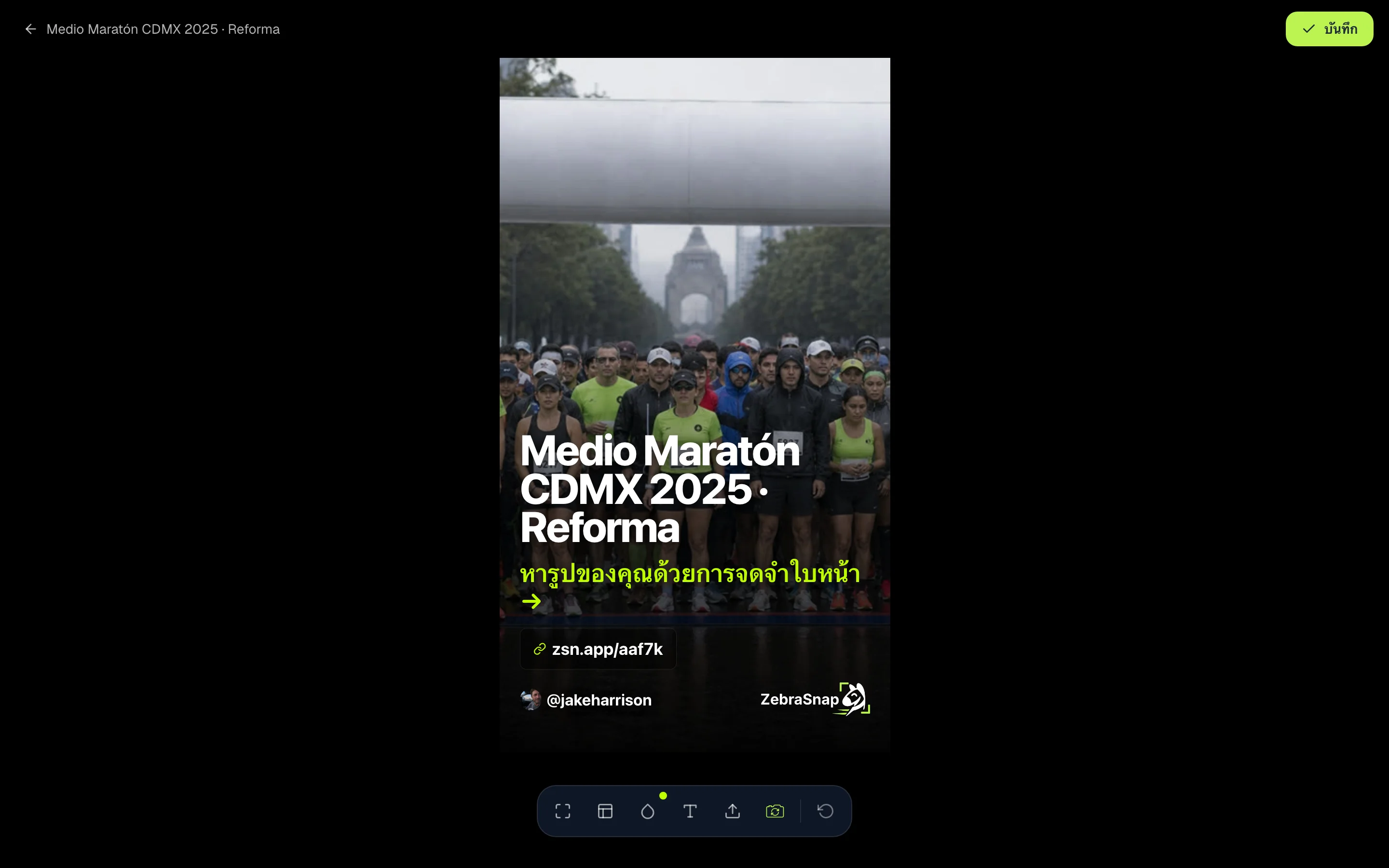
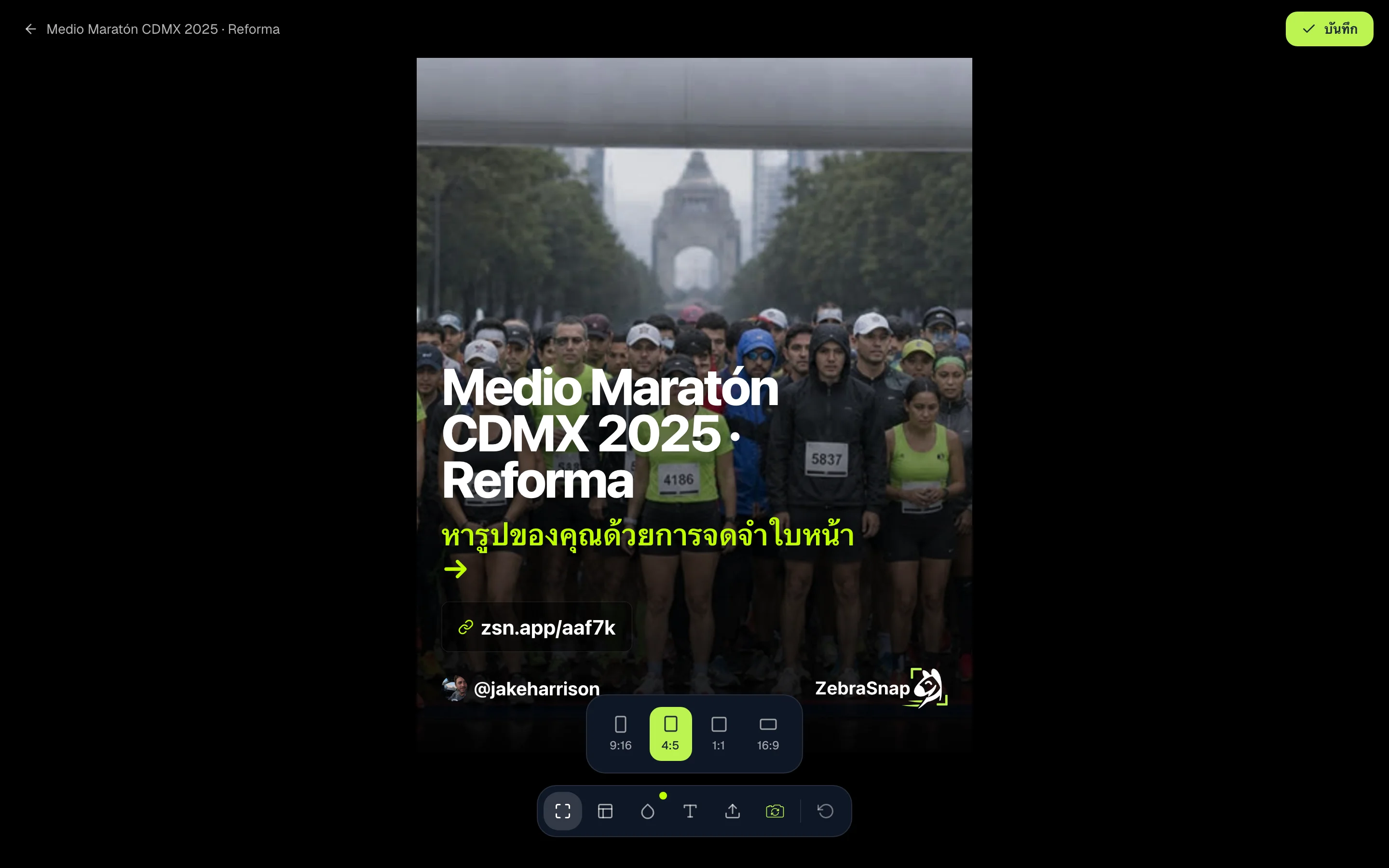
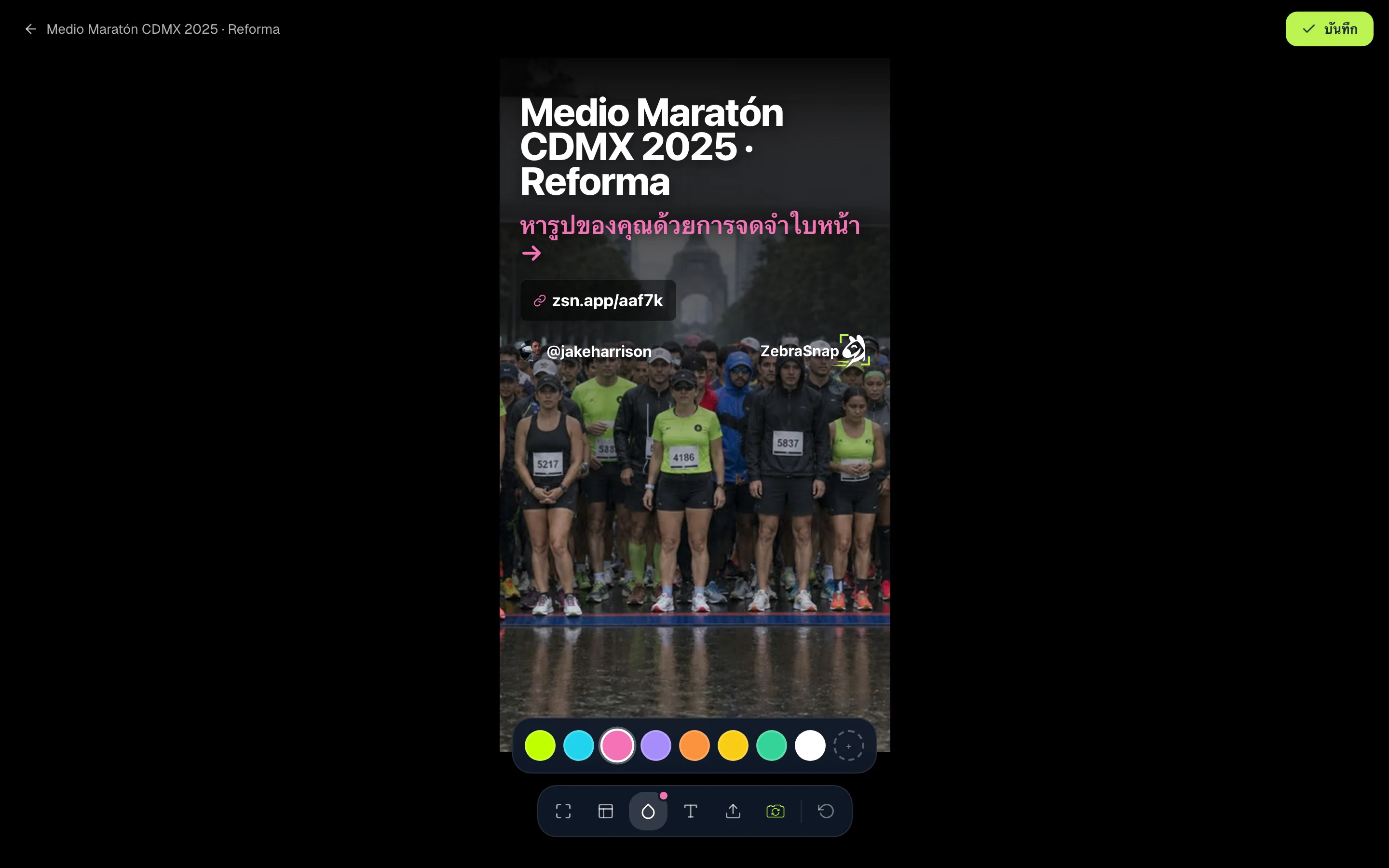
เมื่อเสร็จแล้วกด บันทึก รูปแบบ ตำแหน่ง สี และข้อความกระตุ้นการตัดสินใจของคุณจะถูกใช้กับอัลบั้มถัดไป
ในแอปและแอปเดสก์ท็อป
- แอป ในอัลบั้มของคุณ แตะ สร้างสตอรี่ เลือกจาก 8 เทมเพลต เพิ่ม QR code ที่พาไปยังอัลบั้มได้ แล้วบันทึกลงในรูปของคุณหรือแชร์ไปยัง Instagram ได้ทันที
- แอปเดสก์ท็อป ในอัลบั้มของคุณ เปิดแท็บ สตอรี่ แล้วเลือกจาก 7 สไตล์
ช่างภาพคนอื่นใช้งานอย่างไร
คืนวันงาน
คุณเผยแพร่อัลบั้ม สร้างสตอรี่ด้วยรูปช่วงปล่อยตัว แล้วโพสต์ก่อนที่นักวิ่งจะกลับถึงบ้าน
โพสต์สำหรับฟีด
สลับรูปแบบเป็น 4:5 ภาพเดียวกันก็ใช้เป็นโพสต์ได้เลย พร้อมลิงก์ในไบโอของคุณ
สตอรี่สำหรับผู้จัดงาน
ดาวน์โหลดภาพแล้วส่งให้ผู้จัดงานไปแชร์ในบัญชีของเขา พร้อมลิงก์และชื่อผู้ใช้ของคุณ
คำถามที่พบบ่อย
- ตัวสร้างอยู่ตรงไหน
- ในอัลบั้มของคุณ กด แชร์ แล้วเลือก Instagram Story อัลบั้มต้องเผยแพร่แล้ว
- ใส่ลิงก์ในสตอรี่ได้อย่างไร
- เมื่อดาวน์โหลดภาพ ลิงก์สั้นของอัลบั้มจะถูกคัดลอกให้อัตโนมัติ ใน Instagram ให้เพิ่มสติกเกอร์ลิงก์แล้ววางลิงก์
- ใช้รูปที่ไม่ได้อยู่ในอัลบั้มได้ไหม
- ได้ ใช้ เปลี่ยนรูป เพื่ออัปโหลดภาพอะไรก็ได้ หรือกดปุ่มกล้องเพื่อสุ่มรูปจากอัลบั้ม
- ต้องตั้งค่าใหม่ทุกอัลบั้มไหม
- ไม่ต้อง เมื่อบันทึก รูปแบบ ตำแหน่ง สี และข้อความกระตุ้นการตัดสินใจของคุณจะถูกใช้กับอัลบั้มถัดไป ส่วนชื่อและรูปจะมาจากแต่ละอัลบั้ม
- มีเทมเพลตไหม
- มี ในแอป (8 เทมเพลต พร้อม QR code ให้เลือกใส่ได้) และในแอปเดสก์ท็อป (7 สไตล์)
- ทุกแพ็กเกจ
- เว็บ แอป และแอปเดสก์ท็อป