

Hilfecenter
Upload mit der ZebraSnap Desktop-App
Die App für Mac und Windows, die ganze Events im Hintergrund hochlädt, nach einem Verbindungsabbruch fortsetzt, deinen Exportordner überwacht und dich Alben, Verkäufe und Nachrichten am Computer verwalten lässt.
Kurz gesagt
Die Desktop-App ist der bequemste Weg, ein großes Event hochzuladen: Leg deine Fotos oder einen ganzen Ordner auf einem Album ab, und sie laden im Hintergrund hoch, sogar bei geschlossenem Fenster. Bricht die Verbindung ab, versucht es die App von selbst erneut und setzt fort.
Sie ist außerdem eine vollständige Fotografen-App: Alben erstellen und veröffentlichen, Preise und Rabatte festlegen, Abschnitte organisieren und deine Verkäufe, Statistiken und Nachrichten sehen. Alles, was sie kann, findest du unter Die ZebraSnap-Apps.
Herunterladen und installieren
Lade sie auf der Seite Downloads herunter oder auf der Upload-Seite deines Albums (Hochladen → Desktop-App):
- Mac (Apple Silicon und Intel).
- Windows 10 oder neuer.
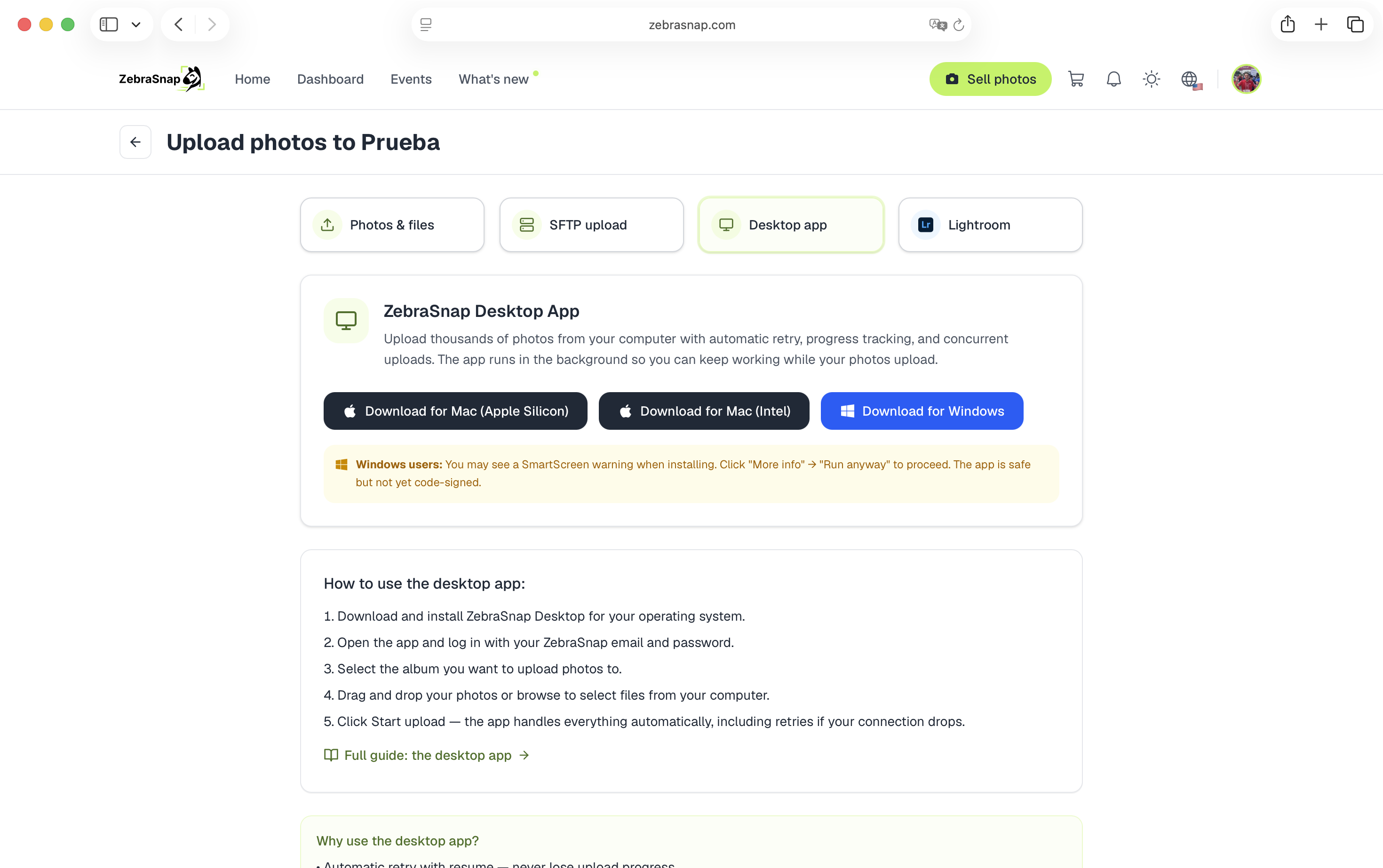
Windows: Beim ersten Start des Installationsprogramms zeigt Windows SmartScreen eventuell eine Warnung, weil die App für Windows noch nicht codesigniert ist. Klicke auf Weitere Informationen → Trotzdem ausführen. Die App ist sicher.
Die App aktualisiert sich selbst, du hast also immer die neueste Version.
Anmelden
Öffne die App und wähle:
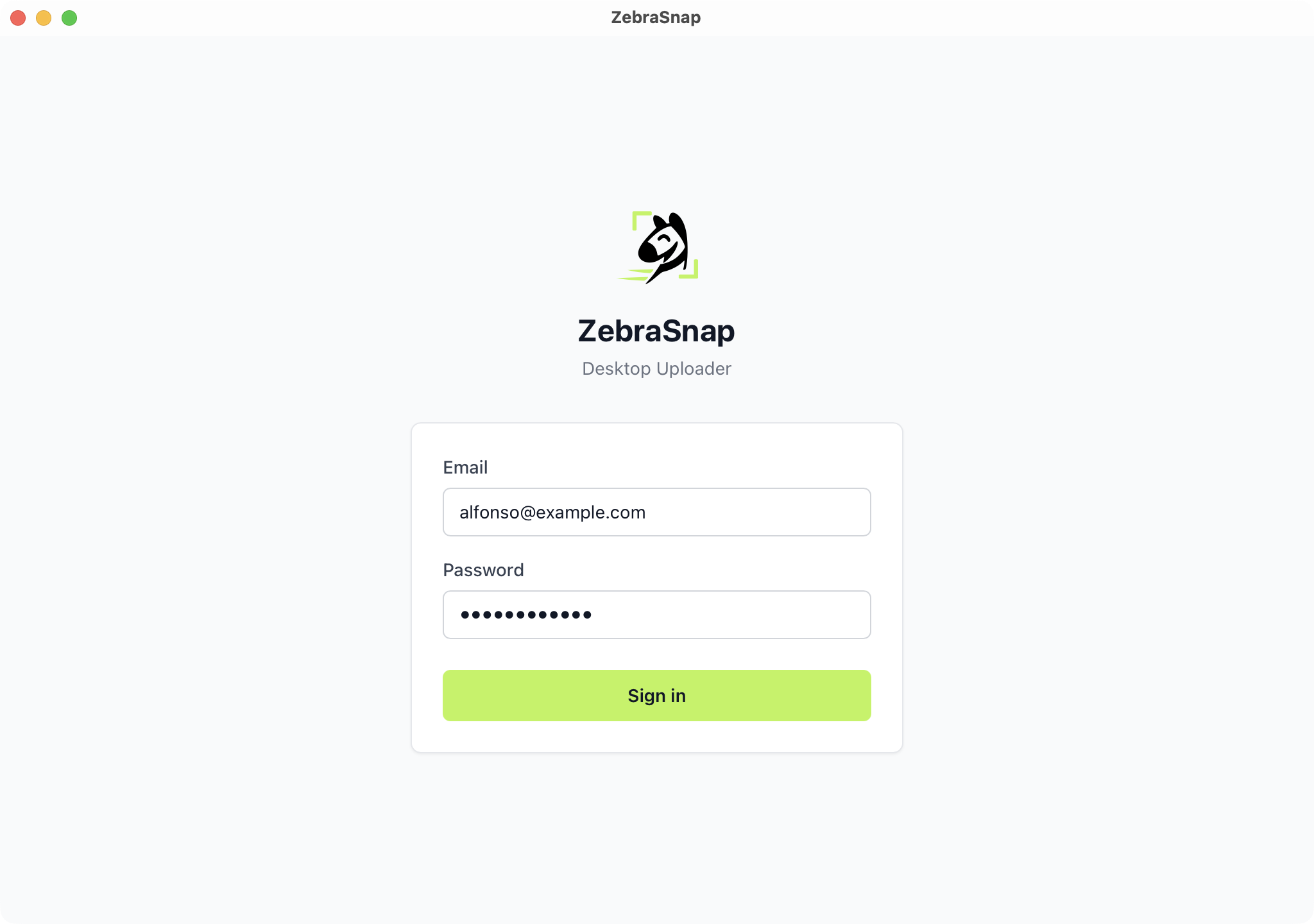
- Im Browser fortfahren: Melde dich auf zebrasnap.com mit Google, Apple oder deiner E-Mail-Adresse an und klicke auf Autorisieren. Die App übernimmt das von selbst. Das ist die einfachste Option und die einzige, wenn du dich mit Google oder Apple registriert und nie ein Passwort festgelegt hast.
- Mit E-Mail und Passwort anmelden, mit deiner E-Mail-Adresse oder deinem Benutzernamen.
Ein Event hochladen
- Öffne Alben und wähle das Album. Nur Alben, die Uploads annehmen, lassen sich auswählen (archivierte Alben nicht).
- Geh zu seinem Tab Hochladen.
- Fotos oder Ordner hierher ziehen, oder nutze Fotos wählen / Ordner wählen. Du kannst Dateien auch irgendwo in der App ablegen und das Album danach auswählen.
- Hat das Album Abschnitte, wähle einen unter Hochladen nach, oder lass Ohne Abschnitt stehen.
Es gibt keinen Start-Button: Dateien werden hochgeladen, sobald du sie hinzufügst. Den Fortschritt verfolgst du unter Uploads, über alle deine Alben hinweg, aufgeteilt in Läuft, Braucht Aufmerksamkeit und Hochgeladen.
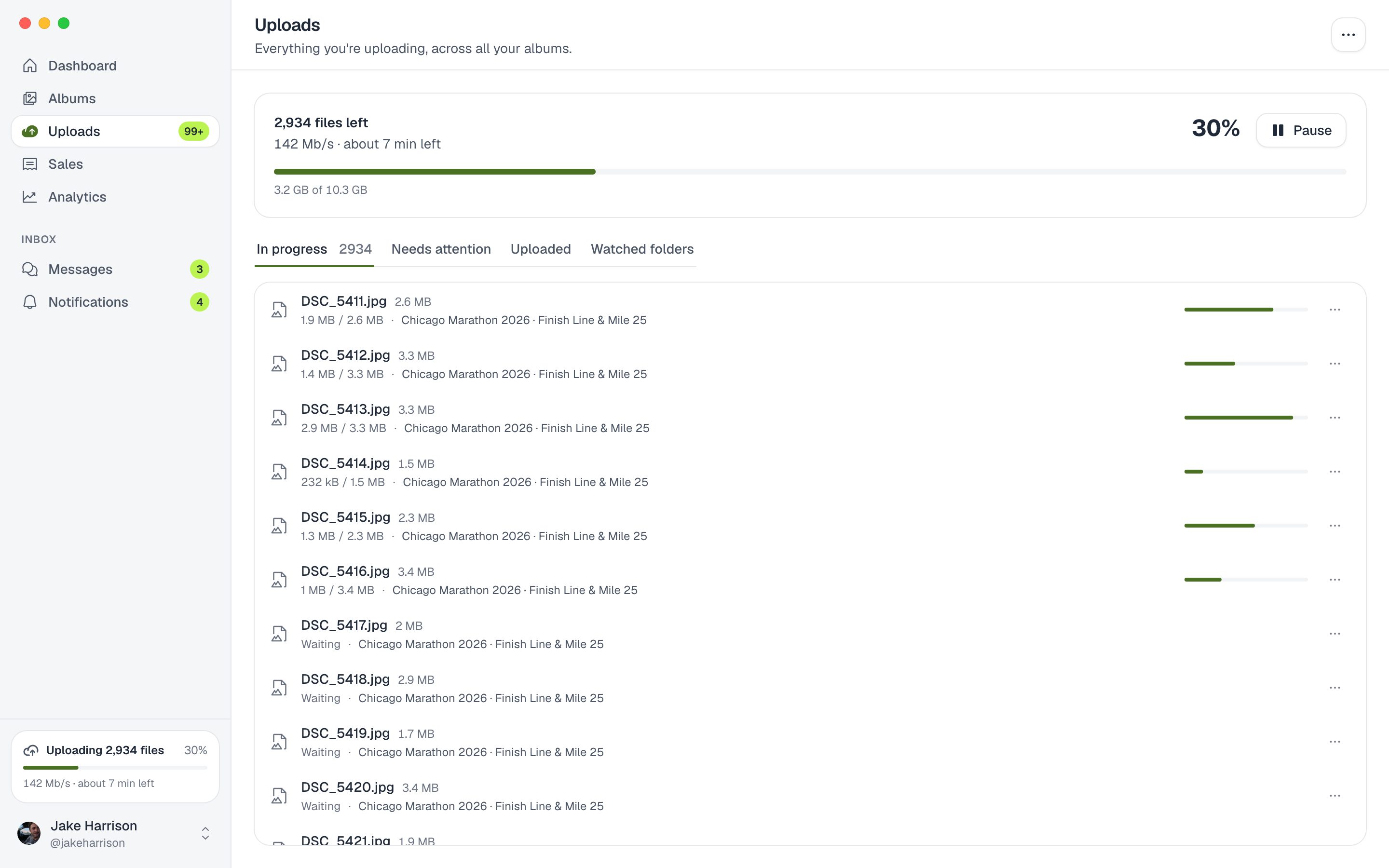
Ist eine Datei fertig, läuft die Erkennung auf unseren Servern, und das Foto erscheint ein paar Minuten später im Album.
Fotos mit demselben Namen
Jedes Foto in einem Album wird über seinen Dateinamen erkannt. Fügst du Dateien hinzu, deren Namen schon im Album sind, fragt die App zuerst: Fotos ersetzen (praktisch, wenn du eine bearbeitete Version neu exportierst) oder Überspringen. Verschiedene Fotos mit demselben Namen, zum Beispiel von zwei Kameras, musst du vor dem Hochladen umbenennen, damit sie sich nicht gegenseitig ersetzen.
Überwachte Ordner
Richte die App auf deinen Exportordner von Lightroom, Capture One oder der Kamera aus und verknüpfe ihn mit einem Album. Ab dann wird jedes Foto, das du dorthin exportierst, von selbst hochgeladen, auch neu exportierte bearbeitete Fotos.
- Geh zu Uploads → Überwachte Ordner und klicke auf Ordner überwachen.
- Wähle den Ordner und das Album.
- Entscheide, ob du Unterordner einbeziehen willst und ob du Fotos hochladen, die schon im Ordner sind oder nur das, was du ab jetzt exportierst.
- Klicke auf Überwachung starten.
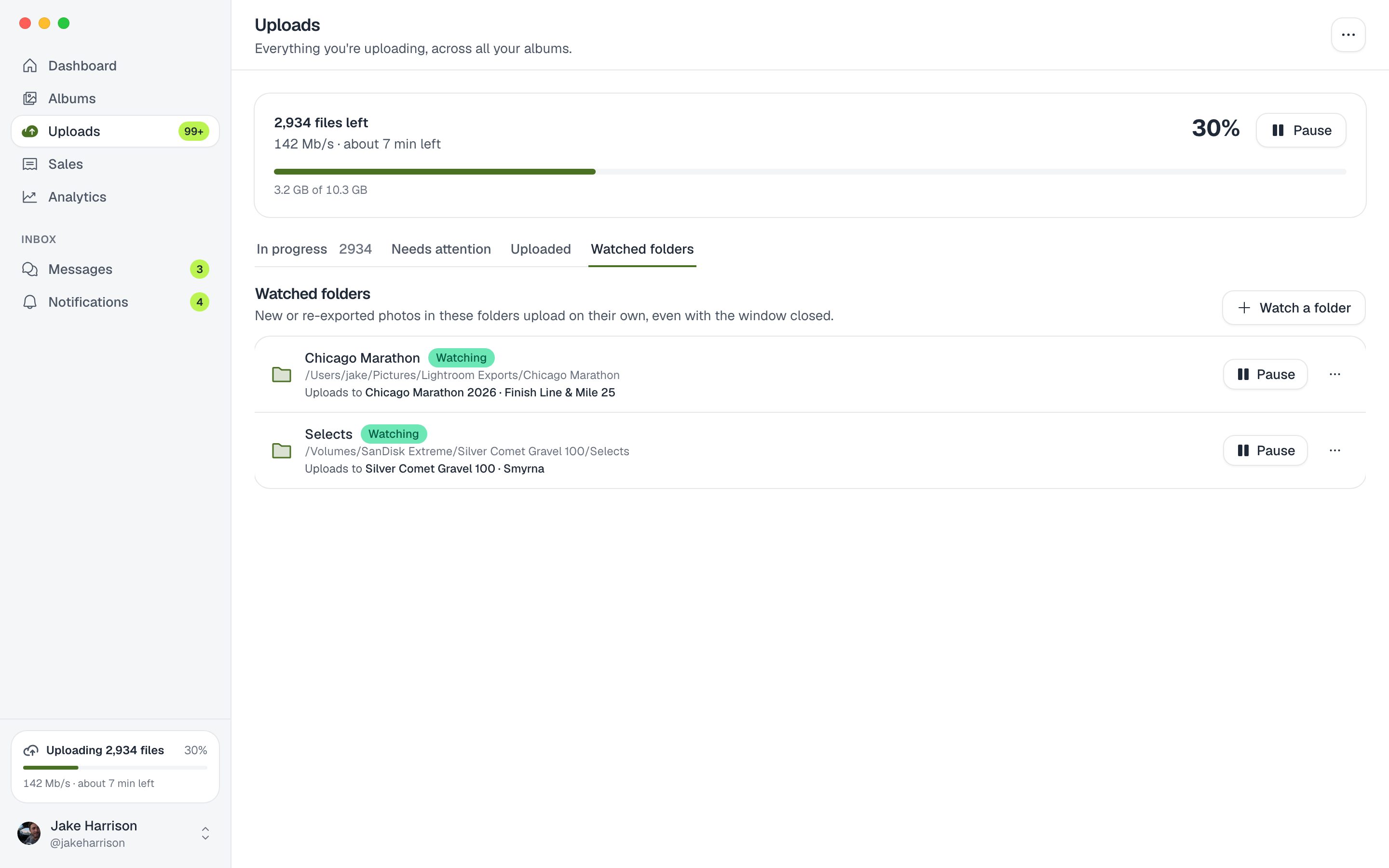
Liegt der Ordner auf einem externen Laufwerk, das getrennt wird, zeigt der Ordner Nicht gefunden und macht dort weiter, wo er aufgehört hat, sobald du das Laufwerk wieder anschließt.
Uploads, die weiterlaufen
- Schließ das Fenster, und der Upload läuft weiter, über die Menüleiste (Mac) oder den Infobereich der Taskleiste (Windows).
- Beim Anmelden am Computer öffnen (in den Einstellungen der App) startet sie im Hintergrund, damit überwachte Ordner weiterarbeiten.
- Computer während des Uploads wach halten verhindert, dass dein Computer mitten im Upload in den Ruhezustand geht.
- Pausieren und Fortsetzen jederzeit; es geht dort weiter, wo es aufgehört hat.
- Dateien gleichzeitig: standardmäßig 6. Mit einer schnellen, stabilen Verbindung kannst du den Wert für mehr Tempo erhöhen.
Wenn etwas fehlschlägt
Dateien, die nicht hochgeladen werden können, landen unter Braucht Aufmerksamkeit, mit dem Grund: Die Datei wurde verschoben oder gelöscht, sie hat kein unterstütztes Format, das Album nimmt keine Uploads mehr an (prüfe deinen Speicherplatz und den Status des Albums), oder du wurdest abgemeldet. Nutze Wiederholen oder Fehlgeschlagene Uploads wiederholen, sobald es behoben ist. Netzwerkfehler werden von selbst wiederholt.
Unterstützt werden dieselben Dateien wie im Web: JPG-, JPEG- und PNG-Fotos bis 16 MB, MP4-Videos bis 2 GB und ZIP-Archive (oder 7Z, RAR, TAR). Siehe Fotos hochladen: alle Wege erklärt.
Desktop-App oder SFTP?
Beide kommen gut mit großen Events zurecht:
- Desktop-App: keine Einrichtung, Abschnitte, überwachte Ordner und alles andere rund um deine Alben an einem Ort.
- SFTP: funktioniert auf jedem Computer und Betriebssystem mit jedem SFTP-Client, praktisch, wenn du keine Apps installieren kannst (zum Beispiel auf einem gemeinsam genutzten Computer).
Verwandte Artikel
- Fotos hochladen: alle Wege erklärtZebraSnap bietet dir fünf Wege zum Hochladen: im Browser, mit der Desktop-App, mit der mobilen App, per SFTP und aus Lightroom. Welcher zu dir passt, welche Dateien wir akzeptieren und Tipps für große Alben.
- Upload im Browser (Fotos & Dateien)Der schnellste Weg loszulegen: Zieh Fotos, ZIPs oder Videos in deinen Browser und ZebraSnap erledigt den Rest. Schritt für Schritt - und was du tust, wenn etwas schiefgeht.
- Upload per SFTP - Schritt für Schritt mit CyberduckDer robusteste Weg, große Alben hochzuladen, selbst bei instabiler Verbindung. Was SFTP ist, wo du deine Zugangsdaten findest, und eine Klick-für-Klick-Anleitung mit Cyberduck (jeder SFTP-Client funktioniert).
Brauchst du noch Hilfe?
Nicht gefunden, wonach du suchst? Unser Team hilft dir gerne weiter.