

Hilfecenter
Passe deine Marke an: Logo, Farben und Titelbild
So lädst du dein Logo hoch (und eine Version für dunkle Hintergründe), wählst den Logo-Hintergrund, deine Farben und die Größe deines Titelbilds. Deine Marke erscheint auf deiner eigenen Domain und in deinen privaten Alben.
Kurz gesagt
Unter Einstellungen > Marke legst du einmal fest, wie deine Marke aussieht. Sie wird verwendet auf:
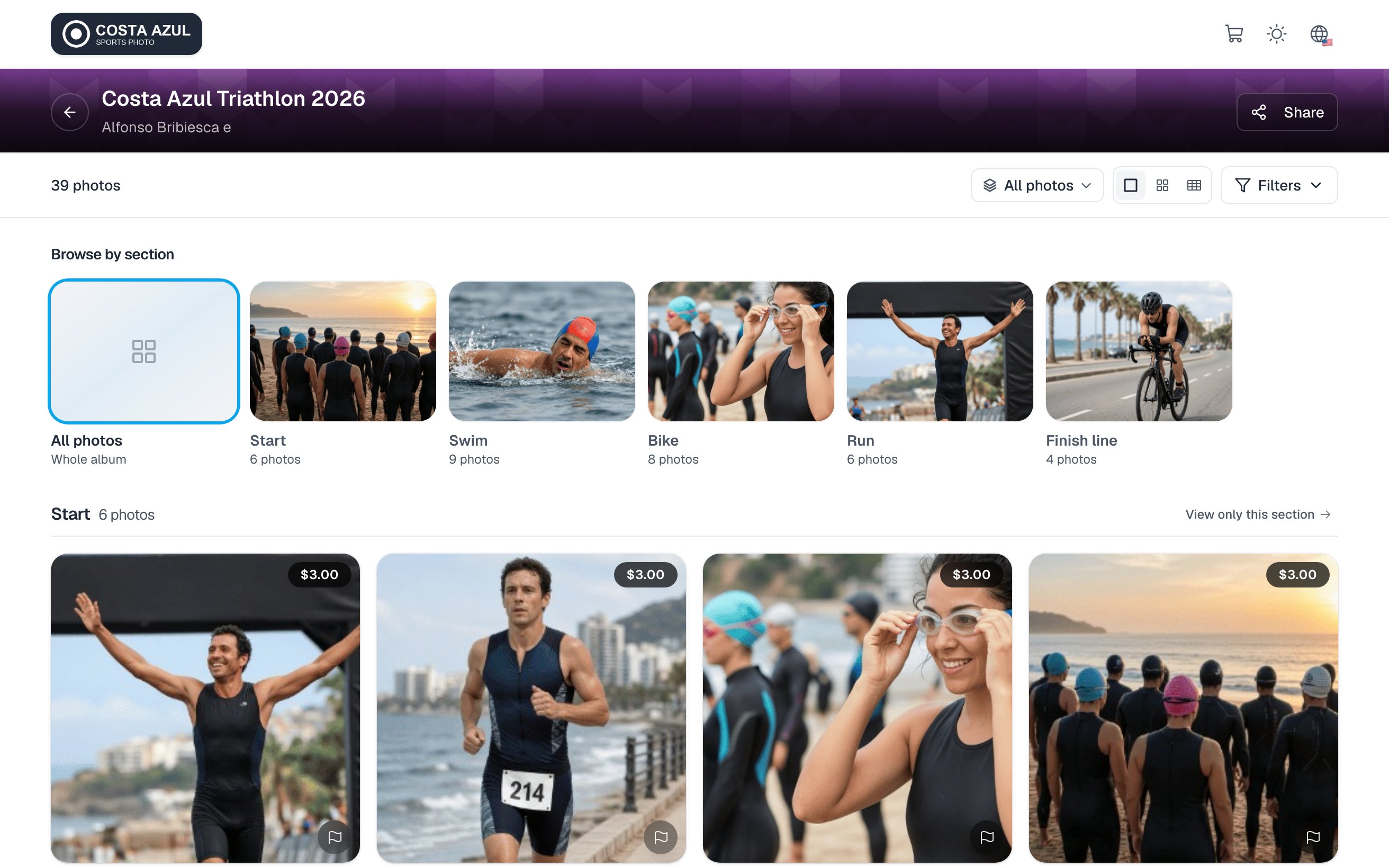
- Deiner eigenen Domain: dein Logo oben auf jeder Seite, deine Farben auf den Buttons und eine schlanke Fußzeile mit deinen Bedingungen und "Powered by ZebraSnap". Links, die du teilst, zeigen dein Logo und deine Domain.
- Deinen privaten Alben: alle nutzen sie, außer denen mit eigenem Logo oder eigenen Farben.
Dein Logo
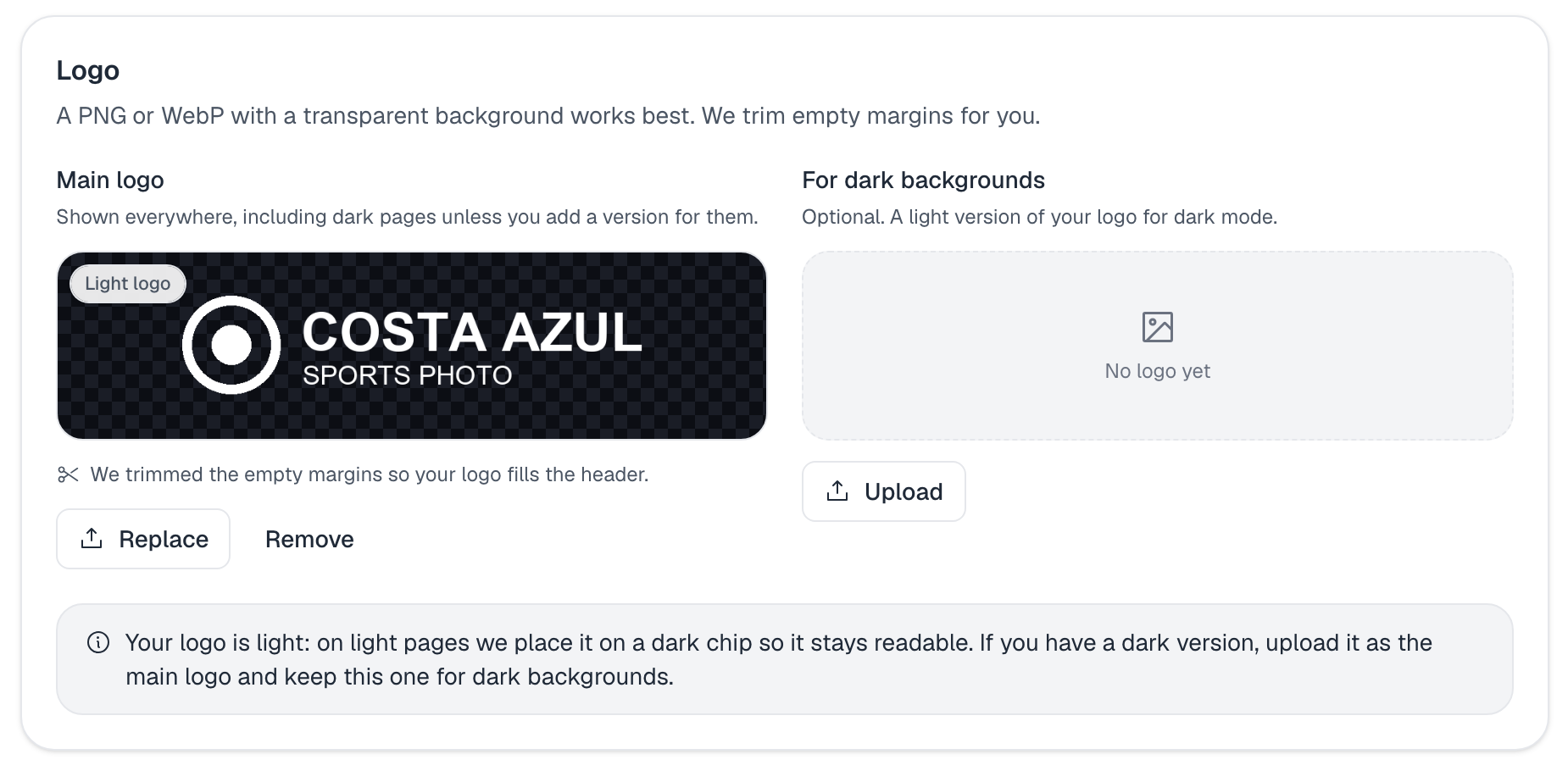
- Lade dein Hauptlogo unter Für helle Hintergründe hoch: die dunkle oder farbige Version deines Logos. Sie wird im hellen Modus verwendet, und auch im Dunkelmodus, wenn du keine Version für dunkle Hintergründe hinzufügst.
- Nutze ein PNG oder WebP mit transparentem Hintergrund. Ein JPG geht auch, erscheint aber als Karte mit seinem Hintergrund.
- Leere Ränder schneiden wir ab, damit dein Logo den Header füllt.
- Beim Hochladen analysieren wir es und sagen dir, wie es aussehen wird: hell, dunkel oder mit Hintergrund, und was du für ein saubereres Ergebnis tun kannst.
Version für dunkle Hintergründe (optional)
Besucher können deine Seiten im hellen oder dunklen Modus sehen. Unter Für dunkle Hintergründe kannst du eine helle Version deines Logos hochladen: Wir nutzen sie nur im Dunkelmodus.
- Ist dein Logo dunkel, lade hier eine helle Version hoch. Sonst legen wir es im Dunkelmodus auf einen hellen Chip.
- Ist dein Logo weiß, lade es als Hauptlogo hoch, und im Hellmodus legen wir es auf einen dunklen Chip. Hast du auch eine dunkle Version, nutze sie als Hauptlogo und die weiße für dunkle Hintergründe.
Logo-Hintergrund
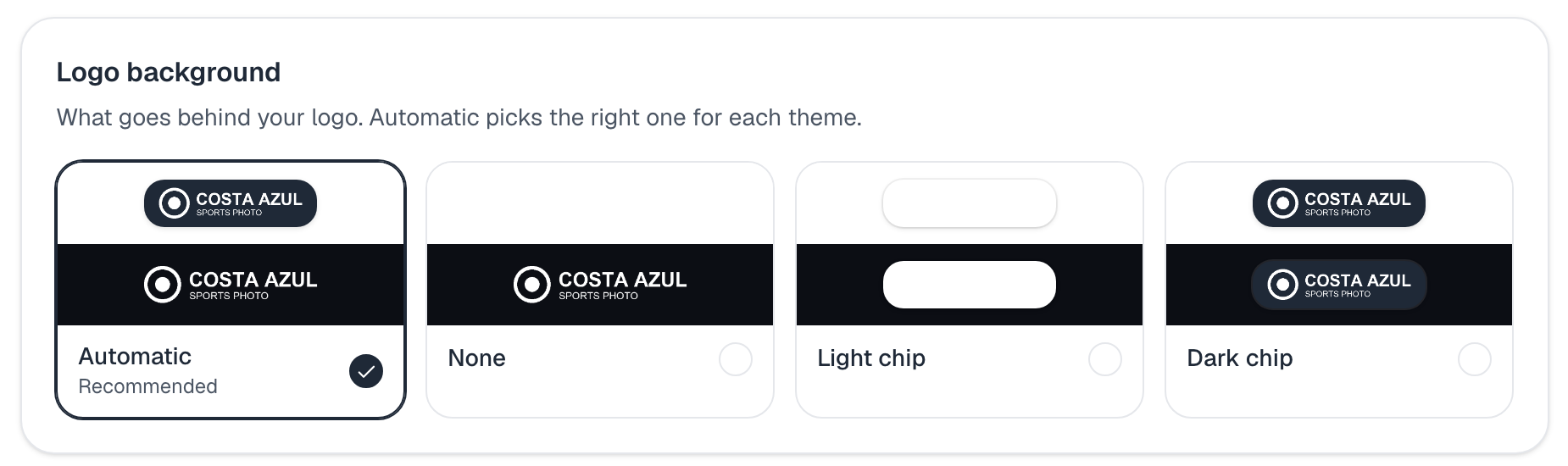
- Automatisch (empfohlen): wählt je nach Theme. Ein weißes Logo kommt auf hellen Seiten auf einen dunklen Chip, ein dunkles Logo auf dunklen Seiten auf einen hellen Chip.
- Keiner, Heller Chip oder Dunkler Chip: in beiden Themes gleich.
Jede Option zeigt dein echtes Logo hell und dunkel, damit du das Ergebnis vor dem Speichern siehst. Ist dein Logo quadratisch (ein Icon), zeigen wir deinen Namen daneben.
Farben und Vorschau
- Hauptfarbe: Buttons und Akzente. Bei wenig Kontrast warnen wir dich; wir passen die Töne automatisch an, aber ein dunklerer oder hellerer Ton sieht besser aus.
- Zweitfarbe: wird von einigen Vorlagen für private Alben genutzt.
Die Vorschau zeigt deinen Header im hellen und dunklen Modus mit deinen Änderungen, bevor du speicherst.
Profil-Titelbild
Die empfohlene Größe ist 2208 x 384 px (5,75:1). Auf dem Handy werden die Seiten abgeschnitten, also platziere das Wichtigste in der Mitte. Lade es direkt auf der Markenseite hoch und passe den Ausschnitt an.
"Mitglied seit"
Unter Öffentliches Profil kannst du den Monat deiner Anmeldung ausblenden, der unter deinem Namen im Profil steht.
So sieht es auf deiner Domain aus
Verwandte Artikel
- Eigene Domains bei ZebraSnapNutze deine eigene Domain - Apex-Domain oder Subdomain - für dein Fotografenprofil und deine Alben. Was sie tut, wer sie nutzen kann, was wir für dich übernehmen.
- Eine bestehende Domain verbindenSchritt-für-Schritt-Anleitung, um deine bestehende Domain oder Subdomain auf ZebraSnap zeigen zu lassen, mit Hinweisen zu den gängigsten Registraren.
- Eine Domain bei ZebraSnap kaufenWie der Kauf einer Domain über uns funktioniert, was enthalten ist und was nach dem ersten Jahr passiert.
Brauchst du noch Hilfe?
Nicht gefunden, wonach du suchst? Unser Team hilft dir gerne weiter.