

Jak to funguje
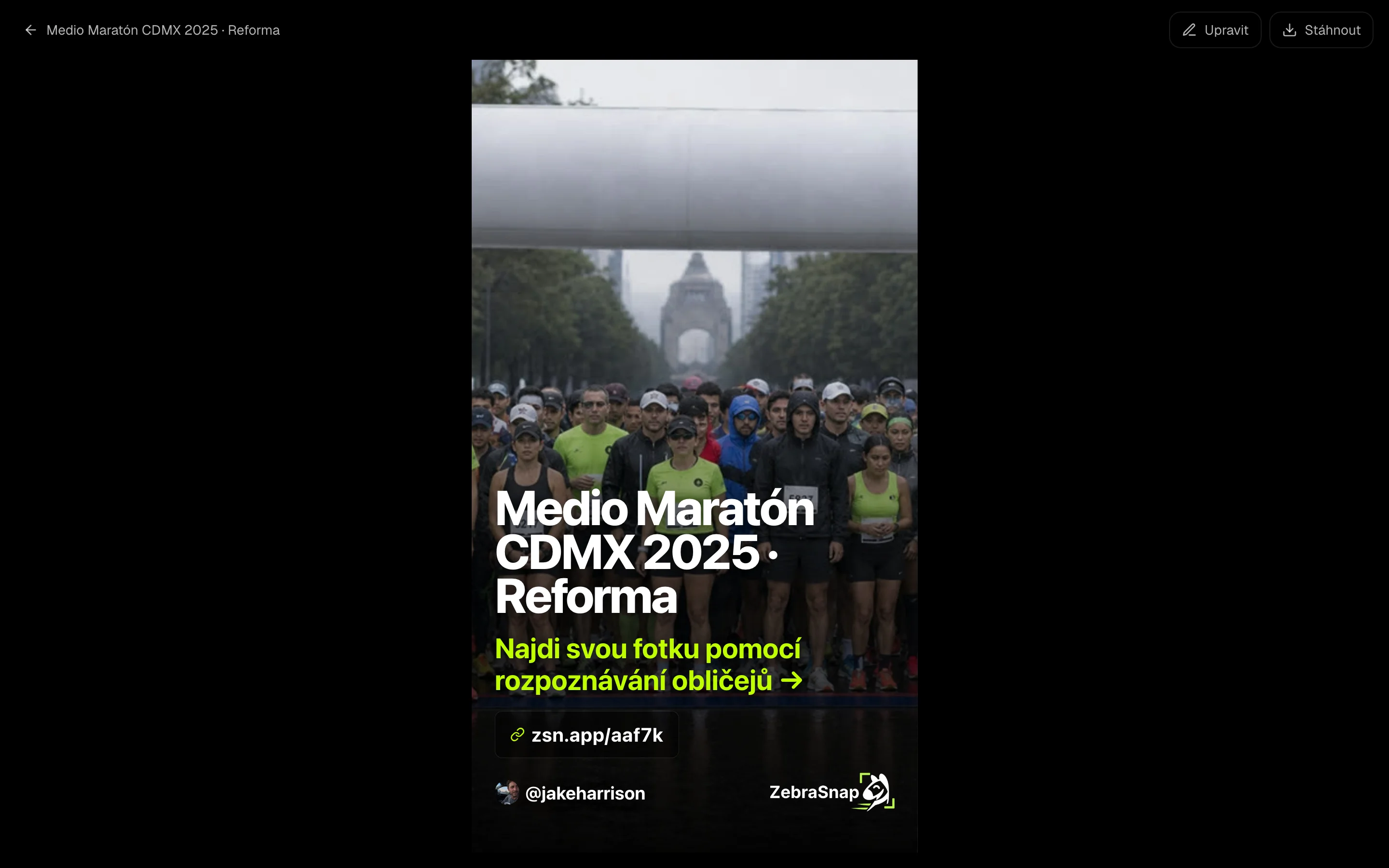
Když je tvé album zveřejněné, generátor sestaví obrázek, který ho oznámí: obálku alba, název akce, výzvu k akci, krátký odkaz na nákup, tvé uživatelské jméno a logo ZebraSnap. Nemusíš nic navrhovat; když chceš, můžeš ho upravit.
Vytvoř si příběh
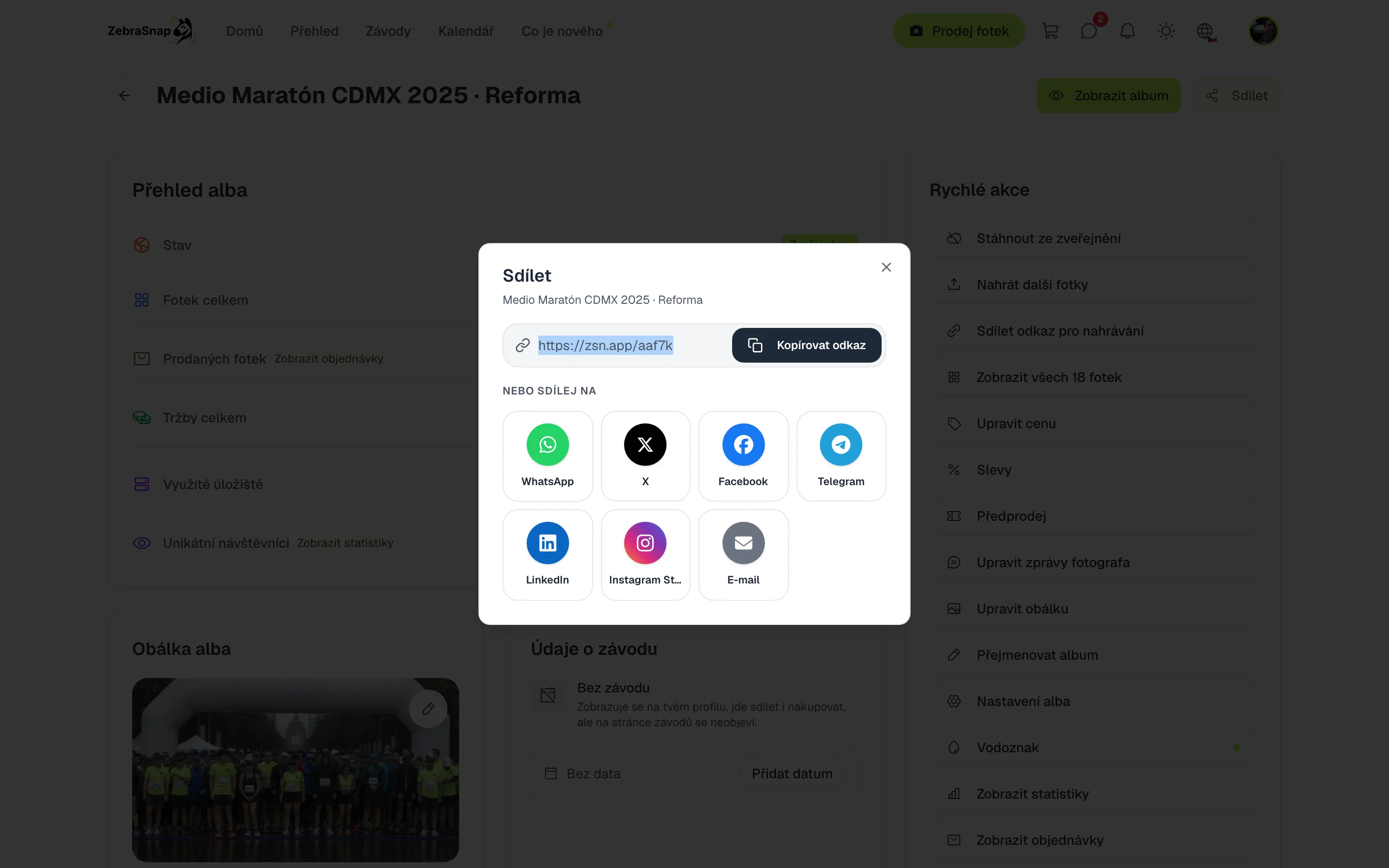
- Otevři zveřejněné album. Klikni na Sdílet a vyber Instagram Story.
- Zkontroluj obrázek. Už obsahuje obálku alba, název akce a tvůj odkaz.
- Stáhni ho. Klikni na Stáhnout. Krátký odkaz na album se zkopíruje do schránky.
- Zveřejni ho na Instagramu. Nahraj obrázek jako příběh, přidej nálepku s odkazem a vlož odkaz.
Tip. Zveřejni příběh ještě v den akce. Tehdy hledá své fotky nejvíc sportovců.
Uprav si ho podle sebe
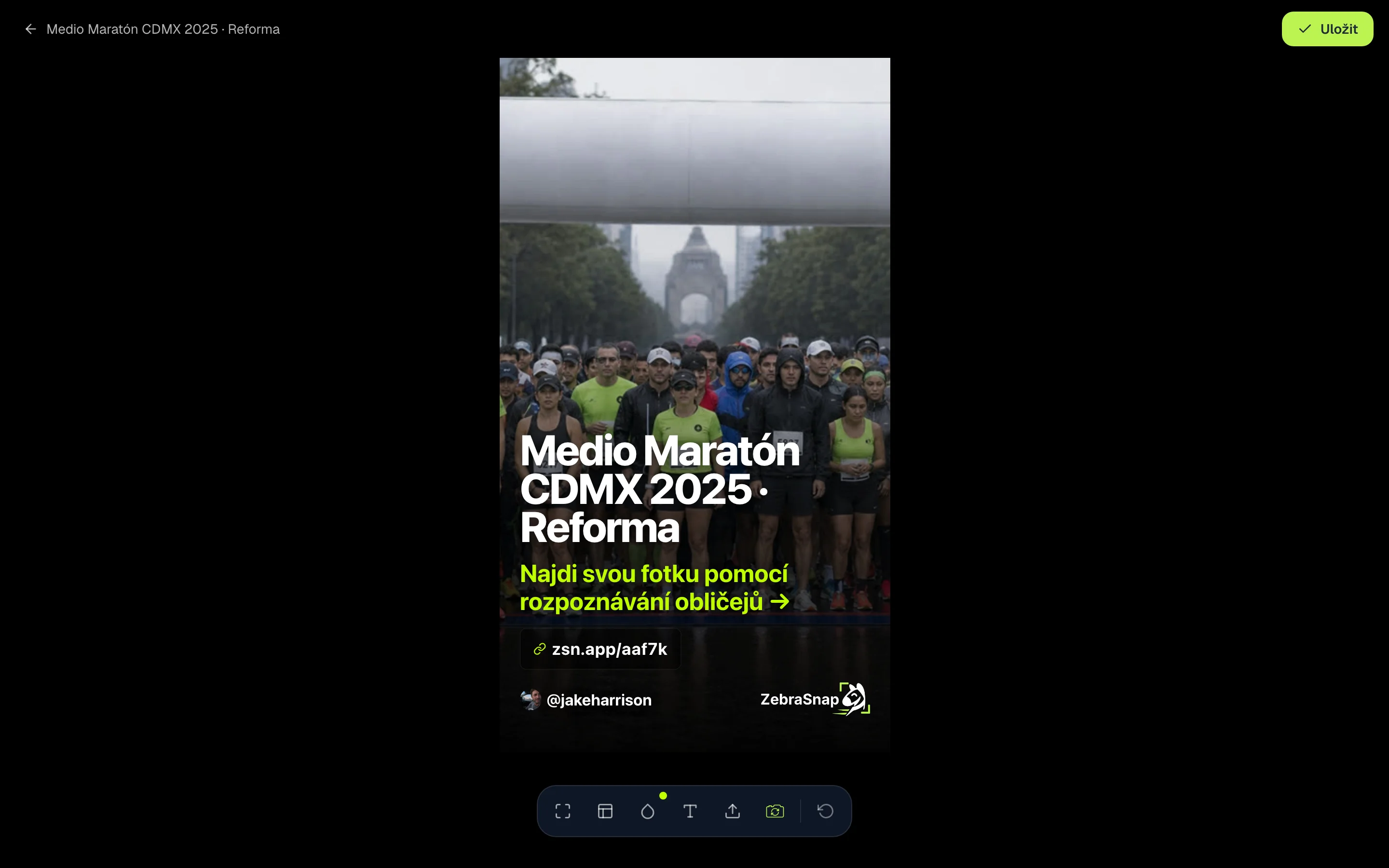
Klikni na Upravit a objeví se lišta se vším, co můžeš změnit:
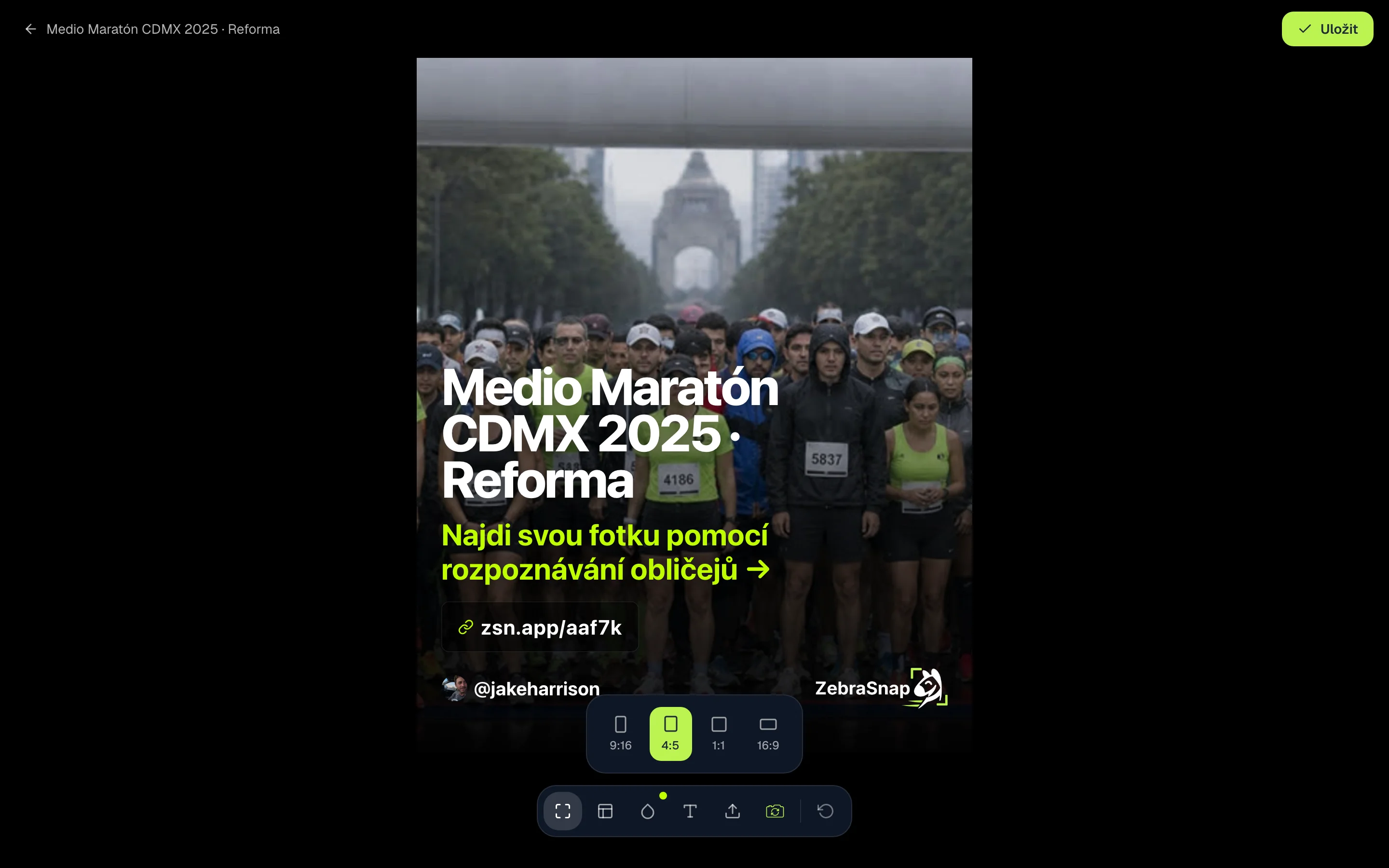
- Rozměry. 9:16 pro příběhy, 4:5 pro příspěvky do feedu, čtverec 1:1 nebo na šířku 16:9.
- Umístění textu. Dole, uprostřed, nahoře, nebo s tvou značkou oddělenou od názvu.
- Barva zvýraznění. Barva výzvy k akci: 8 barev, nebo jakákoli, kterou si vybereš.
- Texty. Název a výzva k akci.
- Fotka. Nahraj jiný obrázek, nebo klikni na tlačítko fotoaparátu a vyber náhodnou fotku z alba.
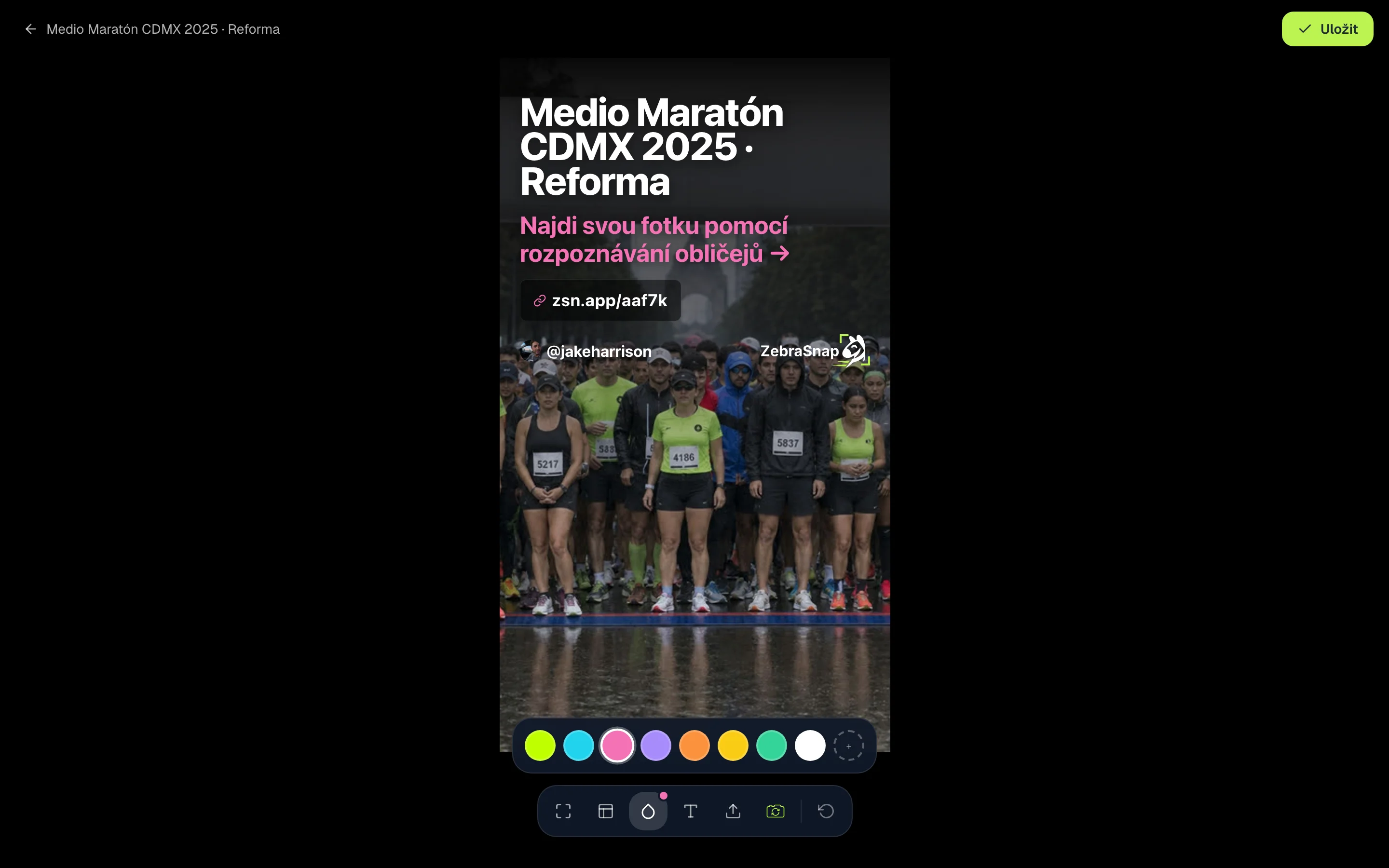
Na závěr klikni na Uložit. Tvůj formát, umístění, barva a výzva k akci se použijí v dalších albech.
V aplikaci a v desktopové aplikaci
- Aplikace. Ve svém albu klepni na Vytvořit story. Vybíráš z 8 šablon, můžeš přidat QR kód, který vede na album, a příběh uložíš do fotek nebo ho rovnou sdílíš na Instagram.
- Desktopová aplikace. Ve svém albu otevři kartu Příběh a vyber si jeden ze 7 stylů.
Jak to používají jiní fotografové
Večer po akci
Zveřejníš album, vytvoříš příběh s fotkou ze startu a nahraješ ho dřív, než závodníci dorazí domů.
Příspěvek do feedu
Změníš formát na 4:5 a stejný obrázek poslouží jako příspěvek, s odkazem ve tvém bio.
Příběh pro pořadatele
Stáhneš obrázek a pošleš ho pořadateli, aby ho sdílel na svém účtu, s tvým odkazem a tvým uživatelským jménem.
Časté dotazy
- Kde generátor najdu?
- Ve svém albu klikni na Sdílet a vyber Instagram Story. Album musí být zveřejněné.
- Jak dám do příběhu odkaz?
- Když obrázek stáhneš, krátký odkaz na album se zkopíruje sám. Na Instagramu přidej nálepku s odkazem a vlož ho.
- Můžu použít fotku, která v albu není?
- Ano. Přes Změnit fotku nahraješ jakýkoli obrázek; tlačítkem fotoaparátu vybereš náhodnou fotku z alba.
- Musím ho nastavovat v každém albu?
- Ne. Po uložení se tvůj formát, umístění, barva a výzva k akci použijí v dalších albech. Název a fotka se berou z každého alba.
- Jsou k dispozici šablony?
- Ano, v aplikaci (8 šablon, s volitelným QR kódem) a v desktopové aplikaci (7 stylů).
- Všechny plány
- Web, aplikace a desktopová aplikace