

Jak to funguje
Pozveš člověka přes jeho e-mail nebo uživatelské jméno. Jakmile pozvánku přijme, může pracovat v tvém účtu: vidí tvoje alba a upravuje je, jako by byla jeho. Ty rozhoduješ, kdy mu přístup pozastavit nebo ho z týmu odebrat.
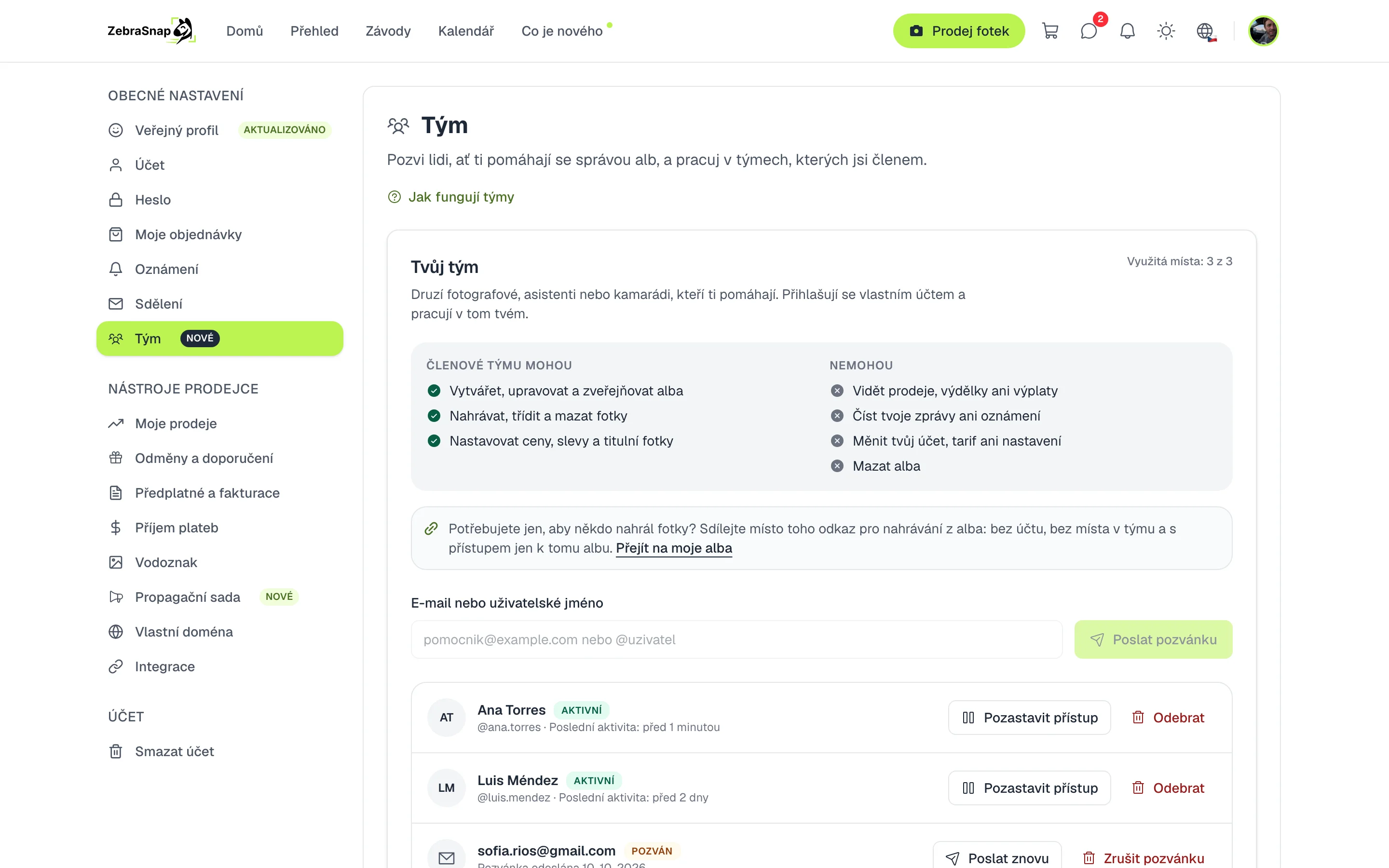
Co tvůj tým může dělat
- Mohou vytvářet, upravovat a zveřejňovat alba; nahrávat, třídit a mazat fotky; a nastavovat ceny, slevy a titulní fotky.
- Nemohou vidět tvoje prodeje, výdělky ani výplaty; číst tvoje zprávy ani oznámení; měnit tvůj účet, tarif ani nastavení; ani mazat alba.
Pozvi svůj tým
- Otevři Nastavení. Přejdi do Tým.
- Napiš jeho e-mail nebo uživatelské jméno. Do pole E-mail nebo uživatelské jméno napiš e-mail nebo @uživatelské_jméno a stiskni Poslat pozvánku.
- Počkej, až pozvánku přijme. Do té doby se zobrazuje jako Pozván; pozvánku můžeš poslat znovu nebo zrušit.
- Hotovo. Po přijetí se zobrazuje jako Aktivní a vidíš, kdy naposledy pracoval v tvém účtu.
Tip. Čekající pozvánky také zabírají místo. Zruš ty, které už nepotřebuješ, a uvolni tak místo.
Jak tvůj tým pracuje
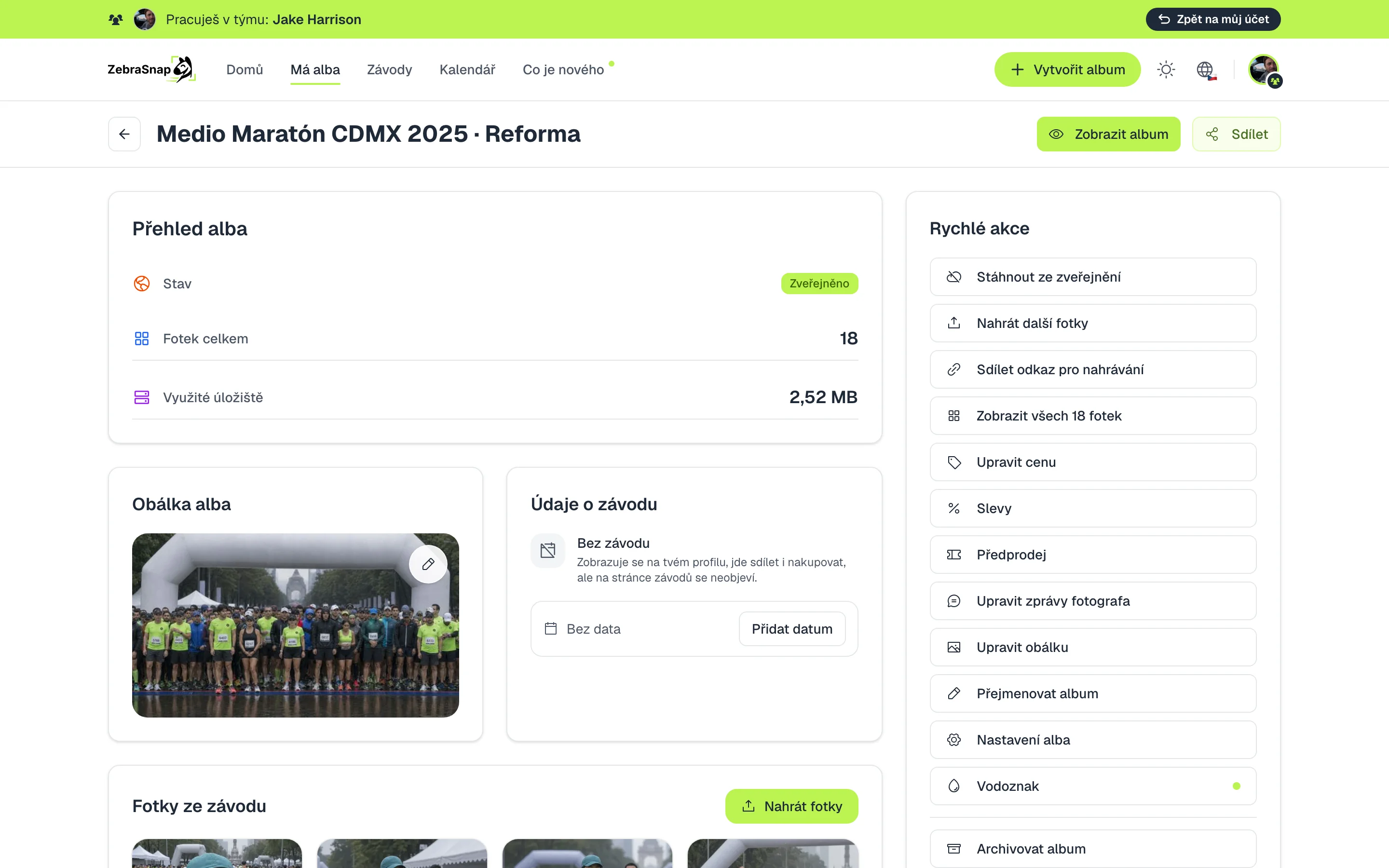
Kdo přijme tvou pozvánku, přihlásí se do svého účtu a zvolí Pracovat v tomto týmu. Od té chvíle vidí tvoje alba a nahoře upozornění, v jakém týmu právě pracuje. Do svého účtu se vrátí přes Zpět na můj účet.
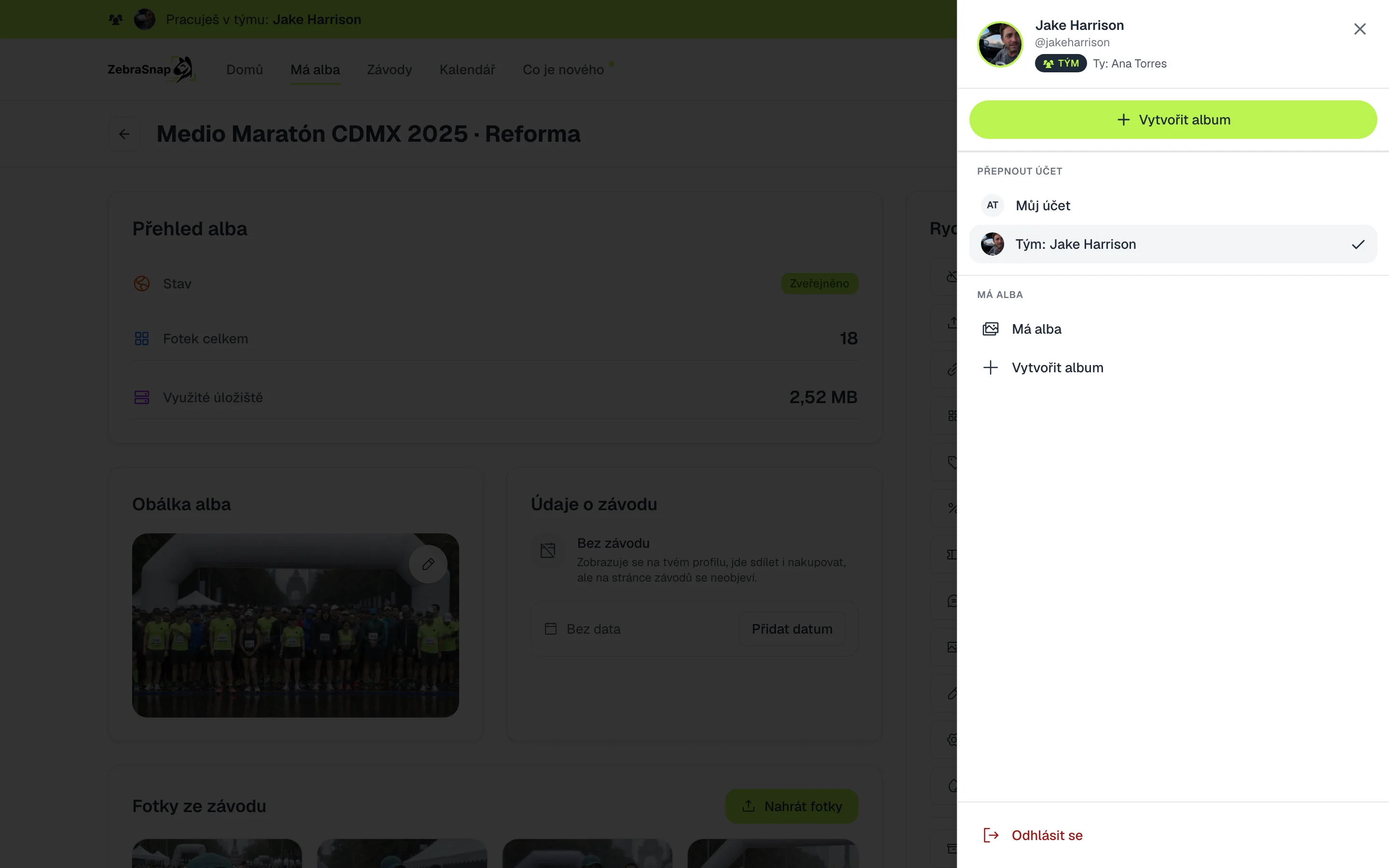
Pokud je ve více týmech, přepíná mezi nimi v menu účtu, v Přepnout účet. Funguje to stejně na webu, v aplikaci i v desktopové aplikaci.
Jak to používají jiní fotografové
Tři fotografové na maratonu
Každý nahrává své fotky do stejného alba ze svého počítače a album je hotové ještě ten večer.
Asistentka, která upravuje
Tvoje asistentka třídí sekce, vybírá titulní fotku a nastavuje slevy, zatímco ty dál fotíš.
Svatební sezóna
V měsících bez akcí pozastavíš přístup svému druhému fotografovi a znovu ho zapneš, až se vrátí.
Časté dotazy
- Vidí moji pomocníci, kolik prodávám?
- Ne. Členové týmu nevidí prodeje, výdělky ani výplaty, nečtou tvoje zprávy ani oznámení, nemění tvůj účet ani tarif a nemohou mazat alba.
- Potřebují účet v ZebraSnap?
- Ano, každý člen se přihlašuje vlastním účtem. Pokud pozveš e-mail bez účtu, přijde na něj odkaz, přes který si účet založí a připojí se k týmu.
- Komu jdou prodeje toho, co nahrají?
- Tobě. Všechno, co tvůj tým nahraje a zveřejní, je součástí tvých alb a prodeje se vyplácejí na tvůj účet.
- Můžu někomu přístup odebrat?
- Ano. Můžeš jeho přístup pozastavit a později znovu zapnout, nebo ho z týmu odebrat. Po pozastavení z tvého účtu okamžitě vypadne.
- A když potřebuju jen, aby mi někdo nahrál fotky do jednoho alba?
- Sdílej z alba odkaz pro nahrávání: nepotřebuje účet a nezabírá místo v tvém týmu.
- Plány PRO (3 osoby) a Enterprise (10 osob)
- Web, aplikace a desktopová aplikace